
คลัง
ไฟล์ที่คุณทำเสร็จแล้ว - คอลเลกชั่น รายการโปรด ฟิลเตอร์ การแสดงตัวอย่าง การแก้ไข และการลากไฟล์ออกไปยัง Finder หรือ Explorer
Library คือไฟล์ทุกไฟล์ที่ 9xbuddy ดาวน์โหลดเสร็จแล้ว เป็นที่ที่การถ่ายโอนเสร็จสมบูรณ์ และหน้าจอที่จะเปิดขึ้นเมื่อคำถามคือ มันไปอยู่ที่ไหน

คลัง ประวัติศาสตร์ คอลเลกชัน รายการโปรด และงานศิลปะ ทั้งหมดนี้ใช้งานได้ในบัญชีฟรี สิ่งที่ต้องมีการทดลองใช้หรือสมัครสมาชิกคือการแก้ไขไฟล์หลังจากนั้น - ดู Free และ Pro
ไลบรารี ดาวน์โหลด และประวัติ
หน้าจอสามจอมีสิ่งที่แตกต่างกัน และรู้ว่าหน้าจอใดตอบคำถาม "ไฟล์ของฉันอยู่ที่ไหน" ส่วนใหญ่
| หน้าจอ | แถวนั้น | ใช้สำหรับ |
|---|---|---|
| ดาวน์โหลด | การโอนเกิดขึ้นในขณะนี้ | กำลังดู หยุดชั่วคราว และลองคิวอีกครั้ง |
| คลัง | ไฟล์บนดิสก์ | ค้นหา เล่น จัดระเบียบ และแก้ไขสิ่งที่คุณมี |
| ประวัติ | ความพยายามที่มีสถานะ | เห็นสิ่งที่คุณพยายาม รวมถึงสิ่งที่ล้มเหลว |
การดาวน์โหลดที่ล้มเหลวจะไม่สร้างไฟล์ใด ๆ ดังนั้นจึงไม่สามารถปรากฏในไลบรารีได้ นั่นคือสิ่งที่ประวัติศาสตร์มีไว้เพื่อ
การค้นหาไฟล์
ตัวควบคุมสี่ตัวทำให้รายการแคบลง และรวมเข้าด้วยกัน:
- คอลเลกชันในแถบด้านข้างซ้าย:ไฟล์ทั้งหมด รายการโปรด และอื่นๆ คอลเลกชันที่คุณได้ทำ
- ประเภท: ทั้งหมด วิดีโอ เสียง คำบรรยาย และ แก้ไข - อะไรก็ได้ในแอป ผลิตเองโดยการตัดแต่งหรือแปลง
- ค้นหาตามชื่อ ซึ่งตรงกับชื่อไฟล์และนามสกุล
- จัดเรียง: ใหม่ที่สุด เก่าที่สุด ใหญ่ที่สุด ตามชื่อ หรือลำดับที่คุณกำหนดเอง
รายการและตาราง สลับวิธีการวาดผลลัพธ์ กริดใส่ภาพขนาดย่อก่อนและเหมาะกับวิดีโอ รายการจะหนาแน่นขึ้นและใส่ชื่อไว้ก่อน
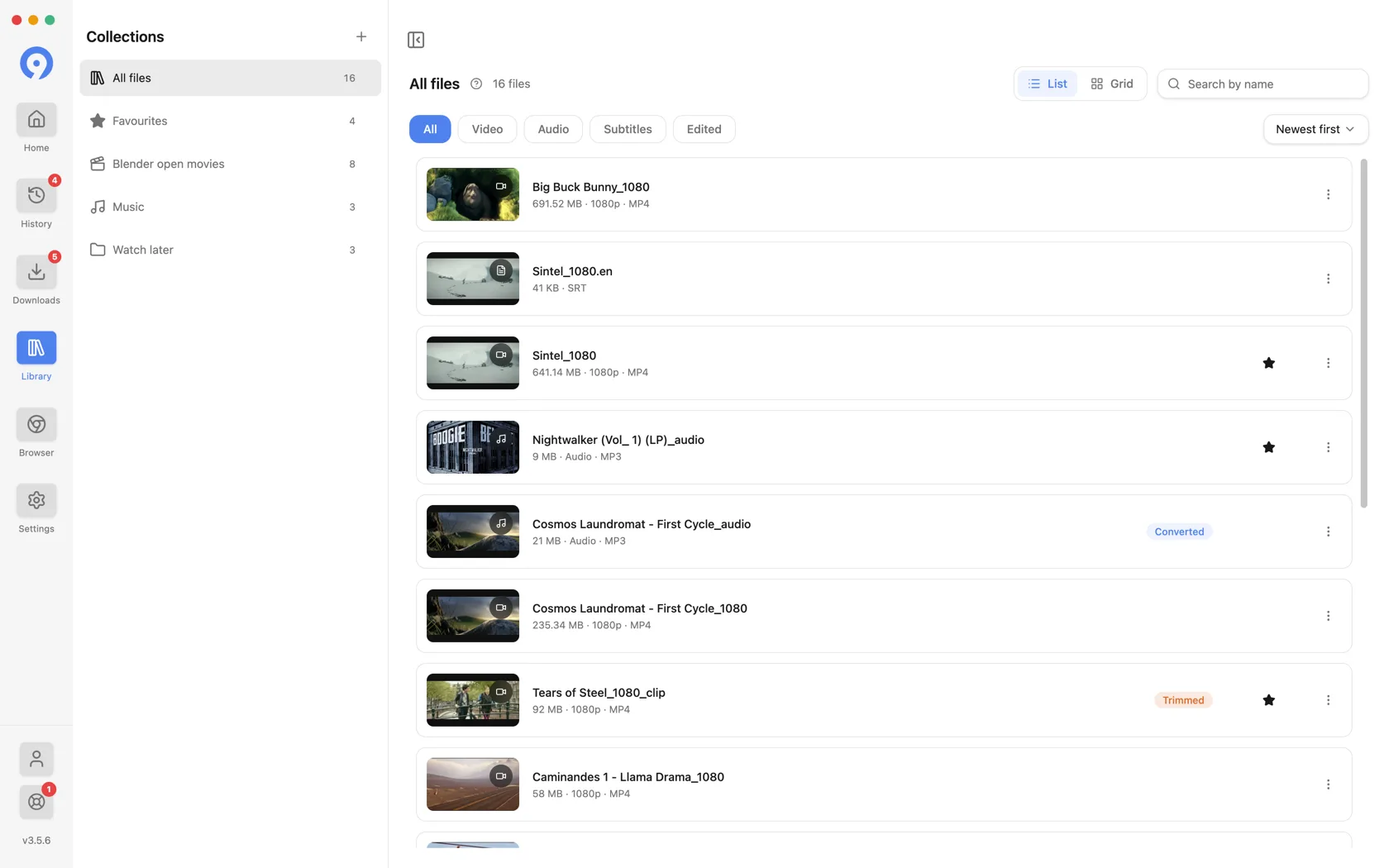
ตัวกรองประเภทจะพิจารณาตามสิ่งที่ไฟล์ เป็น ไม่ใช่แหล่งที่มา คำบรรยายที่บันทึกจากหน้าวิดีโอจะแสดงใต้คำบรรยาย และ MP3 ที่แปลงจากวิดีโอจะแสดงใต้เสียง
คอลเลกชัน
คอลเลกชันคือโฟลเดอร์สำหรับไลบรารีของคุณ และจะไม่ย้ายสิ่งใดๆ บนดิสก์ - ไฟล์สามารถอยู่ในหลายคอลเลกชันพร้อมกันหรือไม่มีเลย
- เลือก +ข้างคอลเลกชัน เพื่อสร้าง ตั้งชื่อและสัญลักษณ์ให้กับมัน
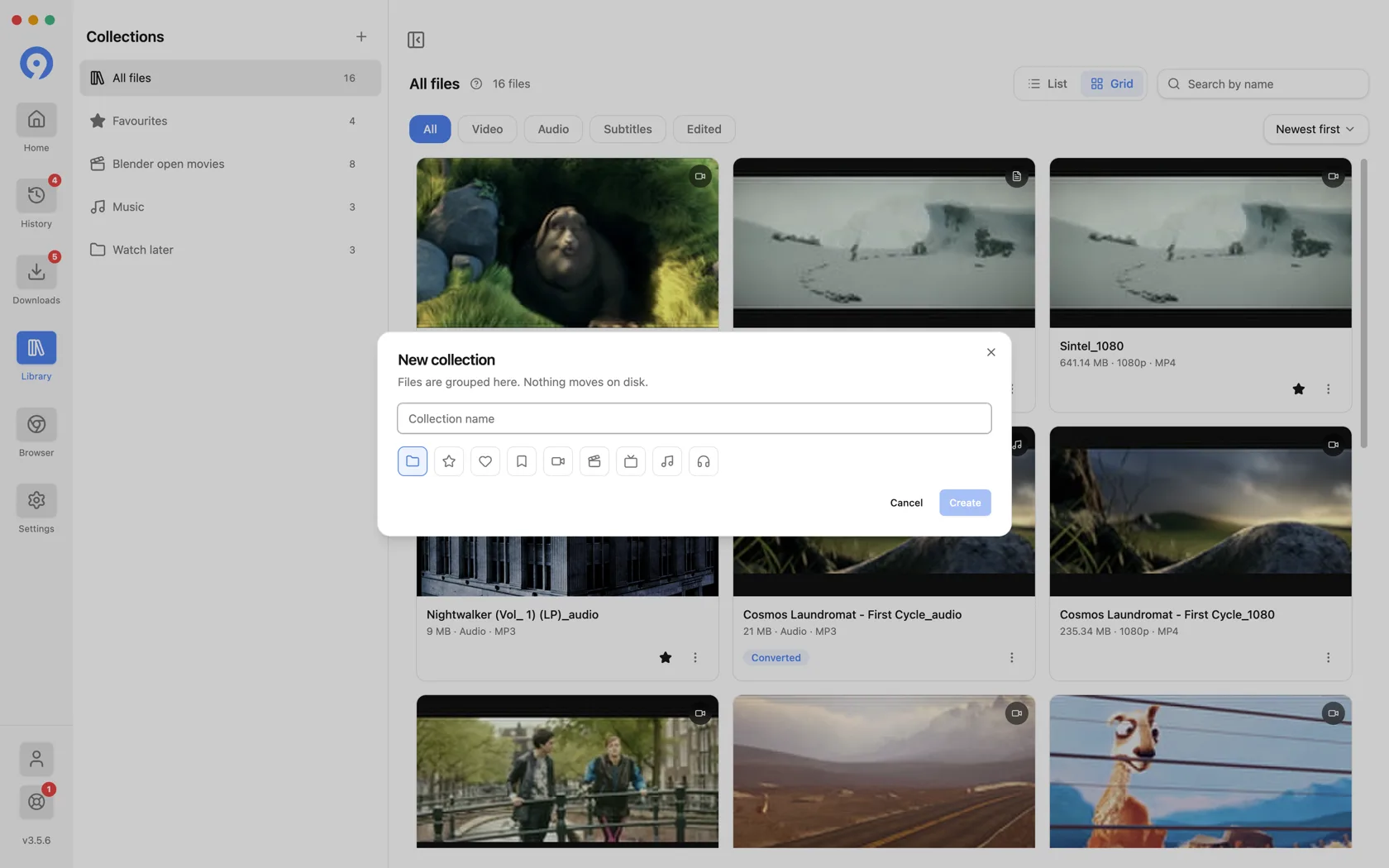
- วางการ์ดหรือการ์ดที่เลือกไว้ลงในคอลเลกชันเพื่อจัดเก็บไว้ที่นั่น
- เมนูของแถวเสนอ ลบออกจากคอลเลกชัน ซึ่งจะทำให้ไฟล์อยู่คนเดียว
- รายการโปรด คือคอลเลกชั่นที่มีอยู่แล้วภายใน ดาวบนการ์ดใส่ไฟล์ และนำมันออกมาอีกครั้ง
การลบคอลเลกชันจะเป็นการลบการจัดกลุ่มและไม่มีอะไรอื่นอีก ไฟล์จะอยู่ในไลบรารีและอยู่บนดิสก์
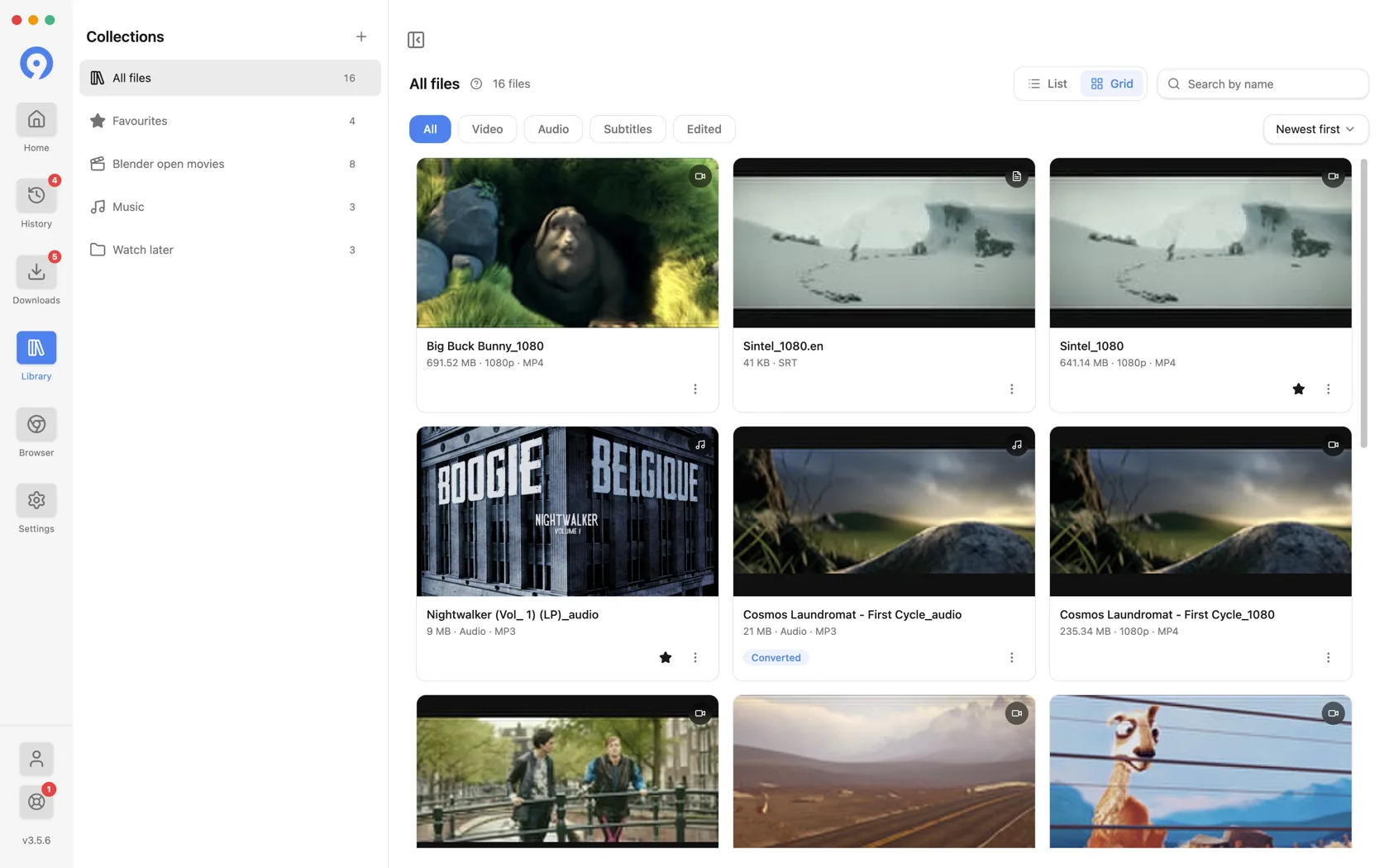
แถวนั้นทำอะไรได้บ้าง.
เลือกเมนู ⋮ ของการ์ด หรือคลิกขวาที่แถวสำหรับรายการเดียวกันกับเมนูเนทิฟ:
- แสดงในโฟลเดอร์ แสดงไฟล์ใน Finder หรือตัวจัดการไฟล์ของคุณ - ไฟล์ คำตอบที่เร็วที่สุดคือ "มันไปไหน"
- แก้ไข เปิดตัวแก้ไขที่อธิบายไว้ด้านล่าง
- ภาพขนาดย่อ(หรืองานศิลปะ ในเสียง) ตั้งค่าหรือล้างรูปภาพในการ์ด การแสดง
- คัดลอก URL แหล่งที่มา ใส่หน้าที่มาจากไฟล์นั้นในคลิปบอร์ด
- แยกข้อมูลอีกครั้ง นำแหล่งที่มานั้นกลับมาที่หน้าแรก เพื่อให้คุณสามารถดึงแหล่งที่มาอื่นได้ รูปแบบจากมัน
- ย้ายไฟล์ไปที่ถังขยะ จะลบไฟล์ออกจากดิสก์ผ่านการดำเนินการของคุณ ถังขยะของระบบ
- ลบออกจากไลบรารี จะทิ้งรายการและปล่อยให้ไฟล์อยู่ที่เดิม
สองอันสุดท้ายเป็นคู่ที่ควรค่าแก่การอ่านสองครั้ง: อันหนึ่งลบไฟล์ ส่วนอีกอันลืมมันเท่านั้น
คุณยังสามารถ ลากการ์ดออกจากหน้าต่างโดยตรง ไปยัง Finder หรือ Explorer หรือแอปใดก็ได้ที่รับไฟล์ - การลากจะส่งไฟล์จริง ดังนั้นเมื่อวางลงในข้อความอีเมล ไฟล์จะถูกแนบไปด้วย
การเล่นและตัวอย่างรูปแบบไฟล์
เล่นวิดีโอและเสียงที่รองรับจากคลังฟรีของคุณ บนเดสก์ท็อป คลิกการ์ดเพื่อเปิดตัวอย่างไฟล์ในเครื่อง หรือเลือก เปิดไฟล์ เพื่อใช้แอปเริ่มต้น การเล่นขึ้นอยู่กับรูปแบบและตัวแปลงสัญญาณของไฟล์
เมื่อมีสิทธิ์ทดลองใช้งานที่ยังใช้ได้หรือ Pro บนเดสก์ท็อป คุณยังดูตัวอย่างรูปแบบที่แหล่งต้นทางมีให้ก่อนดาวน์โหลดได้ด้วย วิธีนี้ใช้ตรวจสอบรูปแบบจากต้นทาง ส่วนการเล่นในคลังจะเปิดไฟล์ที่บันทึกไว้ในอุปกรณ์แล้ว
การแก้ไขไฟล์
เลือก แก้ไข ในไฟล์วิดีโอหรือไฟล์เสียงที่เสร็จสมบูรณ์
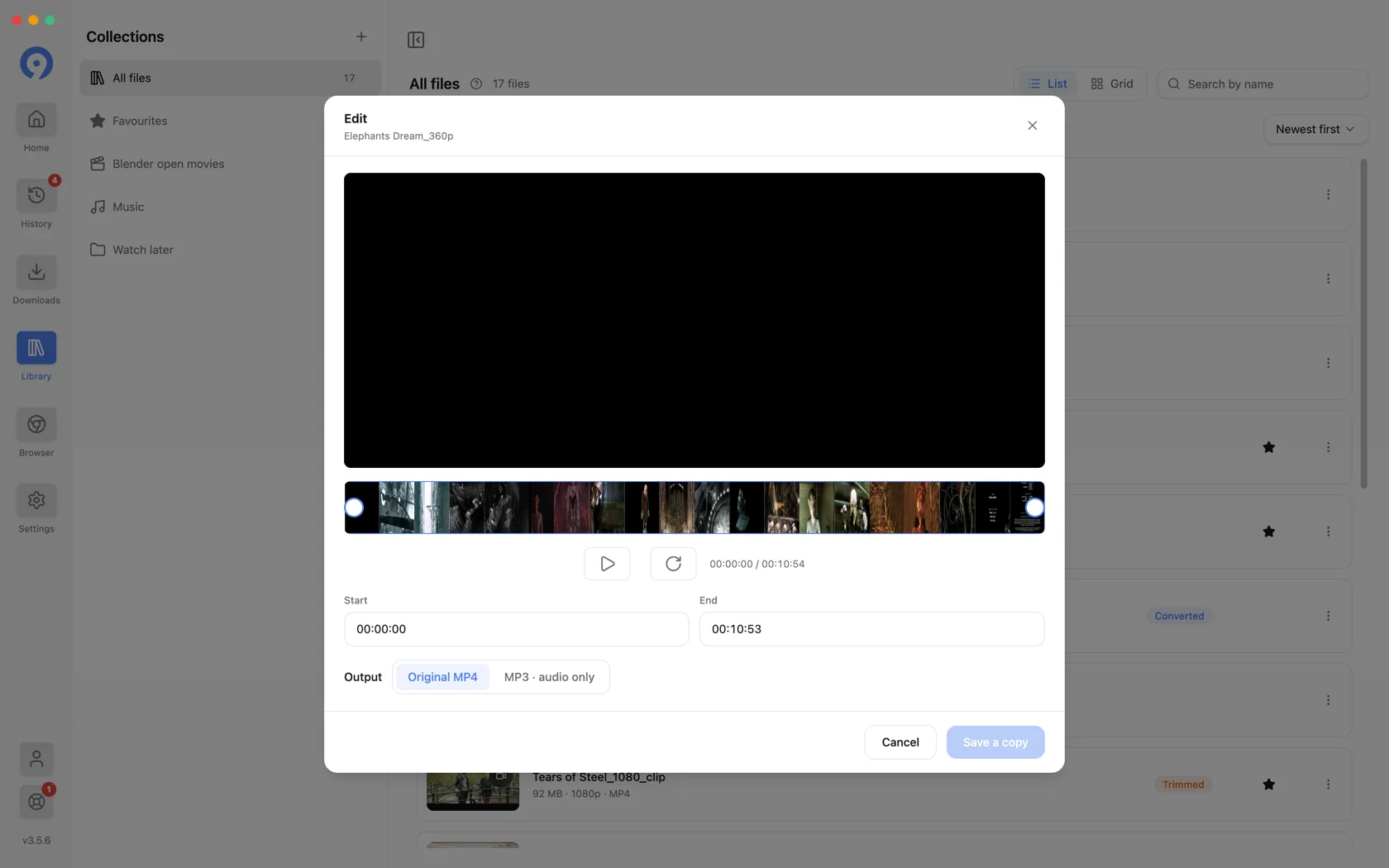
- ตั้งค่าช่วงด้วยที่จับแถบฟิล์มหรือช่อง เริ่มต้นและสิ้นสุด
- เอาต์พุตเลือกผลลัพธ์: รูปแบบต้นฉบับ หรือMP3 · เสียงเท่านั้น การแปลงวิดีโอทั้งหมดเป็น MP3 เป็นการควบคุมนี้โดยเลือกช่วงทั้งหมดไว้
- บันทึกสำเนา เขียนไฟล์ใหม่และเพิ่มลงในไลบรารี ต้นฉบับก็คือ ไม่ถูกแตะต้อง ซึ่งเป็นสาเหตุที่ปุ่มระบุว่า คัดลอก
ผลลัพธ์จะมีป้าย ตัดแต่งหรือแปลงแล้วในไลบรารี และจับคู่โดยตัวกรองแก้ไขแล้ว
สร้างสำเนาเฉพาะเสียงเป็น MP3 หรือคงรูปแบบเดิมเมื่อตัดคลิป หากต้องการแปลงไฟล์ได้หลากหลายขึ้น ลองดู 9xConvert
การแก้ไขจำเป็นต้องทดลองใช้งานหรือสมัครสมาชิก และไฟล์ต้นฉบับในเครื่องจะต้องยังคงอยู่ หากมีการย้ายหรือลบออกนอก 9xbuddy ให้เปิดเผยโฟลเดอร์หรือดาวน์โหลดอีกครั้งก่อน
ประวัติ
ประวัติ คือบันทึกของสิ่งที่คุณได้พยายาม - การแตกไฟล์ ดาวน์โหลด และแก้ไข - แต่ละอันมีสถานะ เป็นรายการแยกต่างหากในแถบด้านข้าง

กรองตามสถานะ - ทั้งหมด, เสร็จสมบูรณ์, ล้มเหลว, ยกเลิกแล้ว- และตามประเภท โดยใช้เมนูทุกประเภท: การแตกไฟล์ ดาวน์โหลด หรือแก้ไข ค้นหาตามชื่อ จะตรงกับชื่อเรื่องและ URL และป้ายแถบด้านข้างจะนับความล้มเหลวมากกว่ารายการ เนื่องจากผลรวมของทุกสิ่งที่คุณเคยทำไม่ใช่สิ่งที่ต้องดำเนินการ
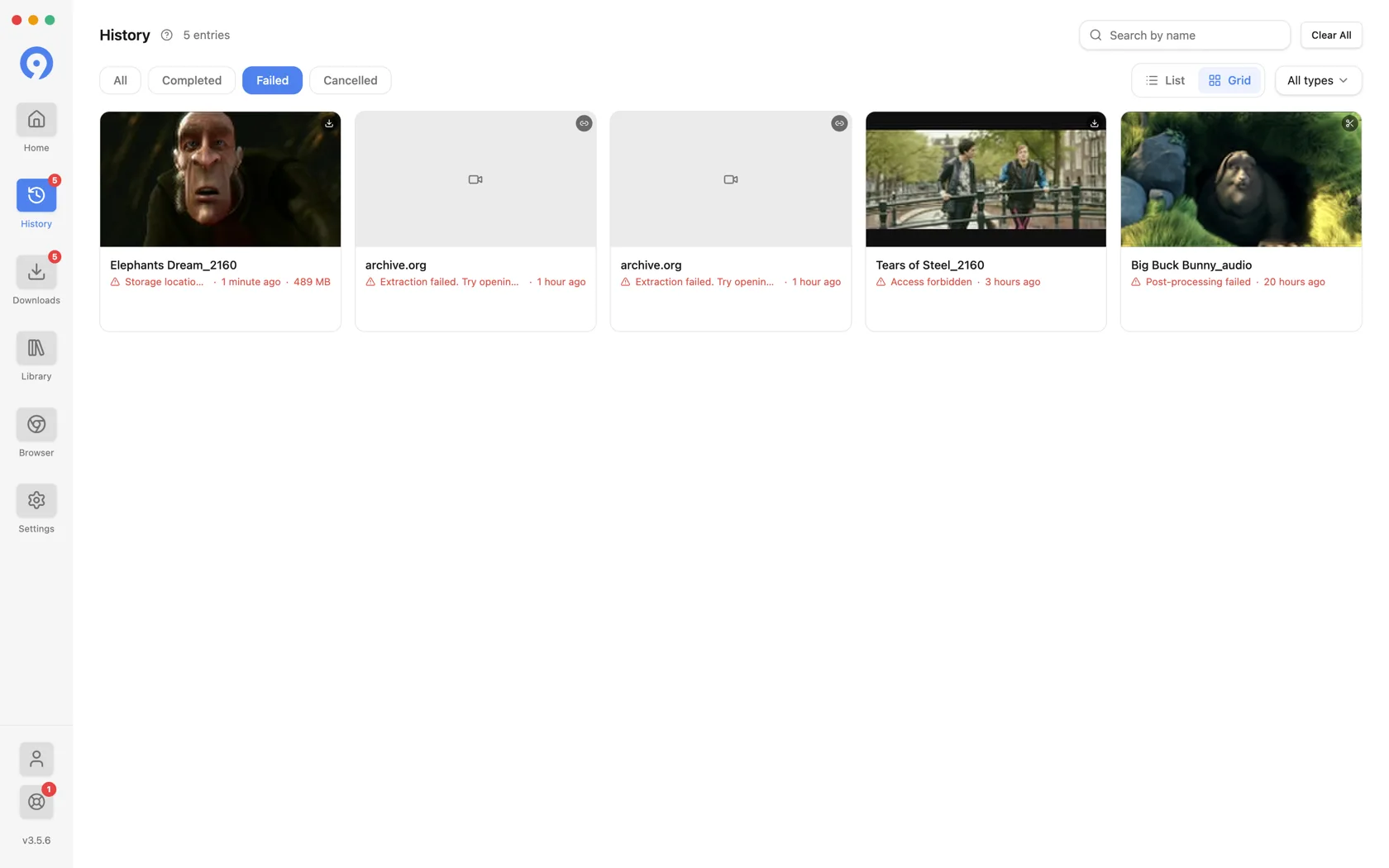
การลบแถวประวัติจะเป็นการล้างบันทึกความพยายาม จะไม่ลบไฟล์ที่ดาวน์โหลด และจะไม่ลบสิ่งใดออกจากไลบรารี ล้างทั้งหมด ล้างบันทึก
หากคุณไม่ต้องการเก็บไว้เลย คุณสามารถปิดประวัติได้ และแถวแถบด้านข้างจะหายไปพร้อมกับประวัติ