9xbuddy บน Android
ดาวน์โหลดวิดีโอ เสียง และเพลย์ลิสต์บนมือถือด้วยการผสานรวมเมนูแชร์ของ Android และการถ่ายโอนในเบื้องหลัง
9xbuddy บน Android นำการดาวน์โหลดสื่อส่วนตัวที่รวดเร็วมาสู่โทรศัพท์ของคุณ โดยจะผสานรวมโดยตรงกับ เมนูแชร์ ของ Android รวมถึงเบราว์เซอร์ในแอปที่มีการตรวจจับสตรีมอัตโนมัติ และจัดการการดาวน์โหลดในเบื้องหลังโดยไม่ต้องติดตามกิจกรรมของคุณ
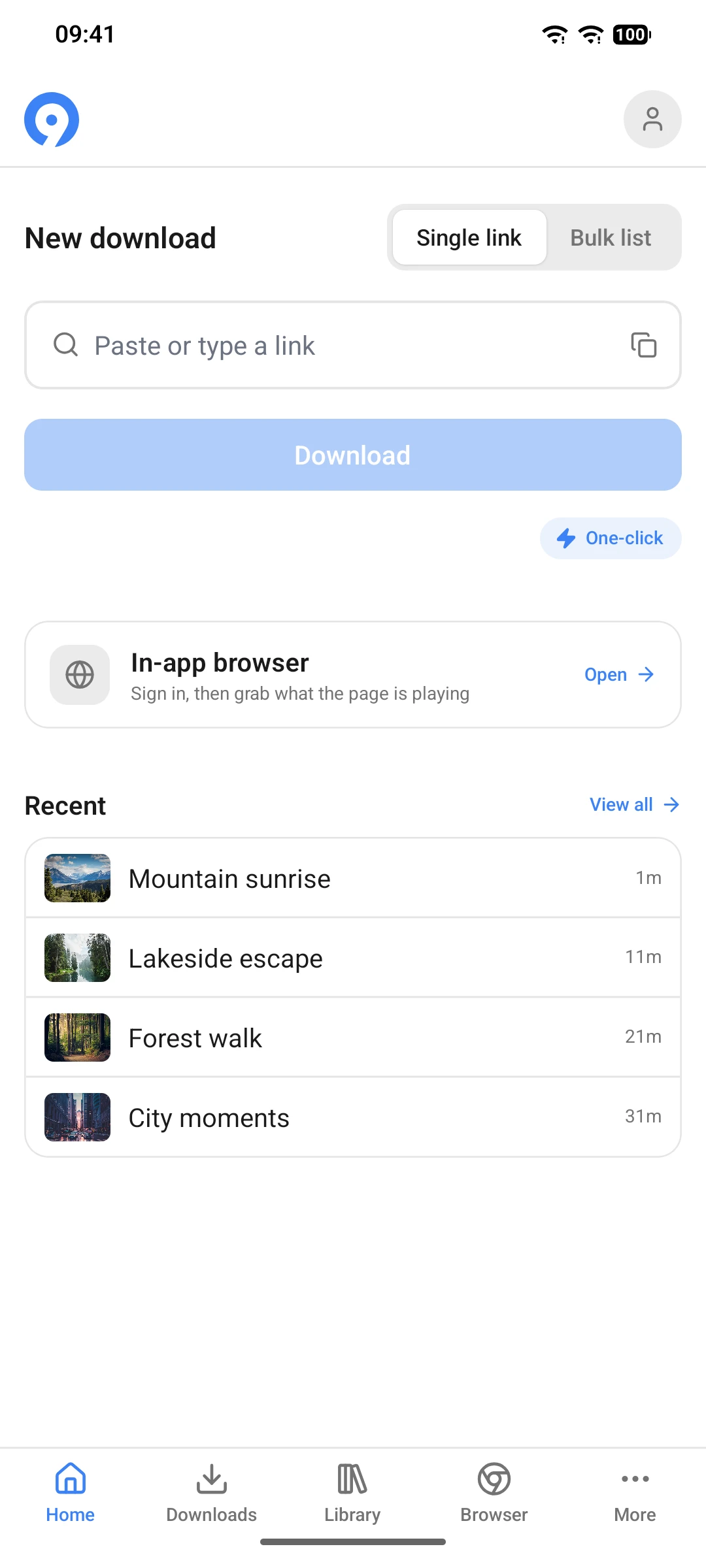
ติดตั้ง 9xbuddy จาก Google Play ลงชื่อเข้าใช้ด้วย 123sudo UID ที่มีอยู่ในการรันครั้งแรกเพื่อปลดล็อกการสมัครสมาชิก Pro ที่ใช้งานอยู่
นโยบายของ Google Play บน YouTube
เนื่องจากนโยบายของ Google Play Store การสร้าง 9xbuddy ของ Google Play จึงไม่รองรับการดาวน์โหลดจาก YouTube ใช้แอปเดสก์ท็อปหรือบิลด์ที่ไม่ใช่ Play ที่รองรับเมื่อทำงานกับสื่อ YouTube
คุณสมบัติมือถือหลัก
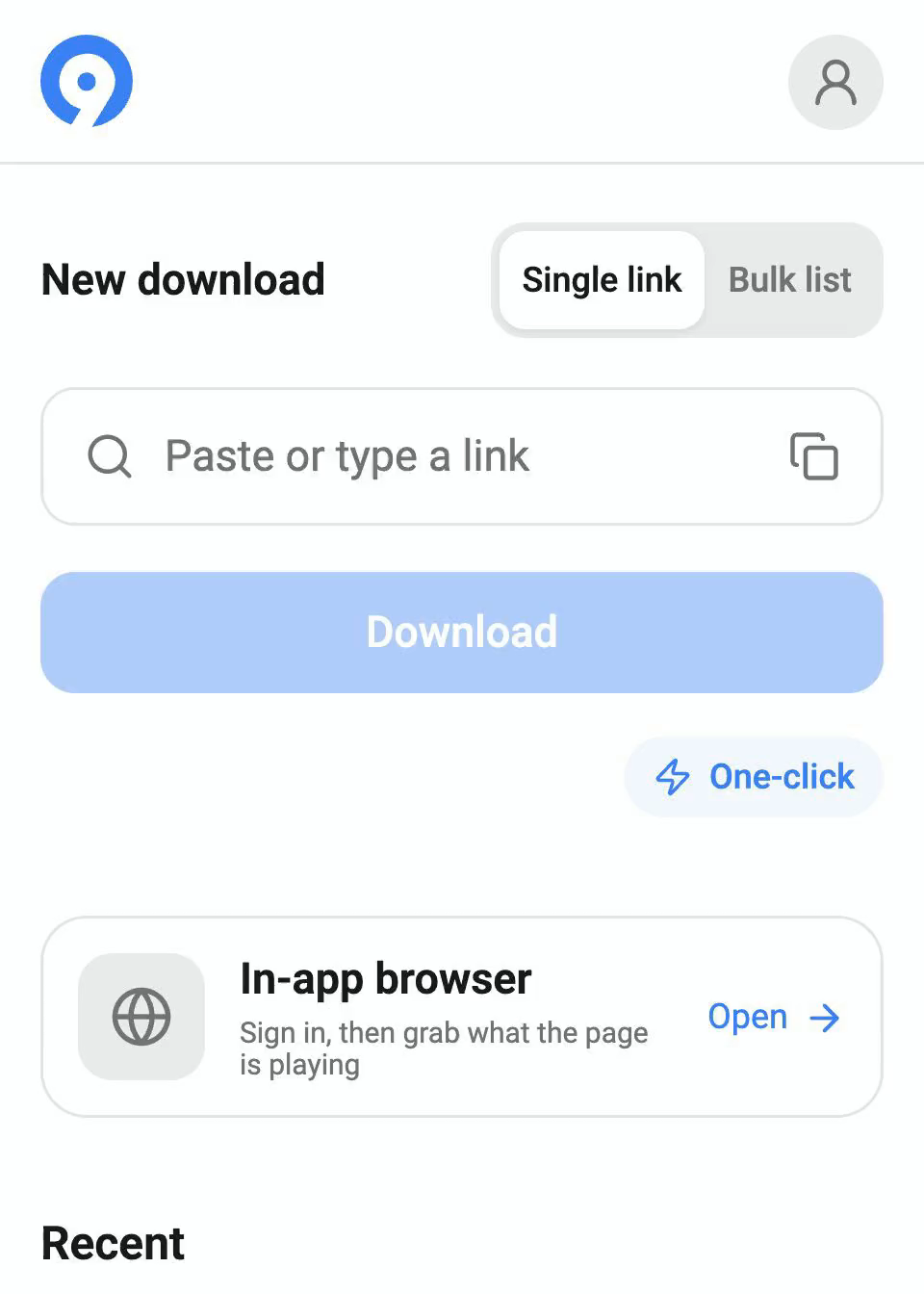
ดาวน์โหลดคลิกเดียว เบราว์เซอร์ ดาวน์โหลดแบบชุด และการตัดคลิปต้องมีช่วงทดลองที่ยังใช้งานได้หรือ Pro Free ให้ดาวน์โหลด 5 ครั้งในช่วง 24 ชั่วโมงย้อนหลัง วิดีโอไม่เกิน 1080p เมื่อมีให้ รูปภาพ การแชร์ Android การรับส่งเบื้องหลัง และคลังไฟล์ การแบ่งฟีเจอร์เหมือนกันบนเดสก์ท็อปและ Android ดู Free และ Pro
1. ดาวน์โหลดผ่านเมนู Android Share
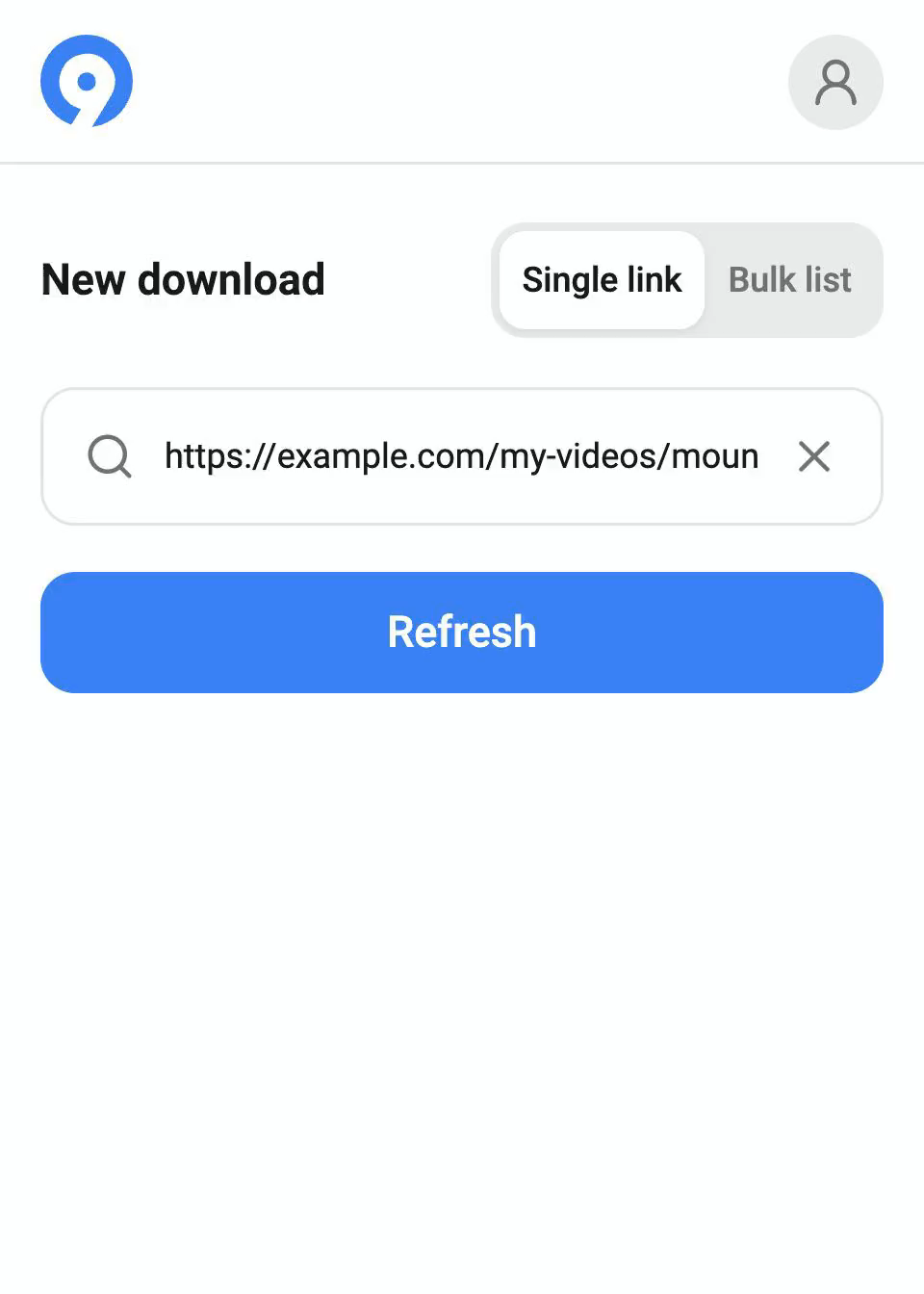
วิธีที่เร็วที่สุดในการดาวน์โหลดบนมือถือคือจากแอปของคุณโดยตรง:
- เปิดแอปที่รองรับ (เช่น Instagram, TikTok, X/Twitter หรือ Chrome)
- แตะปุ่ม แชร์ บนวิดีโอหรือเพจ
- เลือก 9xbuddy จากแผ่นแบ่งปัน
- ตรวจสอบรูปแบบที่แหล่งต้นทางมีให้ Free ดาวน์โหลดวิดีโอไม่เกิน 1080p และรูปภาพ ส่วนเสียง คำบรรยาย MP3 และวิดีโอสูงกว่า 1080p ต้องใช้ Pro
2. เบราว์เซอร์ในแอปพร้อมตัวตรวจจับลิงก์
เมื่อมีช่วงทดลองที่ยังใช้งานได้หรือ Pro คุณสามารถเปิดเว็บไซต์โปรดใน 9xbuddy ได้โดยตรง ตัวตรวจจับสื่อในแอปสแกนหน้าเว็บที่เปิดอยู่แบบเรียลไทม์และไฮไลต์ลิงก์วิดีโอ เสียง และสตรีมที่ดาวน์โหลดได้ขณะท่องเว็บ
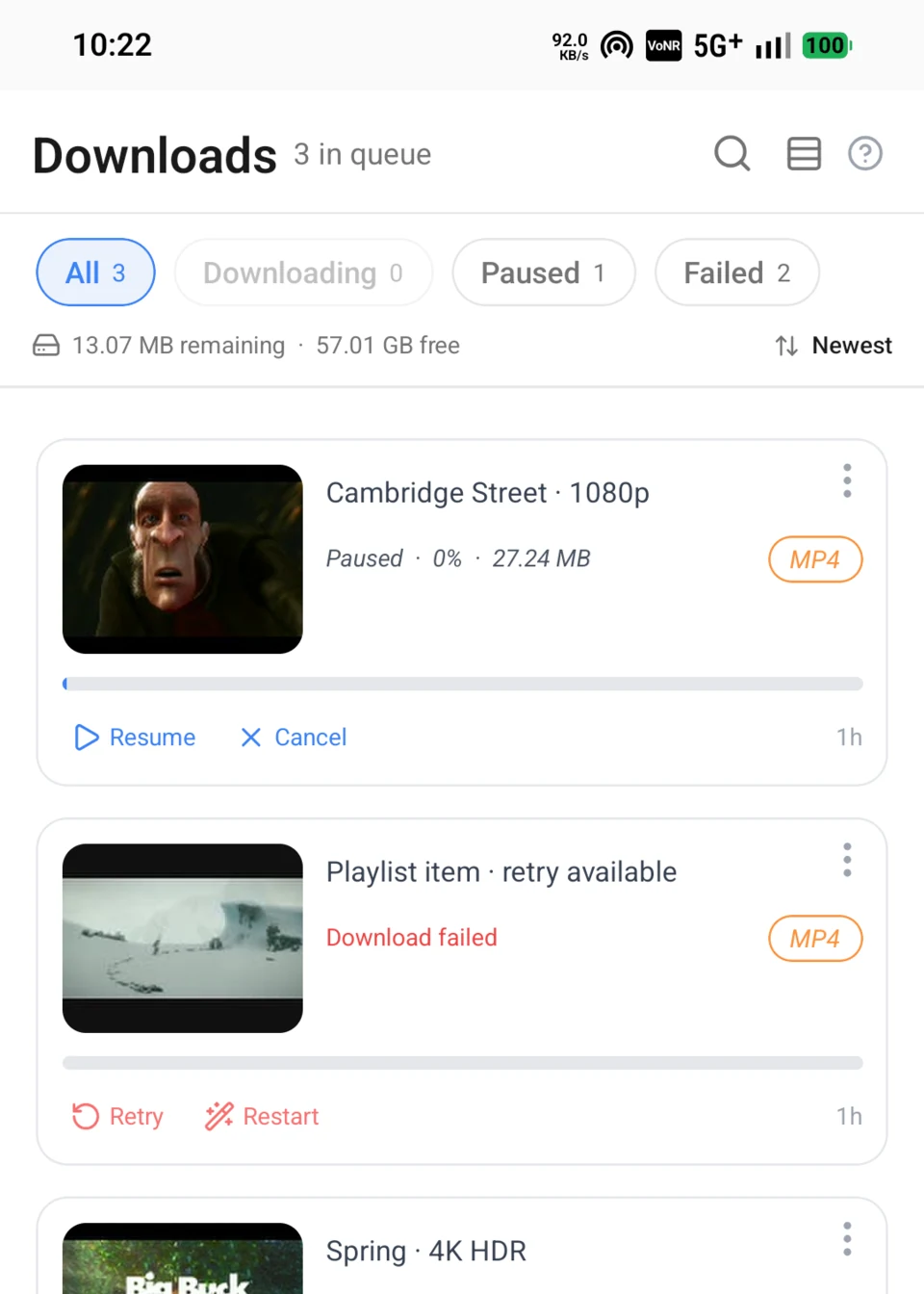
3. ตัวจัดการดาวน์โหลดพื้นหลัง
- คิวและการแจ้งเตือน: การดาวน์โหลดจะทำงานในเบื้องหลังโดยมีความคืบหน้า อัปเดตในแถบการแจ้งเตือน Android ของคุณ
- หยุดชั่วคราวและดำเนินการต่อ: หยุดการถ่ายโอนที่ใช้งานอยู่ชั่วคราวและดำเนินการต่อเมื่อสลับ ระหว่าง Wi-Fi และข้อมูลมือถือ
- การเพิ่มประสิทธิภาพแบตเตอรี่: อนุญาตสำหรับคิวขนาดใหญ่หรือการดาวน์โหลดที่มีความละเอียดสูง การใช้งานแบตเตอรี่พื้นหลังไม่ จำกัด สำหรับ 9xbuddy ในการตั้งค่าระบบ Android
4. เครื่องตัดแต่งวิดีโอและเสียงอัจฉริยะ
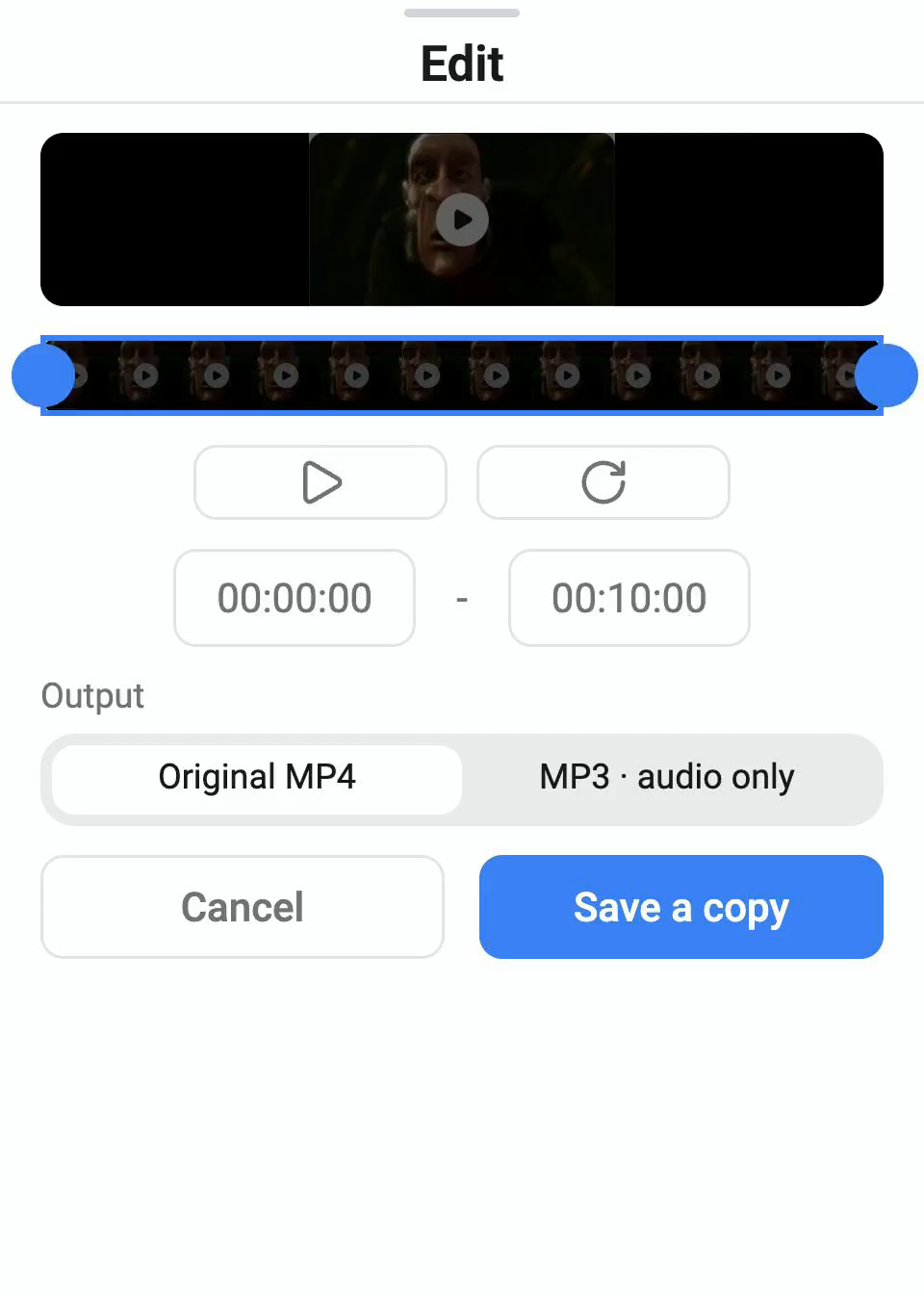
เมื่อมีช่วงทดลองที่ยังใช้งานได้หรือ Pro ให้ตัดไฟล์ที่ดาวน์โหลดแล้วและบันทึกเป็นสำเนาแยก:
- ตั้งค่าการประทับเวลาเริ่มต้นและสิ้นสุดเพื่อบันทึกเฉพาะไฮไลต์หรือเสียงประกอบ
- ลบช่วงแนะนำหรือช่วงปิดท้ายที่ไม่ต้องการโดยไม่ต้องใช้แอปแก้ไขภายนอก
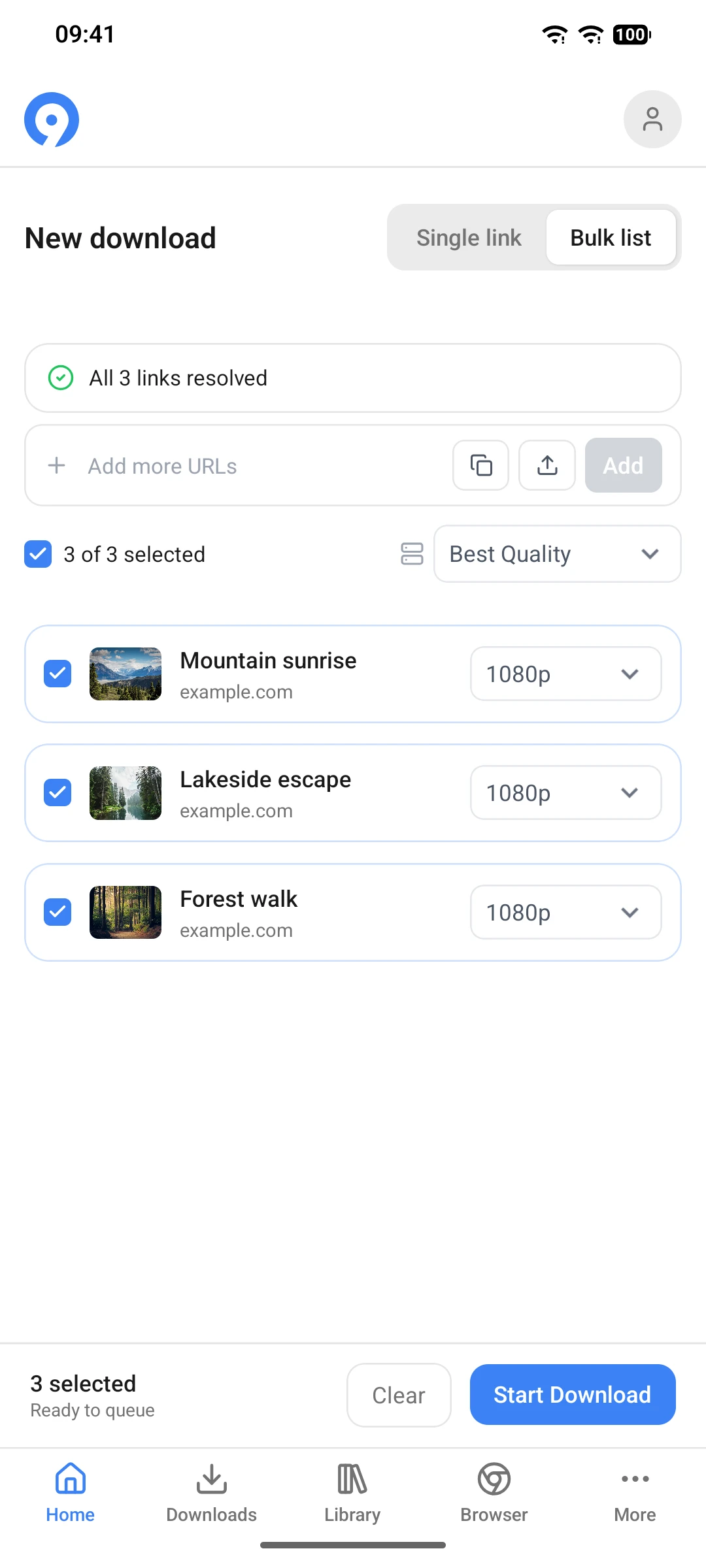
5. เพลย์ลิสต์และการดาวน์โหลดเป็นชุด
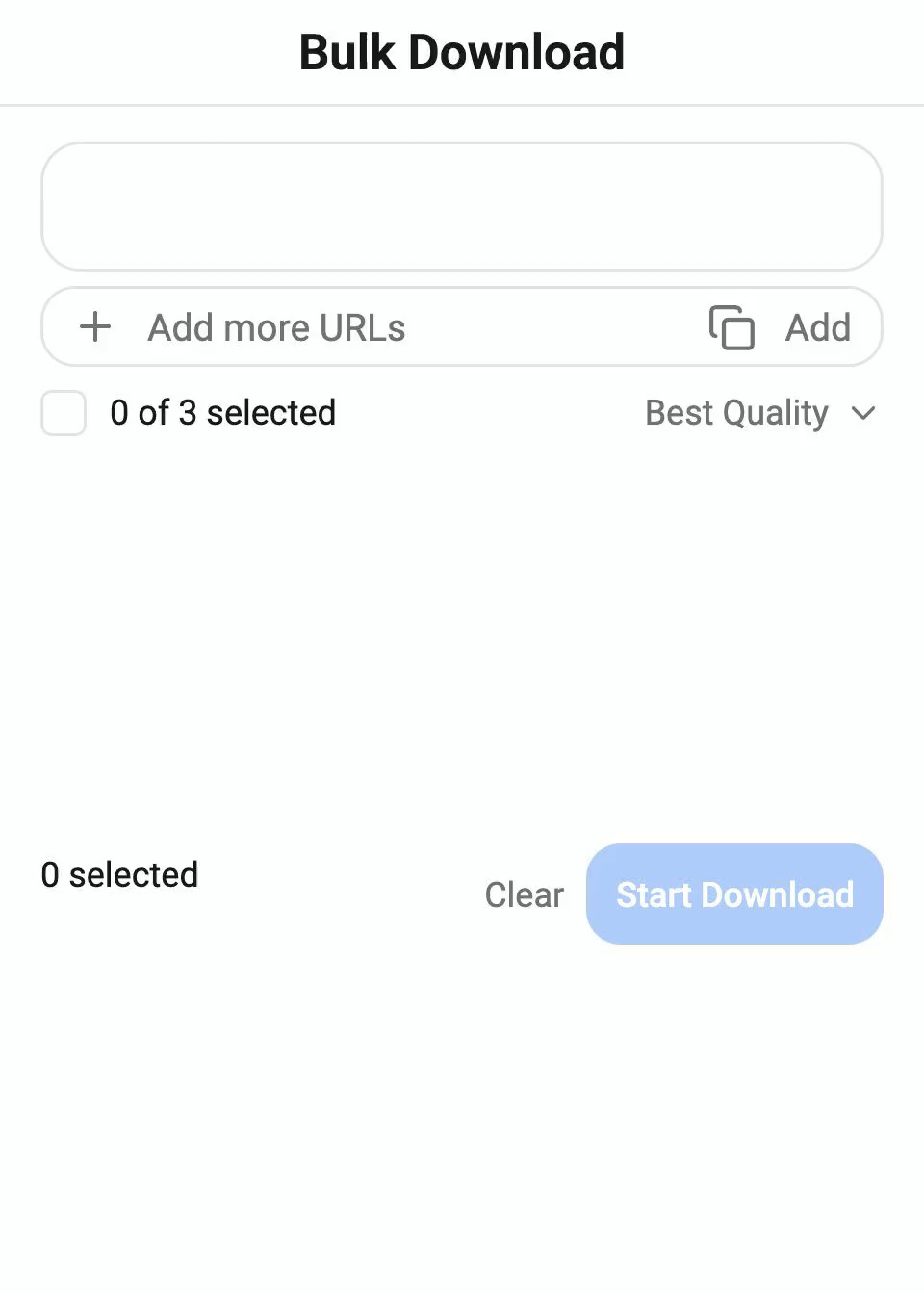
ด้วยการทดลองใช้งานหรือการสมัครสมาชิกแบบ Pro ให้วาง URL ของเพลย์ลิสต์ หลายลิงก์ หรือนำเข้ารายการ CSV/TXT เพื่อจัดคิวการดาวน์โหลดเป็นชุด 9xbuddy แยกวิเคราะห์รายการและประมวลผลการดาวน์โหลดตามลำดับ
การเปรียบเทียบเดสก์ท็อปกับมือถือ
| ฟีเจอร์ | เดสก์ท็อป (Win / Mac / Linux) | มือถือ (แอนดรอยด์) | บันทึกย่อ |
|---|---|---|---|
| บูรณาการเมนูแบ่งปัน | — | ใช่ | ส่งลิงก์โดยตรงจากแอปโซเชียลและสื่อ |
| ตัวตรวจจับเบราว์เซอร์ในแอป | Pro | Pro | บันทึกกระแสสื่อขณะเรียกดู |
| การดาวน์โหลดพื้นหลัง | ใช่ | ใช่ | ความคืบหน้าของแถบการแจ้งเตือนบน Android |
| โปรแกรมตัดต่อวิดีโอและเสียง | Pro | Pro | ตัดไฟล์ที่ดาวน์โหลดแล้วและบันทึกเป็นสำเนาแยก |
| การนำเข้าชุด CSV / TXT | Pro | Pro | จัดคิวแบทช์จากข้อความหรือรายการลิงก์ CSV |
| ส่วนหัวและคุกกี้ที่กำหนดเอง | Pro | Pro | ส่วนหัวของเซสชันและคุกกี้สำหรับสตรีมที่ได้รับอนุญาต |
| คุณภาพวิดีโอสูงกว่า 1080p | Pro | Pro | พร้อมใช้งานเมื่อแพลตฟอร์มต้นทางจัดเตรียมไว้ให้ |
| ดึงเสียงและคำบรรยาย | Pro | Pro | พร้อมใช้งานเมื่อแพลตฟอร์มต้นทางจัดเตรียมไว้ให้ |
| การเชื่อมต่อพร้อมกัน | 1 ใน Free | 1 ใน Free | Pro ให้ตั้งค่าการเชื่อมต่อได้ |
| ดาวน์โหลดพร้อมกัน | 1 ใน Free | 1 ใน Free | Pro ให้ตั้งค่าการดาวน์โหลดพร้อมกันได้ |
| ส่วนขยายเบราว์เซอร์ | ใช่ | — | ส่วนขยายเดสก์ท็อป Chrome, Edge และ Firefox |
ไฟล์จะถูกเก็บไว้ที่ไหน
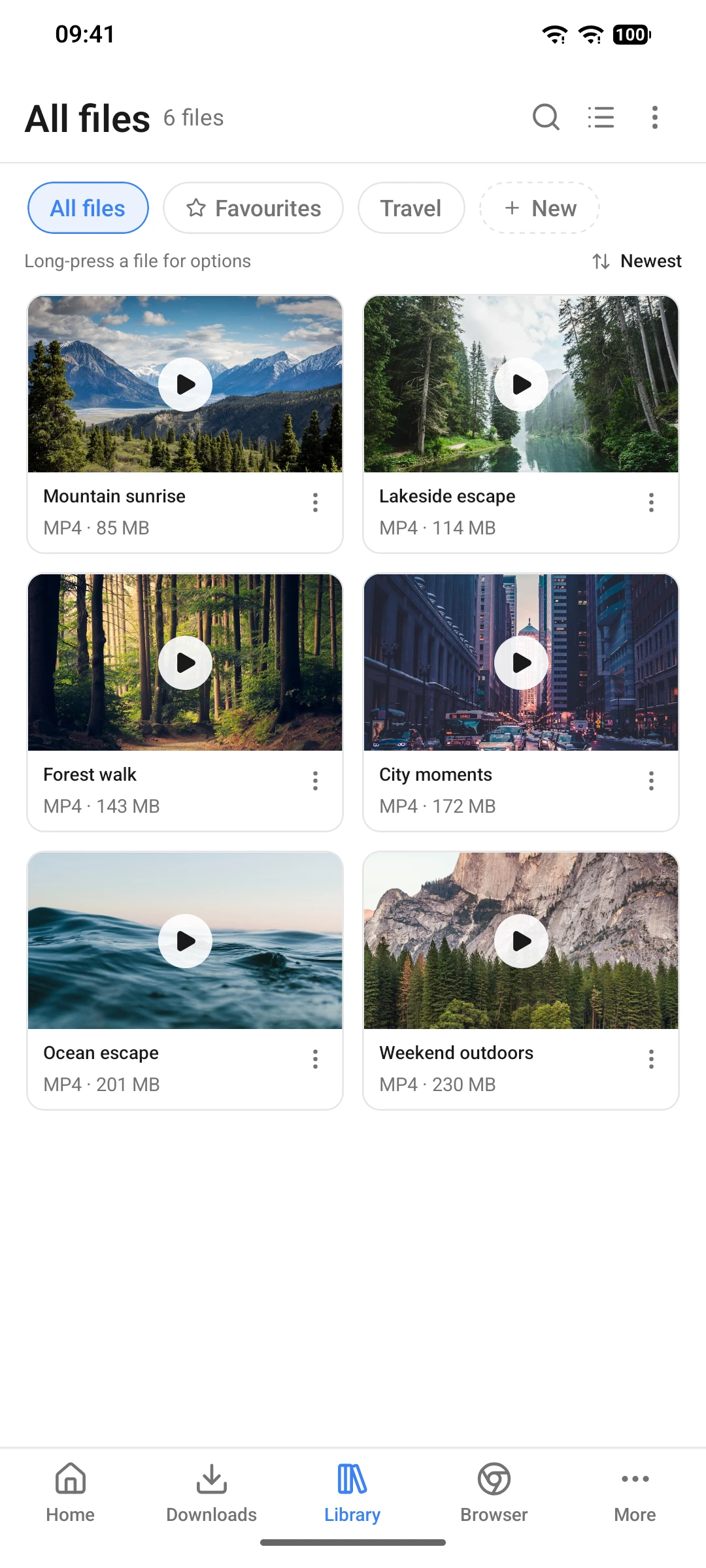
โดยค่าเริ่มต้น วิดีโอจะบันทึกใน Movies/9xbuddy เสียงใน Music/9xbuddy และไฟล์อื่นใน Download/9xbuddy บนพื้นที่จัดเก็บที่เลือก หากเลือกโฟลเดอร์กำหนดเองใน การตั้งค่า จะใช้โฟลเดอร์นั้นแทน ดาวน์โหลด คือคิวที่กำลังทำงาน ส่วนไฟล์ที่เสร็จแล้วจะปรากฏใน คลัง เปิดตัวอย่างไฟล์ที่เสร็จแล้วเพื่อดู ตำแหน่ง ที่บันทึก หรือใช้เปิดหรือแชร์ การแสดงในแกลเลอรีขึ้นอยู่กับโฟลเดอร์ แอปสื่อ และรูปแบบไฟล์ จึงไม่รับประกันว่าโฟลเดอร์กำหนดเองจะปรากฏในแกลเลอรี