
การรวมเดสก์ท็อปและทางลัด
ไอคอนถาด ที่อยู่ติดกับถาด ตัวดูคลิปบอร์ด การแจ้งเตือน และแป้นพิมพ์ลัดทุกอัน
ไอคอนถาด การแจ้งเตือนคลิปบอร์ดมาตรฐาน การแจ้งเตือนการดาวน์โหลด และแป้นพิมพ์ลัดนั้นฟรี ป๊อปอัปคลิปบอร์ดขั้นสูงที่เป็นตัวเลือกมีให้พร้อมกับการสมัครสมาชิก Pro แบบชำระเงินหรือรุ่นทดลองใช้งาน
ไอคอนถาดและแถบเมนู
การตั้งค่า → เดสก์ท็อป → แสดงไอคอนถาดหรือแถบเมนู ใส่ 9xbuddy ลงในแถบเมนู macOS หรือถาดระบบ Windows และ Linux เมนูจะรายงานสิ่งที่คิวกำลังทำและนำเสนอโดยไม่ต้องเปิดหน้าต่าง:
- แสดงหรือซ่อน 9xbuddy
- วางลิงก์จากคลิปบอร์ด
- หน้าแรก, ดาวน์โหลด, คลัง, ประวัติและการตั้งค่า
- เปิดโฟลเดอร์ดาวน์โหลด
- หยุดชั่วคราวทั้งหมดหรือทำต่อทั้งหมด เมื่อบางสิ่งถูกหยุดชั่วคราว
- ออกจาก 9xbuddy
ปิดถาด
ทำงานต่อไปเมื่อหน้าต่างปิด ซ่อนหน้าต่างแทนที่จะออก ดังนั้นการถ่ายโอนและลองตามกำหนดเวลาใหม่จะดำเนินต่อไป เปิดอีกครั้งจากไอคอนถาด
การตั้งค่านี้ต้องใช้ไอคอนถาดและปิดอยู่ หากไม่มีไอคอน ก็ไม่มีทางที่เชื่อถือได้ในการนำหน้าต่างที่ซ่อนอยู่กลับมา ดังนั้น 9xbuddy ที่ซ่อนอยู่โดยไม่มีรายการในถาดจะเป็นแอปที่ทำงานอยู่ซึ่งคุณไม่สามารถเข้าถึงได้
กำลังดูคลิปบอร์ดอยู่
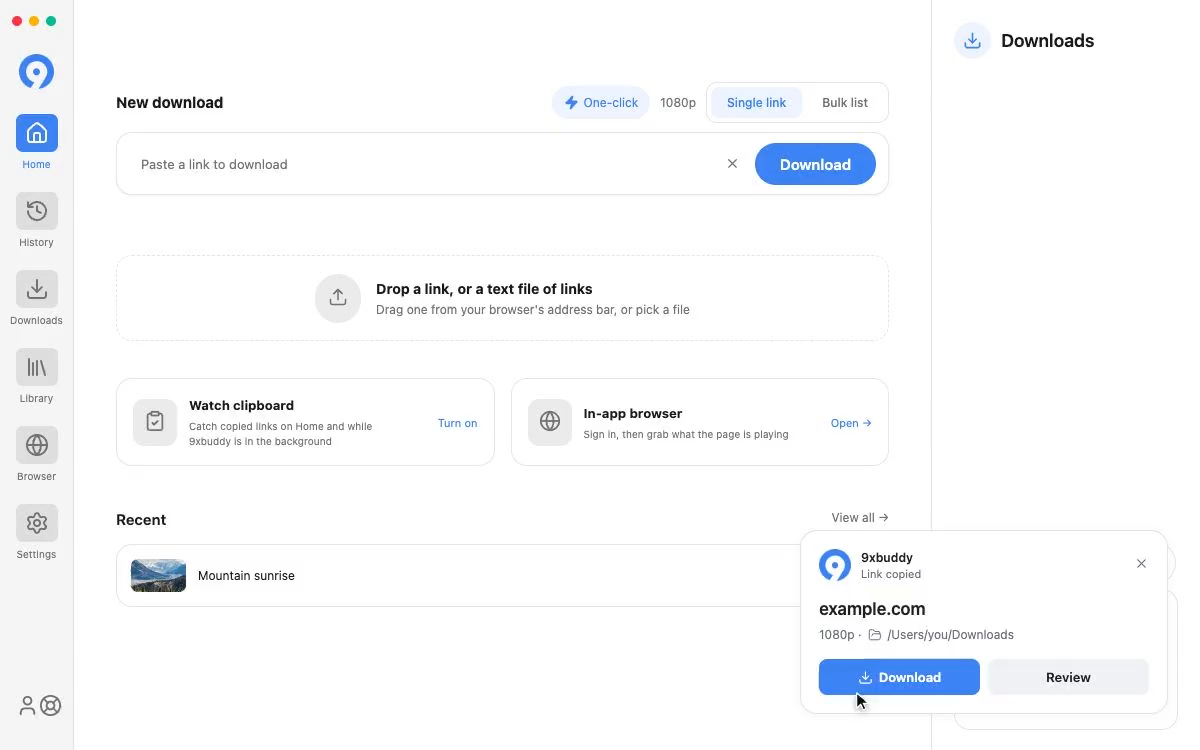
การตั้งค่า → เดสก์ท็อป → ดูคลิปบอร์ดหรือการ์ดดูคลิปบอร์ดบนหน้าแรก จะแสดงลิงก์ทันทีที่คุณคัดลอก - บนหน้าแรกในขณะที่คุณอยู่ที่นั่น และเป็นการแจ้งเตือนเมื่อ 9xbuddy อยู่ในเบื้องหลัง ในโหมดรายการจำนวนมาก ลิงก์ที่คัดลอกจะถูกต่อท้ายรายการ แทนที่จะแทนที่สิ่งที่คุณกำลังพิมพ์อยู่
ข้อความคลิปบอร์ดจะถูกตรวจสอบในเครื่อง และข้อความที่ไม่ใช่ลิงก์จะถูกละทิ้งทันที ลิงก์ที่คัดลอกจะไม่ถูกเข้าคิวโดยอัตโนมัติ - ลิงก์ดังกล่าวจะถูกนำเสนอ และการเริ่มดาวน์โหลดคือการตัดสินใจของคุณ
เลือกข้อความแจ้งคลิปบอร์ดของคุณ
เปิด ดูคลิปบอร์ดจากนั้นเปิดการตั้งค่า → เดสก์ท็อป → ข้อความแจ้งคลิปบอร์ด
| ตัวเลือก | ความพร้อมใช้งาน | พฤติกรรม |
|---|---|---|
| การแจ้งเตือนจากระบบ | ฟรี ทดลองใช้และ Pro; เลือกไว้ตามค่าเริ่มต้น | เสนอ รีวิว ผ่านการแจ้งเตือนของระบบปฏิบัติการของคุณ |
| ป๊อปอัปขั้นสูง · Pro | Paid Pro หรือรุ่นทดลองใช้งาน; เลือกใช้ | แสดง ดาวน์โหลดและรีวิว ข้างตัวชี้เมาส์ |

ป๊อปอัปขั้นสูงจะปรากฏทางด้านขวาและใต้ตัวชี้เมื่อตรวจพบลิงก์ ใกล้ขอบหน้าจอ จะเลื่อนไปทางซ้ายหรือด้านบนเพื่อให้มองเห็นได้ มันจะยังคงอยู่ในจุดนั้นในขณะที่คุณเลื่อนเมาส์ไปที่ปุ่ม
- การดาวน์โหลด จะใช้คุณภาพที่คุณต้องการและโฟลเดอร์ที่ใช้สำหรับการดาวน์โหลดในคิวล่าสุด โดยไม่ต้องเปิดหน้าต่างหลักหรือขอการยืนยันอีกครั้ง ก่อนที่คุณจะดาวน์โหลดครั้งแรก ระบบจะใช้โฟลเดอร์ดาวน์โหลดที่กำหนดค่าไว้ ป๊อปอัปจะแสดงคุณภาพและโฟลเดอร์ก่อนที่คุณจะคลิก
- รีวิวเปิดลิงค์ใน 9xbuddy เพื่อให้คุณสามารถเลือกรูปแบบและปลายทางได้ ไม่จัดคิวการดาวน์โหลด แม้ว่าจะเปิดใช้งานดาวน์โหลดด้วยคลิกเดียว ก็ตาม
- Dismiss ปิดป๊อปอัปโดยไม่เริ่มอะไรเลย
ป๊อปอัพจะปิดทันทีที่คุณเลือกอันใดอันหนึ่ง ดังนั้นมันจะไม่มาทับงานของคุณในขณะที่ทำการแตกไฟล์ การดาวน์โหลดที่คุณเริ่มต้นในลักษณะนั้นจะดำเนินต่อไปโดยไม่มีการดาวน์โหลด และจะรายงานเมื่อเสร็จสิ้น ข้อเสนอที่ไม่ได้ใช้จะปิดลงเองหลังจากผ่านไป 15 วินาที โดยตัวจับเวลาจะหยุดชั่วคราวในขณะที่คุณเลื่อนเมาส์ไปเหนือหรือโฟกัสไปที่ข้อเสนอนั้น
หลังจากที่คุณกดดาวน์โหลด
ผลลัพธ์มาถึงเป็นการแจ้งเตือนของระบบ ซึ่ง การตั้งค่า → การแจ้งเตือน → การดาวน์โหลดคลิปบอร์ด สามารถปิดได้
-
ลิงก์ที่อยู่ในคิวแจ้งว่า เพิ่มลงในคิวแล้วและข้อเสนอแสดงใน ดาวน์โหลด ซึ่งจะเปิดคิวของคุณที่ไฟล์ โดยจะไม่แยกลิงก์เป็นครั้งที่สอง ดังนั้นจึงไม่สามารถจัดคิวสำเนาที่สองของสิ่งที่ดาวน์โหลดอยู่แล้วได้
-
ลิงก์ที่อยู่ในคิวแจ้งว่า อยู่ในคิวแล้ว และลงจอด ในสถานที่เดียวกัน
-
สิ่งใดก็ตามที่ไม่สามารถเข้าคิวได้ - เพจที่ไม่มีสื่อ เพลย์ลิสต์ ก โฟลเดอร์ที่ไม่พร้อมใช้งาน การตรวจสอบเบราว์เซอร์ หรือขีดจำกัดรายวันของบัญชีฟรี - บอกว่าเกิดอะไรขึ้นและเสนอ ลิงก์ตรวจสอบ ซึ่งจะเปิดลิงก์ใน 9xbuddy เพื่อให้คุณสามารถตัดสินใจว่าจะทำอย่างไรกับมัน
ป๊อปอัปขั้นสูงรวมอยู่ใน รุ่นทดลองใช้ 3 วัน และรุ่น Pro แบบชำระเงิน เมื่อการทดลองใช้หรือการสมัครหมดอายุ การดูคลิปบอร์ดจะใช้การแจ้งเตือนของระบบอีกครั้ง หากเดสก์ท็อปของคุณไม่สามารถแสดงป๊อปอัปข้างตัวชี้ได้ เดสก์ท็อปนั้นจะใช้การแจ้งเตือนของระบบด้วย
การแจ้งเตือน
การตั้งค่า → การแจ้งเตือนตัดสินใจว่าผลลัพธ์ใดที่อาจเพิ่มการแจ้งเตือนของระบบในขณะที่ 9xbuddy อยู่ในพื้นหลัง:การดาวน์โหลดเสร็จสมบูรณ์, การดาวน์โหลดล้มเหลวและการดาวน์โหลดคลิปบอร์ด แยกกัน
การแจ้งเตือนการดาวน์โหลดล้มเหลวจะเริ่มทำงานเมื่อรายการยอมแพ้หลังจากลองอีกครั้ง ไม่ใช่ในครั้งแรกที่สะดุด การแจ้งเตือนจากแบตช์จะถูกจัดกลุ่ม และการเลือกหนึ่งรายการจะเปิด ไลบรารี ของคุณที่ไฟล์ที่เสร็จสมบูรณ์
ระบบปฏิบัติการของคุณสามารถปิดเสียงสิ่งเหล่านี้ได้ไม่ว่าจะตั้งค่าไว้ที่นี่ก็ตาม
แป้นพิมพ์ลัด
ทุกทางลัดสามารถเชื่อมโยงใหม่ได้ภายใต้ การตั้งค่า → แป้นพิมพ์ลัด และทำงานในขณะที่ 9xbuddy เป็นแอปพลิเคชันที่ใช้งานอยู่
| การดำเนินการ | ค่าเริ่มต้น | มันทำอะไร |
|---|---|---|
| เปิดหน้าแรก | Ctrl/Cmd + 1 | เวิร์กสเปซการแยกลิงก์ |
| เปิดการดาวน์โหลด | Ctrl/Cmd + 2 | คิวการดาวน์โหลดที่ใช้งานอยู่ |
| เปิดคลัง | Ctrl/Cmd + 3 | ไฟล์ของคุณเสร็จสมบูรณ์ |
| เปิดประวัติ | Ctrl/Cmd + 4 | ความพยายามในการแยกและดาวน์โหลด |
| เปิดเบราว์เซอร์ | Ctrl/Cmd + 5 | เบราว์เซอร์ในตัว |
| เปิดการตั้งค่า | Ctrl/Cmd + , | การตั้งค่าแอปพลิเคชัน |
| ฟิลด์ลิงก์โฟกัส | Ctrl/Cmd + L | เปิดหน้าแรกแล้ววางเคอร์เซอร์ไว้ในช่อง |
| ค้นหาบนหน้าจอปัจจุบัน | Ctrl/Cmd + F | เน้นช่องค้นหาของหน้าจอปัจจุบัน |
| สลับแถบด้านข้าง | Ctrl/Cmd + B | ยุบคอลเลกชันหรือบานหน้าต่างการตั้งค่า |
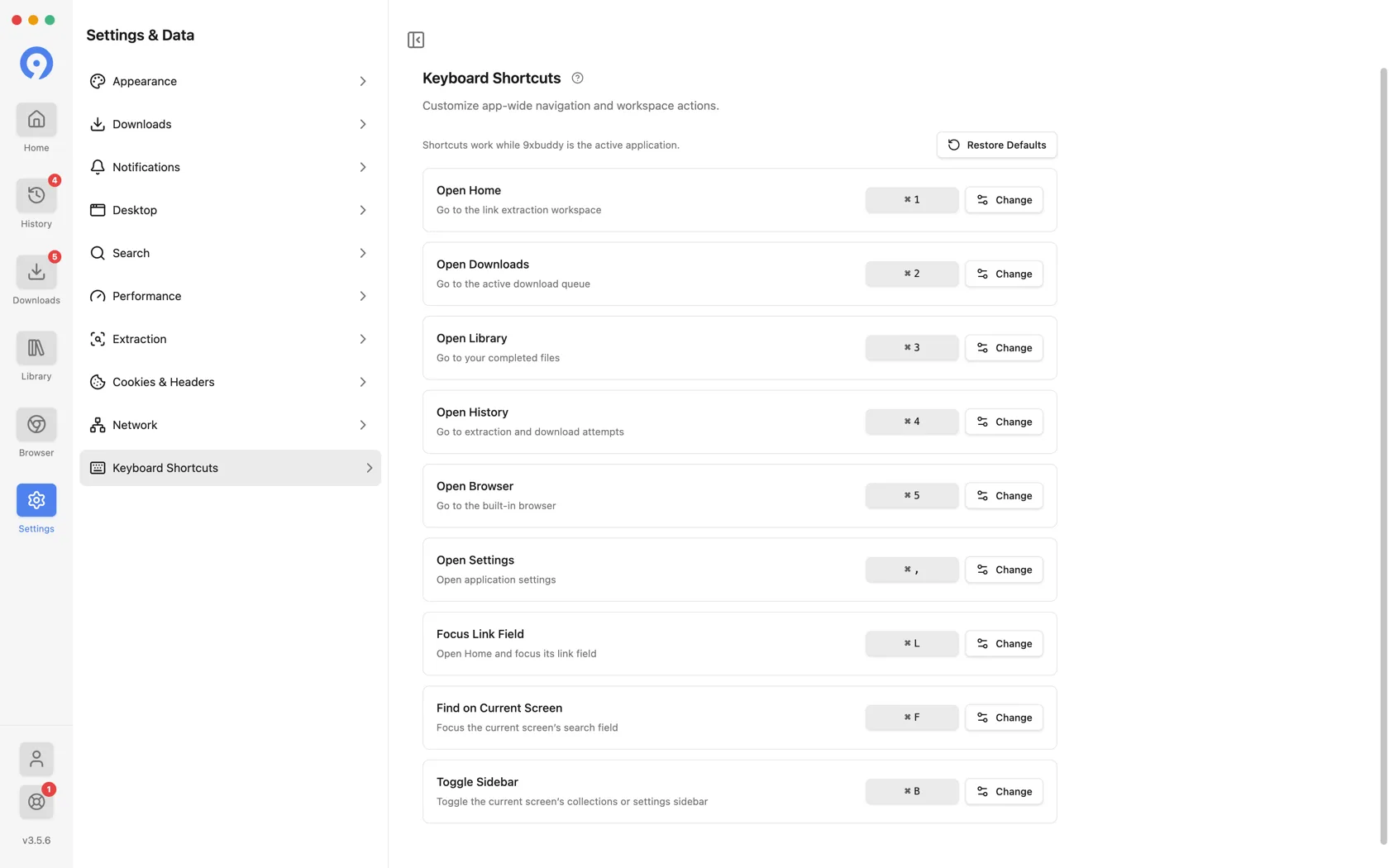
กฎสองข้อที่เครื่องบันทึกบังคับใช้: การรวมกันที่ระบบปฏิบัติการสงวนไว้จะถูกปฏิเสธ และไม่มีการกระทำสองอย่างใดที่สามารถใช้การรวมกันร่วมกันได้
ปลายทางเดียวกันจะอยู่ในแถบเมนูของแอปพลิเคชัน ดังนั้นจึงใช้งานได้ไม่ว่าคุณจะจำรหัสหรือไม่ก็ตาม