
การดาวน์โหลดครั้งแรกของคุณ
แยกลิงก์ ทำเครื่องหมายที่รูปแบบ และเริ่มการถ่ายโอน
โดยสรุป: วางลิงก์ → ดาวน์โหลด → ทำเครื่องหมายที่รูปแบบ → เริ่มดาวน์โหลด → ค้นหาในไลบรารีของคุณ แต่ละขั้นตอนอยู่ด้านล่าง
1. วางลิงค์
ใน หน้าแรกให้วางสื่อหรือ URL ของเพจลงในช่องด้านบน จากนั้นเลือกดาวน์โหลด 9xbuddy ตรวจสอบแหล่งที่มาและแสดงรายการสิ่งที่สามารถบันทึกได้
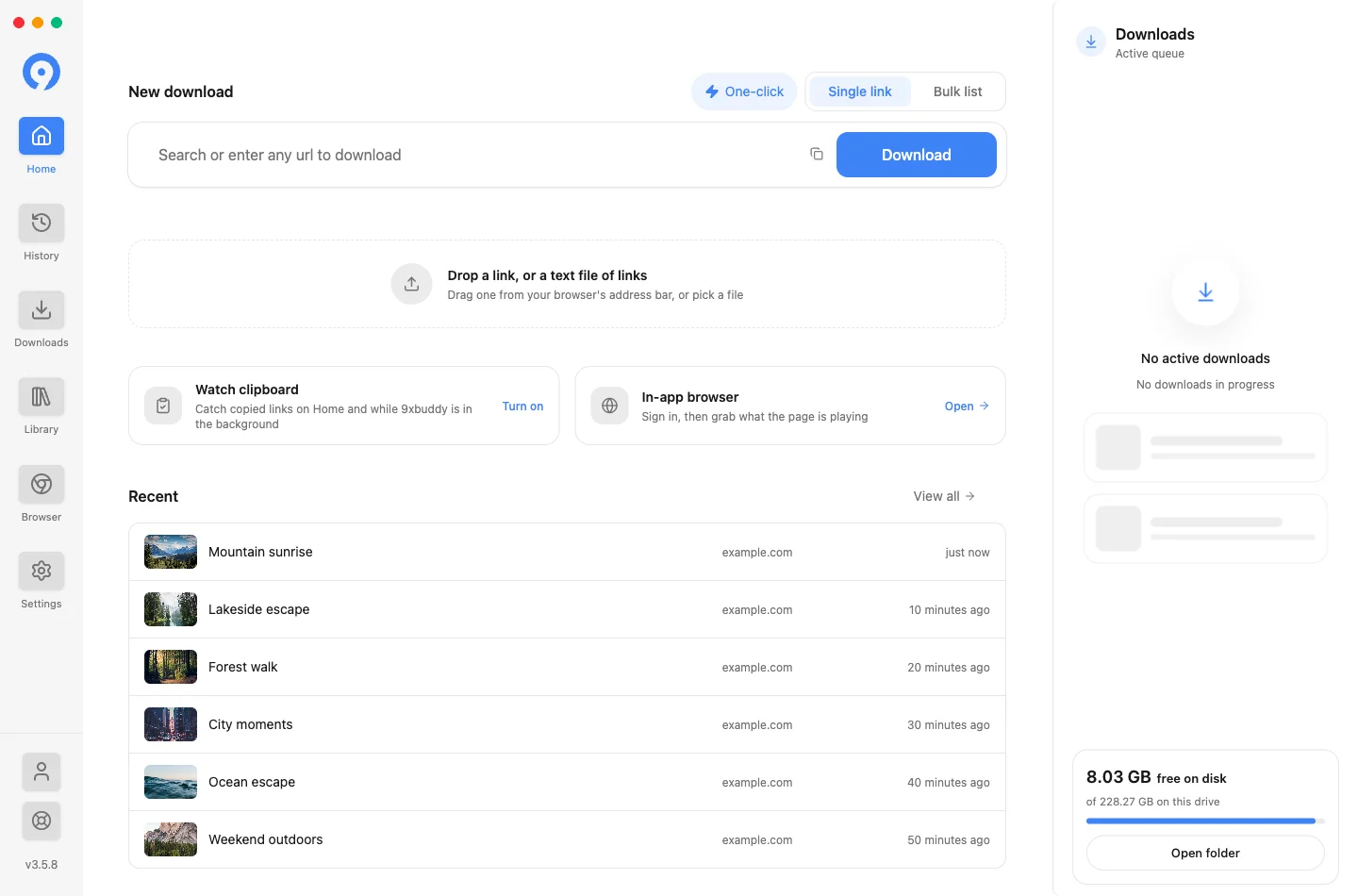
ฟิลด์เดียวกันนี้ใช้คำค้นหาแทนลิงก์ พิมพ์คำแทน URL และ 9xbuddy จะค้นหาวิดีโอ เพื่อให้คุณสามารถเริ่มจากชื่อที่คุณจำได้ การตั้งค่า → ค้นหา จะตัดสินใจว่าจะใช้ผู้ให้บริการรายใด และจะให้คำแนะนำปรากฏขึ้นเมื่อคุณพิมพ์หรือไม่
อีกสามวิธีในการรับลิงก์:
-
ลากมาวาง ลากลิงก์เดียวจากเบราว์เซอร์มายังหน้าแรก การวางไฟล์ข้อความที่มีลิงก์ต้องใช้ Pro
-
คัดลอกเมื่อเปิดดูคลิปบอร์ด ลิงก์ที่คุณคัดลอกจะแสดงบนหน้าแรก ทันทีที่ไปถึงคลิปบอร์ด - โปรดดู Desktop integrated
-
วางรายการสลับไปที่รายการจำนวนมาก สำหรับหลายรายการพร้อมกัน - ดาวน์โหลดจำนวนมาก
2. เลือกสิ่งที่จะบันทึก
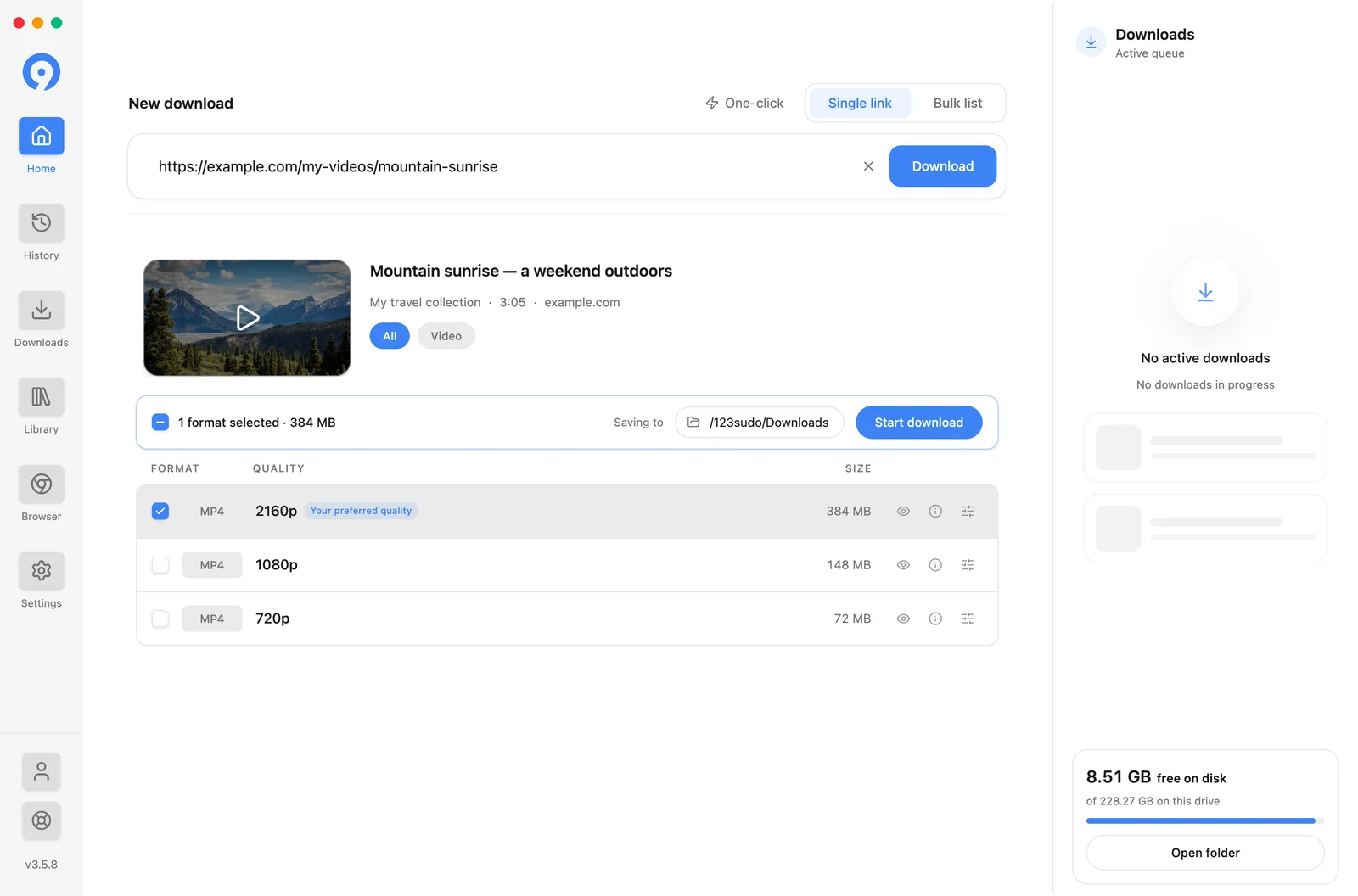
ตัวกรองด้านบนรายการจะจำกัดให้แคบลงเมื่อหน้าเว็บส่งคืนผลลัพธ์จำนวนมาก: ทั้งหมดและวิดีโอ รูปภาพหรือเสียง ที่มีประเภทเหล่านั้นอยู่
ทุกแถวจะมีการควบคุมของตัวเองทางด้านขวา:
- รับขนาด ถามแหล่งที่มาสำหรับขนาดไฟล์เมื่อยังไม่ทราบ
- ตา แสดงตัวอย่าง รูปแบบก่อนที่คุณจะยอมรับมัน โปร
- i แสดงรายละเอียดทางเทคนิคเบื้องหลังแถว - โคเดก คอนเทนเนอร์ บิตเรต
- แถบเลื่อนจะตั้งค่าตัวเลือกสำหรับแถวนั้น
สามารถทำเครื่องหมายแถวได้ คุณภาพที่คุณต้องการนั่นตรงกับการตั้งค่า → ดาวน์โหลด → คุณภาพที่ต้องการ และมันถูกทำเครื่องหมายไว้สำหรับคุณ
วิดีโอไม่เกิน 1080p และรูปภาพใช้ฟรีเมื่อแหล่งต้นทางมีให้ เสียง คำบรรยาย MP3 วิดีโอสูงกว่า 1080p และการดูตัวอย่างต้องมีช่วงทดลองที่ยังใช้งานได้หรือ Pro ดู Free และ Pro
3.ตรวจสอบปลายทางแล้วเริ่มได้เลย
แถบด้านบนรายการคือขั้นตอนการยืนยันทั้งหมด โดยจะแสดงจำนวนรูปแบบที่เลือก โฟลเดอร์ บันทึกไปยังที่คุณสามารถเปลี่ยนแปลงได้ และเริ่มดาวน์โหลด

เลือกมากกว่าหนึ่งแถวเพื่อบันทึกรูปแบบต่างๆ จากแหล่งเดียวกันในคราวเดียว เช่น วิดีโอและคำบรรยาย เป็นต้น แต่ละรายการจะกลายเป็นรายการของตัวเองในคิว
เลือก เริ่มดาวน์โหลดรายการจะปรากฏในแผงคิวทางด้านขวาของหน้าแรก และใต้ดาวน์โหลด
คลิกเพียงครั้งเดียวจะข้ามขั้นตอนนี้
คลิกเดียว ข้างสวิตช์ลิงก์เดี่ยว/รายการจำนวนมาก คุณสามารถดาวน์โหลดได้โดยตรงในคุณภาพที่คุณต้องการโดยไม่ต้องแสดงรายการรูปแบบเลย มันเป็นฟีเจอร์ Pro และใช้ปริมาณรายวันเดียวกันกับการดาวน์โหลดอื่นๆ
4. ค้นหาไฟล์ที่เสร็จแล้ว
การโอนเสร็จสมบูรณ์จะออกจากคิวและเข้าสู่ ไลบรารี

คลิกการ์ดเพื่อเล่นไฟล์ใน 9xbuddy หรือใช้ แสดงในโฟลเดอร์บนเมนูเพื่อแสดงใน Finder หรือตัวจัดการไฟล์ของคุณ การลบรายการไลบรารีจะไม่ลบไฟล์บนดิสก์ -ย้ายไฟล์ไปที่ถังขยะ คือการดำเนินการ
ดู Library สำหรับคอลเลกชัน รายการโปรด ตัวกรอง และการแก้ไข และ ไฟล์และโฟลเดอร์ สำหรับตำแหน่งที่เขียนการดาวน์โหลด
กลับมาเป็นลิงค์ครับ
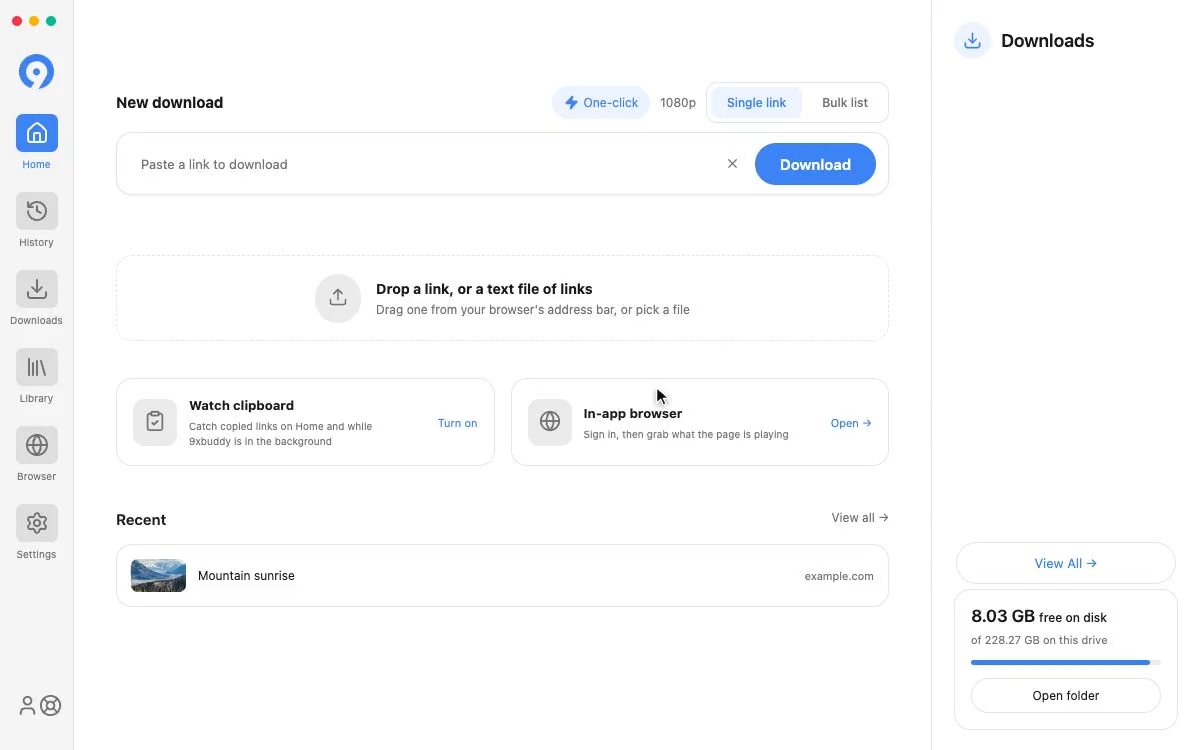
หน้าแรกจะเก็บลิงก์สองสามรายการสุดท้ายที่คุณแก้ไขไว้ใต้ช่องค้นหา โดยลิงก์ใหม่สุดอยู่ก่อน ดังนั้นการกลับมาที่ลิงก์ใหม่จึงเป็นการคลิกแทนที่จะเป็นการค้นหา ดูทั้งหมดจะเปิดหน้าจอประวัติ แบบเต็ม
ระบุเฉพาะงานที่เสร็จแล้วเท่านั้น ความพยายามที่คุณยกเลิกหรือความพยายามที่ล้มเหลว ไม่ใช่ทางลัดที่คุ้มค่า ดังนั้นจึงยังคงอยู่ในประวัติซึ่งมีการสะกดสถานะไว้
หากต้องการนำรายการออกจากหน้าแรก ให้เลื่อนเมาส์ไปที่รายการแล้วเลือก ซ่อนล่าสุดจากเมนูที่ด้านบนขวา หรือปิดแสดงล่าสุดบนหน้าแรกใต้ Settings, Appearance บน Android สวิตช์เป็นเพียงเส้นทางเดียว:เพิ่มเติม, การตั้งค่า, ลักษณะที่ปรากฏ
การซ่อนรายการไม่ได้หยุด 9xbuddy ในการบันทึกสิ่งที่คุณดาวน์โหลด รายการจะยังคงอยู่ในประวัติ และ ล้างทั้งหมด จะมีสิ่งที่ลบออก