
Ваша первая загрузка
Извлеките ссылку, отметьте формат и начните передачу.
Вкратце: вставьте ссылку → Скачать → отметьте формат → Начать загрузку → найдите ее в своей библиотеке. Каждый шаг описан ниже.
1. Вставьте ссылку
На странице Главнаявставьте URL-адрес медиафайла или страницы в поле вверху, затем выберитеЗагрузить. 9xbuddy проверяет источник и перечисляет, что он может сохранить.
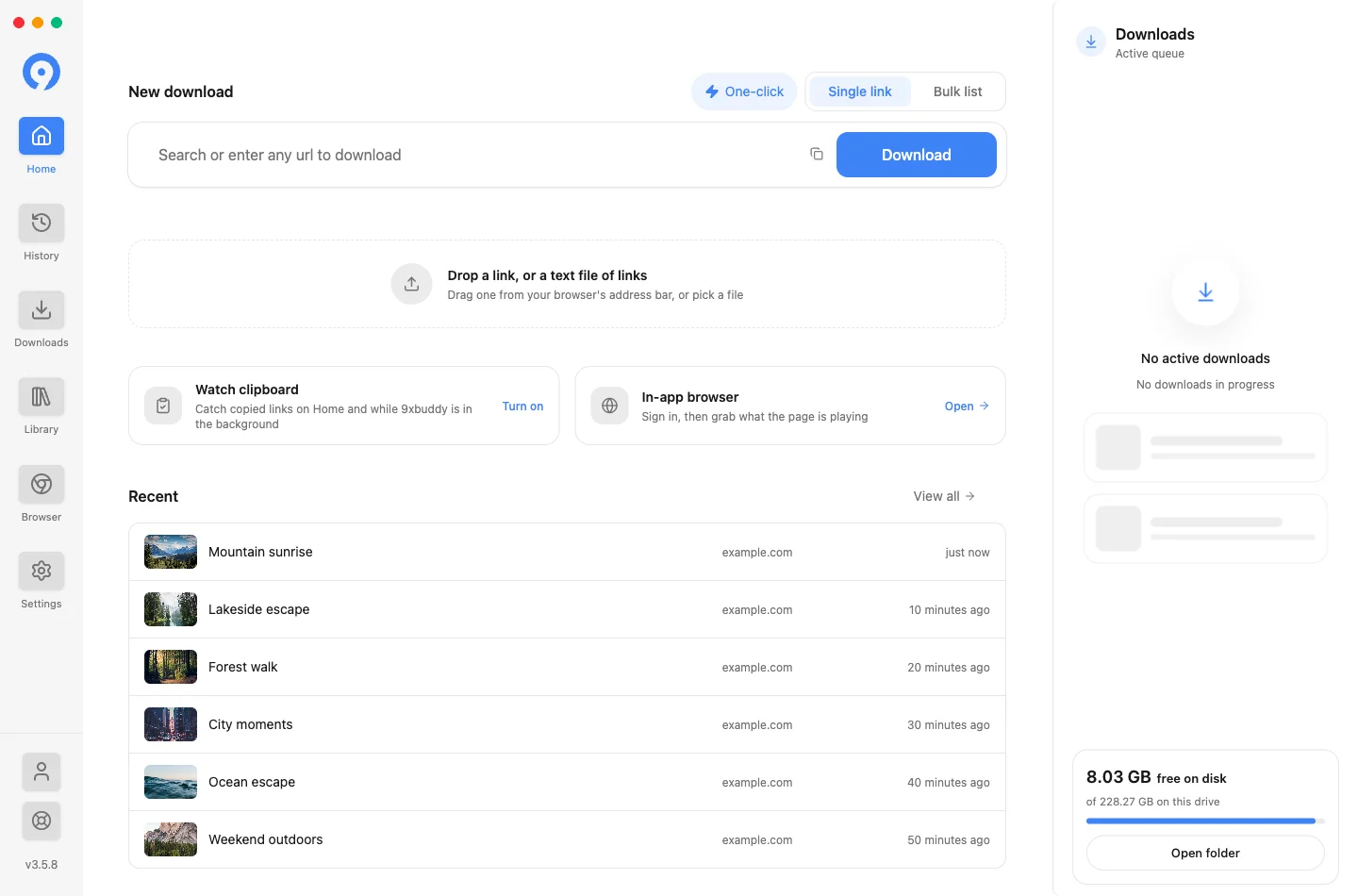
В этом же поле вместо ссылки используется поисковый запрос. Введите слова, а не URL-адрес, и 9xbuddy выполнит поиск видео, чтобы вы могли начать с названия, которое вы помните. Настройки → Поиск определяет, какой провайдер используется и отображаются ли предложения по мере ввода.
Еще три способа получить ссылку:
-
Перетащите. Перетащите одну ссылку из браузера на главный экран. Для добавления текстового файла со ссылками нужен Pro.
-
Скопируйте.Если включена функцияПросмотр буфера обмена, скопированная ссылка отображается на главной странице. как только он достигнет буфера обмена - см. Интеграция с рабочим столом .
-
Вставьте список.Переключитесь наГрупповой список для нескольких одновременно – Массовая загрузка .
2. Выберите, что сохранить
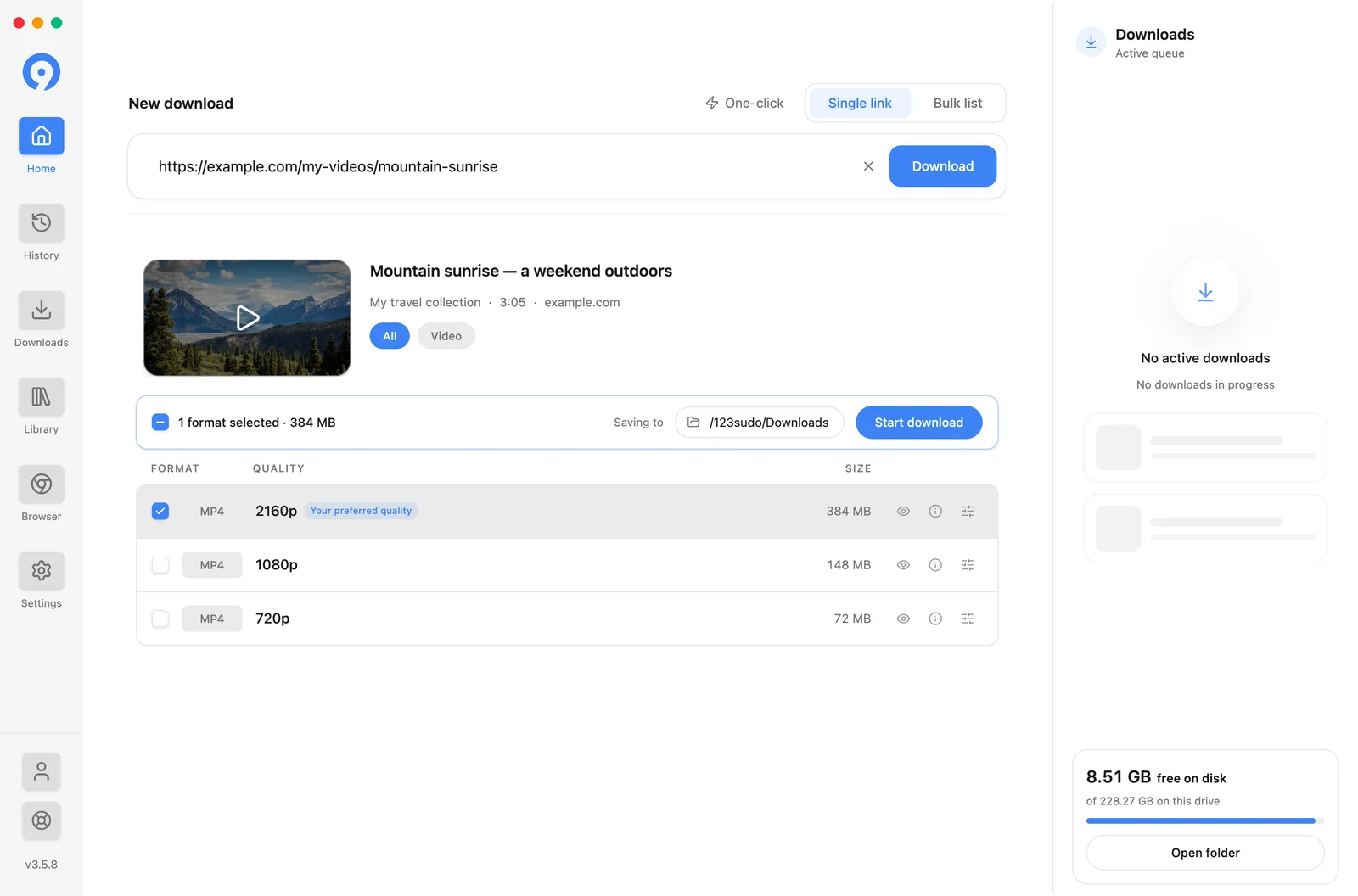
Фильтры над списком сужают его, когда страница возвращает много результатов: Все, Видео, ИзображенияилиАудио, если эти типы существуют.
Каждая строка имеет свои элементы управления справа:
- Получить размер запрашивает у источника размер файла, если он еще не известен.
- Глаз просматривает формат, прежде чем вы его примете. Про.
- i показывает техническую информацию, стоящую за строкой: кодек, контейнер, битрейт.
- Ползунки устанавливают параметры для этой строки.
В строке можно отметить Предпочитаемое вами качество. Это соответствует пункту Настройки → Загрузки → Предпочтительное качество, и оно отмечено для вас.
Видео до 1080p и изображения доступны бесплатно, если их предлагает источник. Аудио, субтитры, MP3, видео выше 1080p и предпросмотр требуют активного пробного периода или Pro. См. Free и Pro.
3. Проверьте пункт назначения и начните
Полоса над списком: это весь этап подтверждения. Здесь показано, сколько форматов отмечено флажком, папка Сохранение в, которую можно изменить, и Начать загрузку.

Отметьте несколько строк, чтобы одновременно сохранить несколько форматов из одного источника, например, видео и его субтитры. Каждый становится отдельным элементом в очереди.
Выберите Начать загрузку. Элементы отображаются на панели очереди справа от главной страницы в разделе Загрузки.
Один клик пропускает этот шаг
Один щелчок рядом с переключателем «Одна ссылка / Массовый список» позволяет загрузить файлы в желаемом качестве без отображения списка форматов. Это функция Pro, и для нее используется тот же дневной лимит, что и для любой другой загрузки.
4. Найдите готовый файл
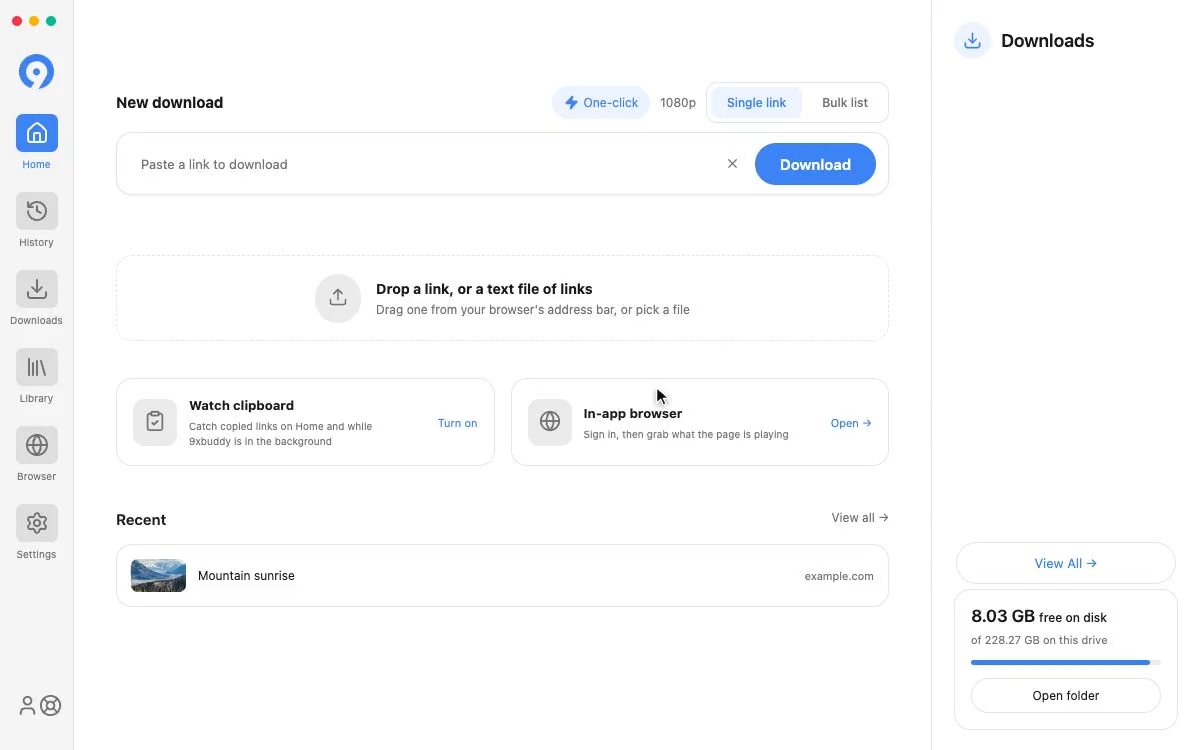
Завершенная передача покидает очередь и попадает в Библиотеку.

Нажмите на карту, чтобы воспроизвести файл в 9xbuddy, или используйте Показать в папкев ее меню, чтобы отобразить его в Finder или файловом менеджере. Удаление записи библиотеки не удаляет файл на диске.Переместить файл в корзину: это действие, которое удаляет.
См. Library для коллекций, избранного, фильтров и редактирования, а также Файлы и папки для информации о том, куда записываются загрузки.
Возвращаюсь к ссылке
На главной странице под окном поиска хранятся несколько последних ссылок, которые вы разрешили, сначала самые новые, поэтому возврат к одной из них осуществляется щелчком мыши, а не поиском. Просмотреть всеоткрывает полный экранИстория.
В списке указаны только готовые работы. Попытка, которую вы отменили, или неудачная, не является ярлыком, который стоит предлагать, поэтому она остается в истории, где указан ее статус.
Чтобы убрать список с главного экрана, наведите на него курсор и выберите Скрыть недавниев меню в правом верхнем углу или отключитеПоказывать последние на главном экранев разделе Настройки, Внешний вид. В Android этот переключатель является единственным маршрутом:Дополнительно, Настройки, Внешний вид.
Скрытие списка не мешает 9xbuddy записывать то, что вы загружаете. Записи остаются в истории, а функция Очистить все позволяет их удалить.