
A fila de download
Acompanhe, pause, retome, cancele e tente novamente transferências e leia as três ações de recuperação em caso de falha.
Abra Downloads na barra lateral esquerda. É a fila: o que está transferindo agora, o que está esperando e o que parou. Os arquivos finalizados não estão aqui - eles são movidos para Biblioteca.
Pausar, retomar, cancelar e tentar novamente manualmente uma transferência é gratuito. Pausar ou retomar todas, reiniciar um download, recuperar pelo navegador, tentar todas novamente, repetir automaticamente e baixar de novo exigem uma teste ativo ou Pro.
Lendo a tela
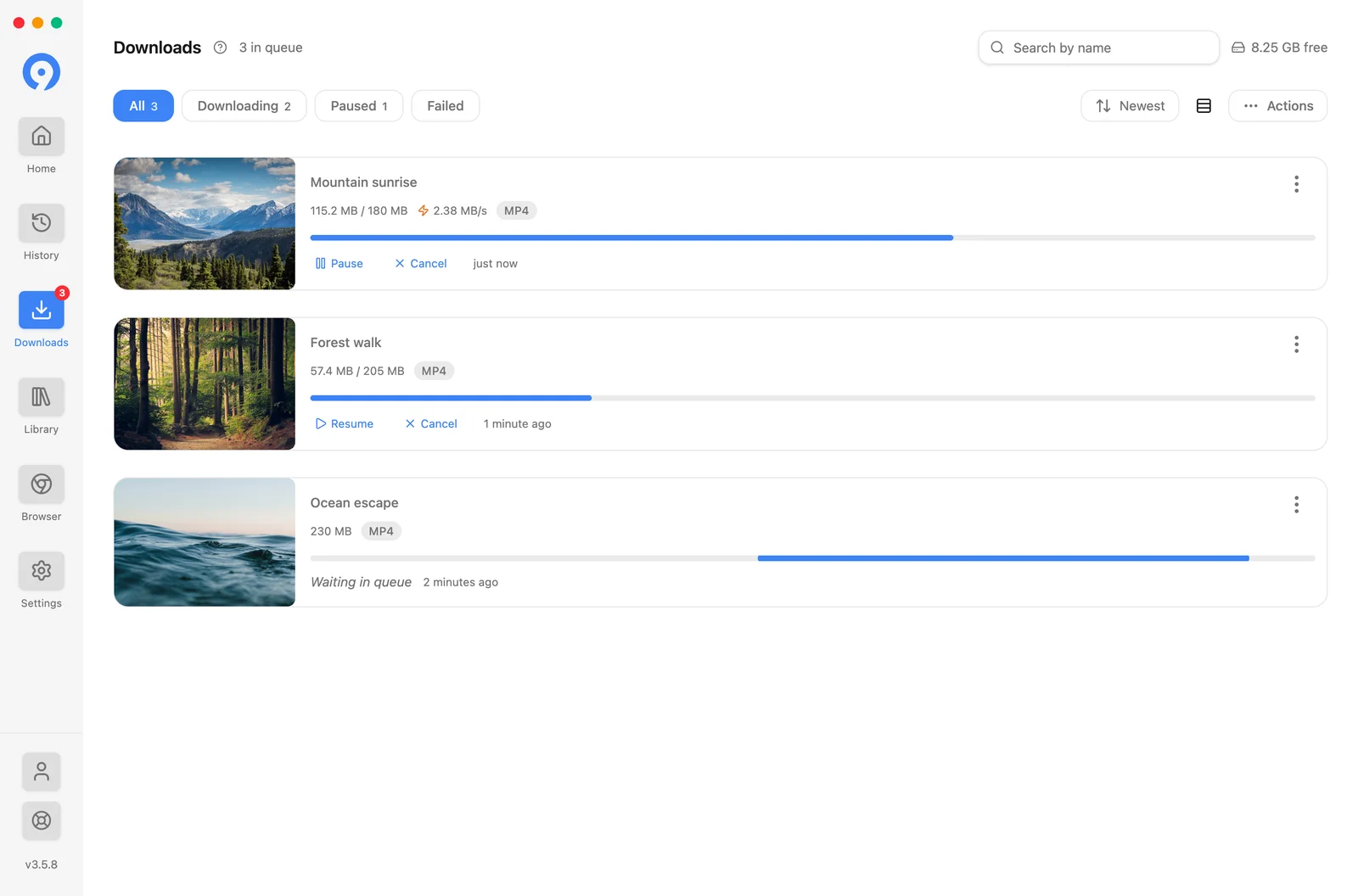
Os filtros na parte superior - Todos, Baixando, Pausado, Falha- carregam suas próprias contagens, para que o estado da fila seja legível antes de você ler uma única linha. Pesquisar por nome reduz uma longa fila.
Uma linha ativa mostra os bytes recebidos em relação ao total, a velocidade atual e uma barra de progresso, com Pausar e Cancelar abaixo dela. Uma linha interrompida mostra o porquê e oferece as três recuperações descritas abaixo.
Ações se aplicam à fila como um todo - pausando, retomando, reiniciando ou limpando grupos de itens de uma só vez - e Limpar falhas remove as linhas interrompidas sem tocar nas que estão em execução.
Clicar com o botão direito em qualquer linha fornece as mesmas ações de um menu nativo.
A fila compacta na página inicial
O painel à direita de Início mostra a mesma fila enquanto você continua extraindo, com Ver tudo para abrir esta tela. Ele também carrega o espaço livre na unidade de destino e Abrir pasta.
Quando um item para
Uma linha com falha nomeia seu motivo, e o motivo decide qual das três ações é a correta:
- Tentar novamente retoma a mesma transferência. Use-o para queda de rede, limite de taxa, ou um erro do servidor.
- Reiniciar extrai novamente a fonte e começa novamente com um novo link. Use-o quando a mensagem diz que o link expirou ou o formato desapareceu.
- Navegador abre a origem no navegador integrado, para que o download possa usar a sessão que a página estabelece. Use-o para uma exigência de login ou uma verificação.
Solução de problemas lista as mensagens e o que cada uma delas significa.
Repetir falhas automaticamente (Configurações → Downloads → Recuperação da fila) tenta novamente de forma programada, sem perguntar. Requer um teste ou assinatura ativa; tentar novamente manualmente não.
O que a fila suporta durante a execução
- Pausando. Uma transferência pausada mantém o que tem e continua a partir daí quando a fonte permite isso.
- Suspensão e retomada. Uma transferência interrompida porque o computador entrou em suspensão é retomada de onde parou, em vez de recomeçar, quando a fonte permitir.
- Fechar. Com Continuar em execução ao fechar a janela ativado, fechar a janela mantém a fila em execução - consulte Integração com desktop. Caso contrário, o 9xBuddy oferece retomar o que foi interrompido na próxima vez que for aberto.
Velocidade, conexões e transferências paralelas
Três controles em Configurações → Desempenho decidem o quanto a fila avança: Conexões(partes de um arquivo de uma vez), Downloads paralelos(arquivos de uma vez) e Limite de velocidade (KB/s em tudo).
Free usa uma conexão e um download ativo. Pro permite configurar ambos. Definir um limite de velocidade é gratuito.
Um limite de velocidade usa uma única conexão por definição, então Conexões é ignorado enquanto houver um limite definido. Volte o limite para 0 para ter downloads em várias partes novamente.
Editando um arquivo finalizado
O corte de um clipe e a conversão de um vídeo para MP3 acontecem na Biblioteca, no arquivo finalizado, e ambos são abordados em Biblioteca → Editando um arquivo.