
Biblioteca
Seus arquivos finalizados – coleções, favoritos, filtros, visualizações, edição e arrastamento de um arquivo para o Finder ou Explorer.
Biblioteca é todo arquivo que 9xbuddy concluiu o download. É onde termina uma transferência concluída e a tela a ser aberta quando a pergunta é para onde foi.
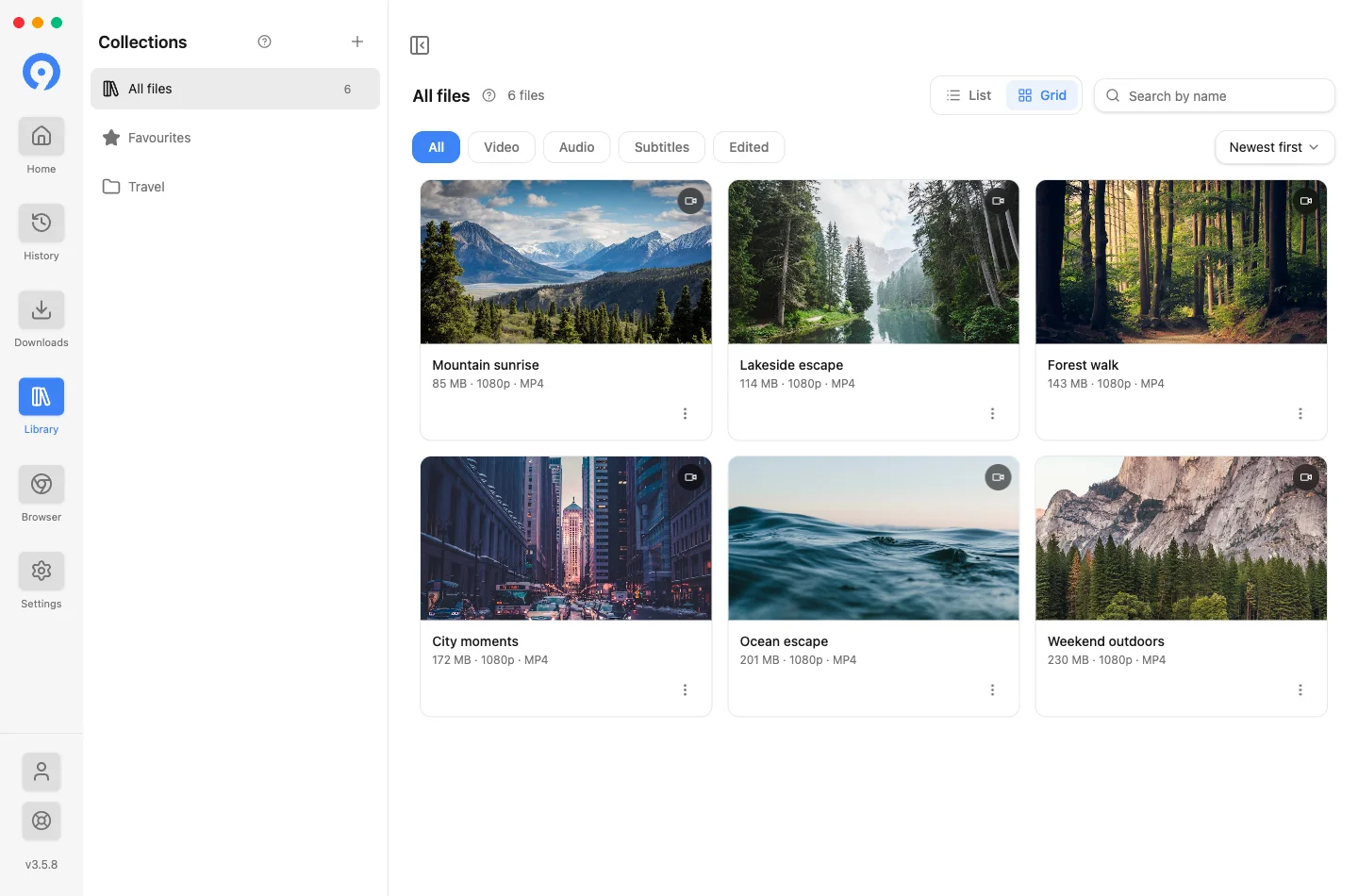
Biblioteca, História, coleções, favoritos e obras de arte funcionam em uma conta gratuita. O que precisa de uma avaliação ou assinatura é editar um arquivo após o fato - consulte Free e Pro.
Biblioteca, downloads e histórico
Três telas contêm coisas diferentes e saber qual responde à maioria das perguntas "onde está meu arquivo".
| Tela | Uma linha é | Use-o para |
|---|---|---|
| Transferências | uma transferência acontecendo agora | Assistindo, pausando e tentando novamente a fila |
| Biblioteca | um arquivo no disco | Encontrar, reproduzir, organizar e editar o que você tem |
| História | uma tentativa, com um status | Vendo o que você tentou, incluindo o que falhou |
Um download com falha não produz nenhum arquivo, portanto ele nunca poderá aparecer na Biblioteca. É para isso que serve a História.
Encontrando um arquivo
Quatro controles restringem a lista e combinam:
- Coleçõesna barra lateral esquerda:Todos os arquivos, Favoritos e qualquer coleção que você fez.
- Tipo: Tudo, Vídeo, Áudio, Legendas e Editado - qualquer coisa no aplicativo produzido por corte ou conversão.
- Pesquise por nome, que corresponde ao nome do arquivo e à extensão.
- Classificar: mais novo, mais antigo, maior, por nome ou seu próprio pedido personalizado.
ListaeGrade alteram a forma como os resultados são desenhados. Grid coloca uma miniatura primeiro e se adapta ao vídeo; list é mais densa e coloca o nome primeiro.
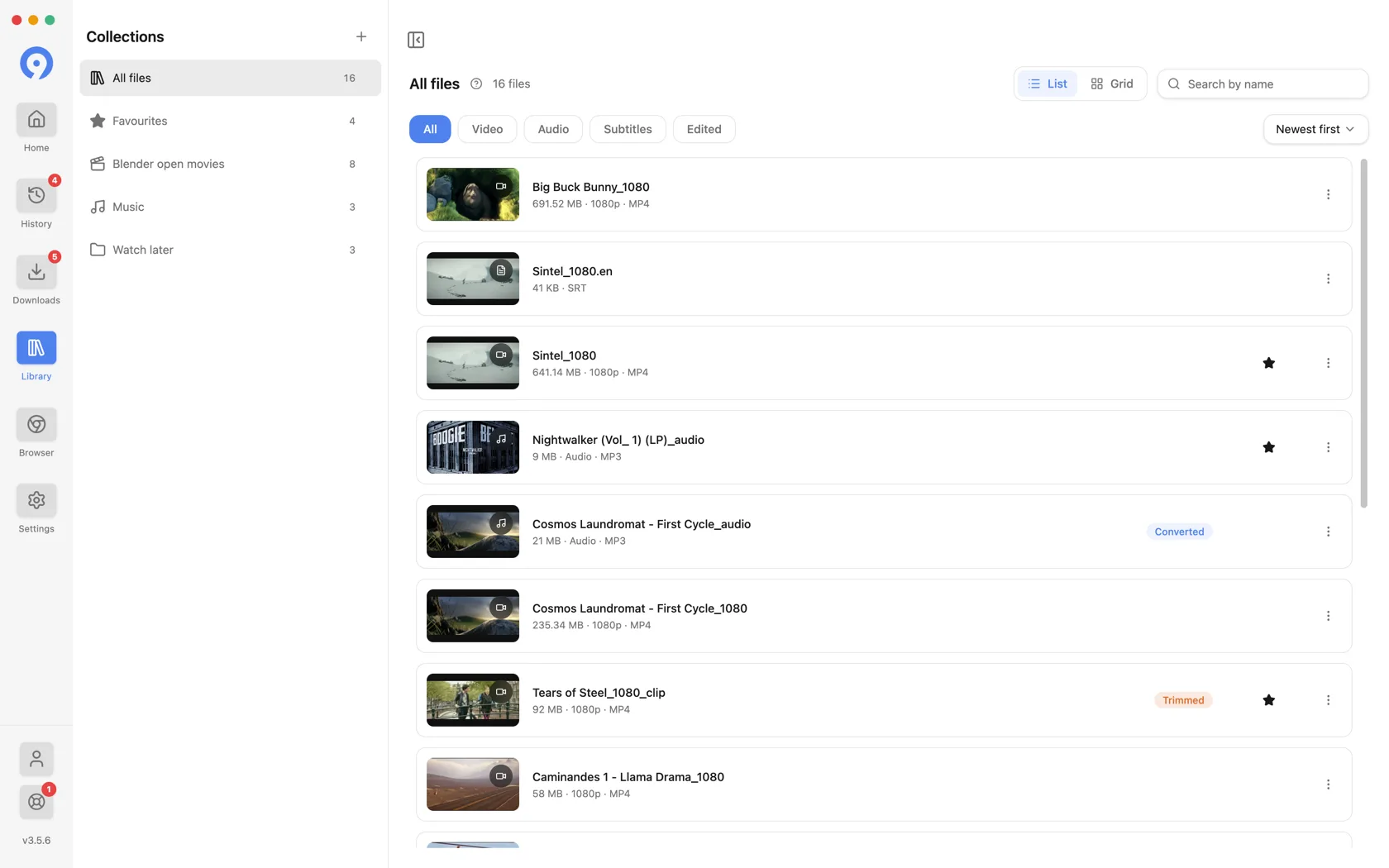
O filtro de tipo segue o que o arquivo é, e não de onde ele veio. Uma legenda salva de uma página de vídeo aparece em Legendas e um MP3 convertido de um vídeo aparece em Áudio.
Coleções
Uma coleção é uma pasta da sua Biblioteca e não move nada no disco - um arquivo pode estar em várias coleções ao mesmo tempo ou em nenhuma.
- Escolha +ao lado deColeções para criar uma, dê um nome e um glifo.
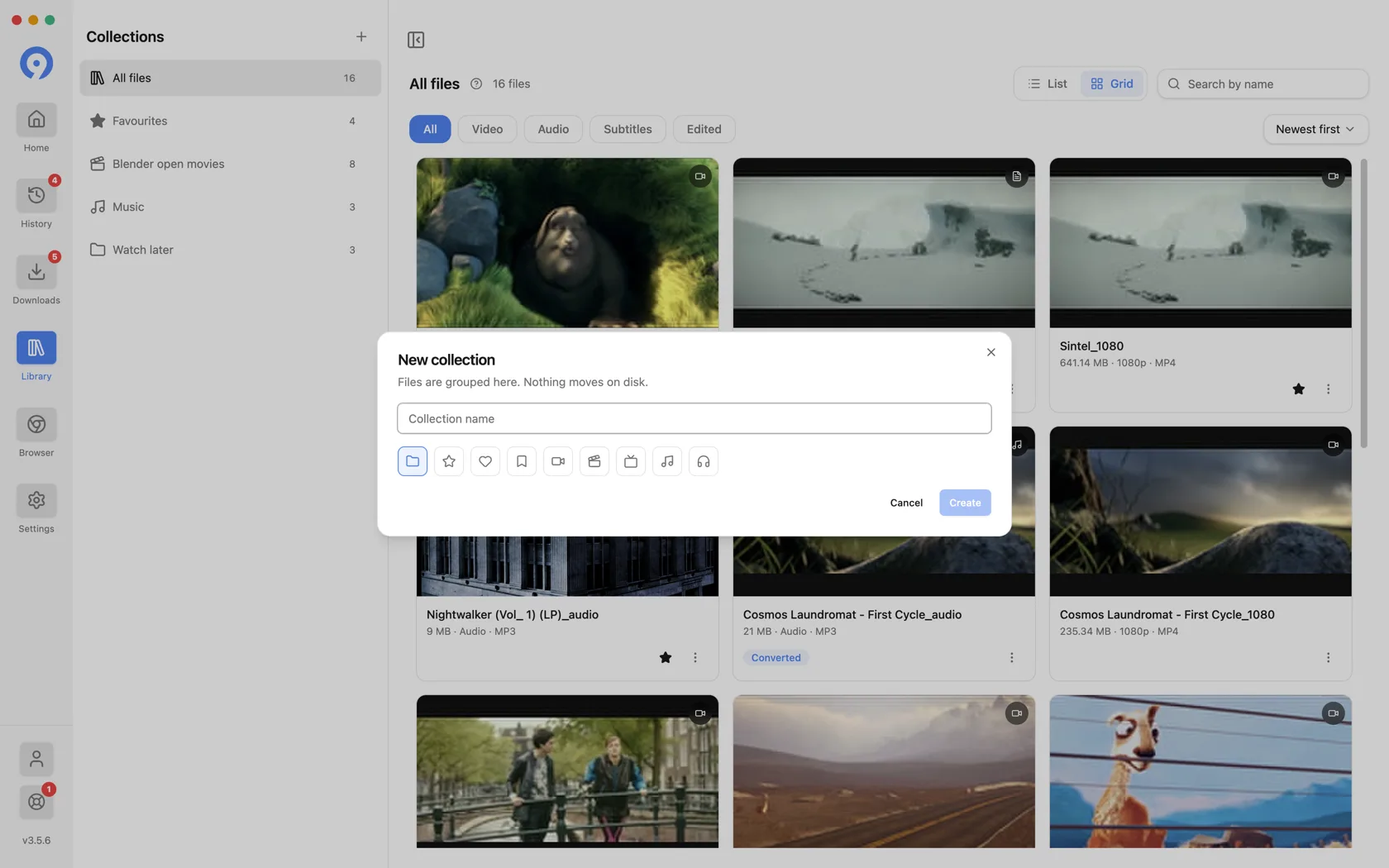
- Coloque um cartão, ou uma seleção de cartões, em uma coleção para arquivá-lo lá.
- O menu de uma linha oferece Remover da coleção, o que deixa o arquivo sozinho.
- Favoritos é a coleção integrada. A estrela em um cartão coloca um arquivo e tira-o novamente.
Excluir uma coleção remove o agrupamento e nada mais. Os arquivos ficam na Biblioteca e no disco.
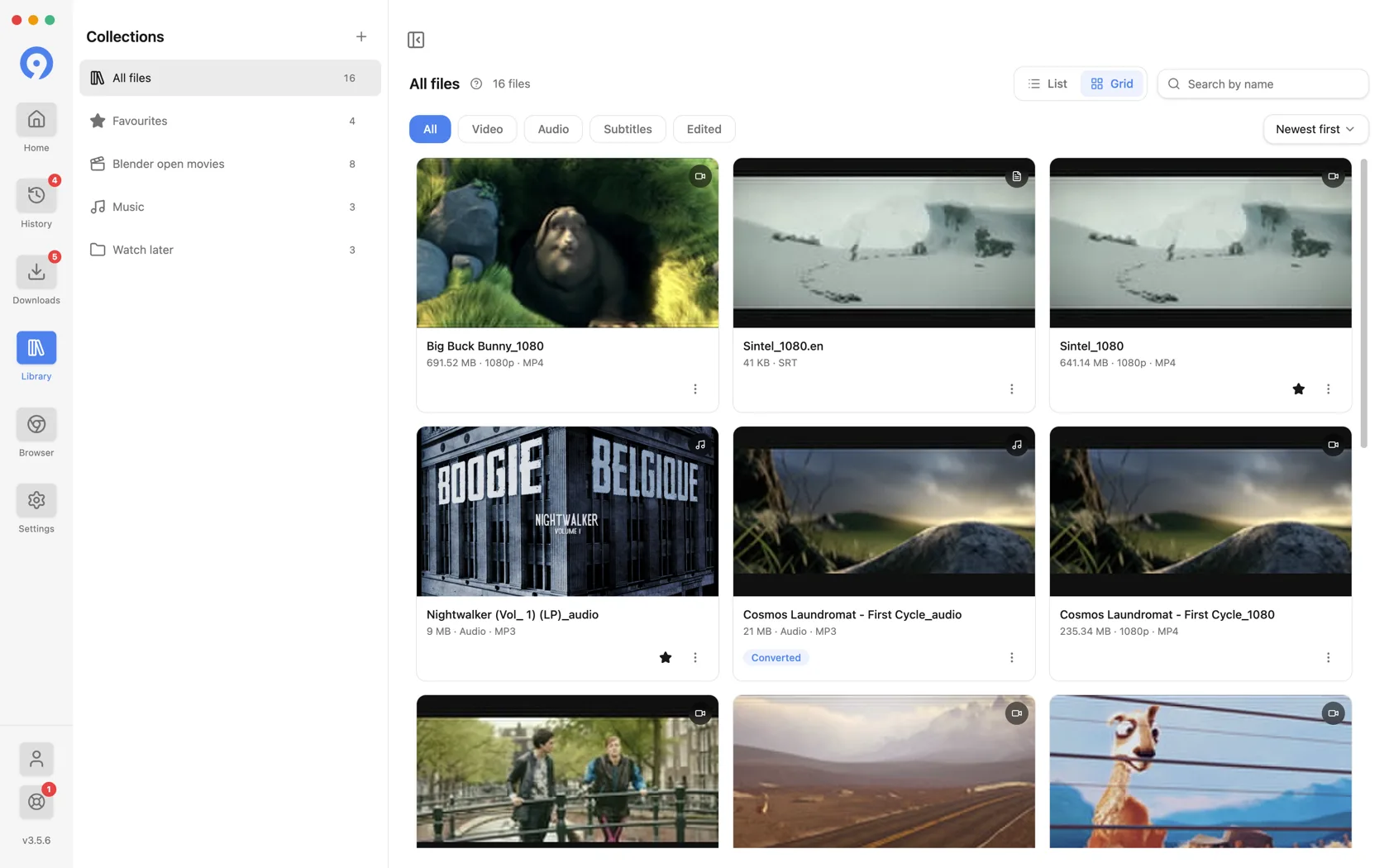
O que uma linha pode fazer
Selecione o menu ⋮ de um cartão ou clique com o botão direito na linha da mesma lista de um menu nativo:
- Mostrar na pasta revela o arquivo no Finder ou no gerenciador de arquivos - o resposta mais rápida para "para onde foi".
- Editar abre o editor descrito abaixo.
- Miniatura(ouArte, no áudio) define ou limpa a imagem do cartão mostra.
- Copiar URL de origem coloca a página de origem do arquivo na área de transferência.
- Extrair novamente leva essa fonte de volta para a página inicial, para que você possa buscar outra formato a partir dele.
- Mover arquivo para a Lixeira exclui o arquivo do disco, por meio do seu sistema operacional Lixo do sistema.
- Remover da Biblioteca descarta a entrada e deixa o arquivo onde está.
Esses dois últimos são o par que vale a pena ler duas vezes: um apaga o arquivo, o outro apenas o esquece.
Você também pode arrastar um cartão diretamente para fora da janela até o Finder, o Explorador ou qualquer aplicativo que aceite arquivos - o arquivo real é transferido, então soltá-lo em um e-mail o adiciona como anexo.
Reprodução e prévia de formatos
Reproduza vídeos e áudios compatíveis na sua Biblioteca gratuita. No computador, clique em um cartão para abrir a prévia local ou escolha Abrir arquivo para usar seu aplicativo padrão. A reprodução depende do formato e do codec do arquivo.
Com uma avaliação ativa ou Pro, no computador você também pode pré-visualizar os formatos disponíveis na fonte antes de baixar. Isso verifica um formato da fonte; a reprodução na Biblioteca abre um arquivo já salvo no dispositivo.
Editando um arquivo
Escolha Editar em um arquivo de vídeo ou áudio concluído.
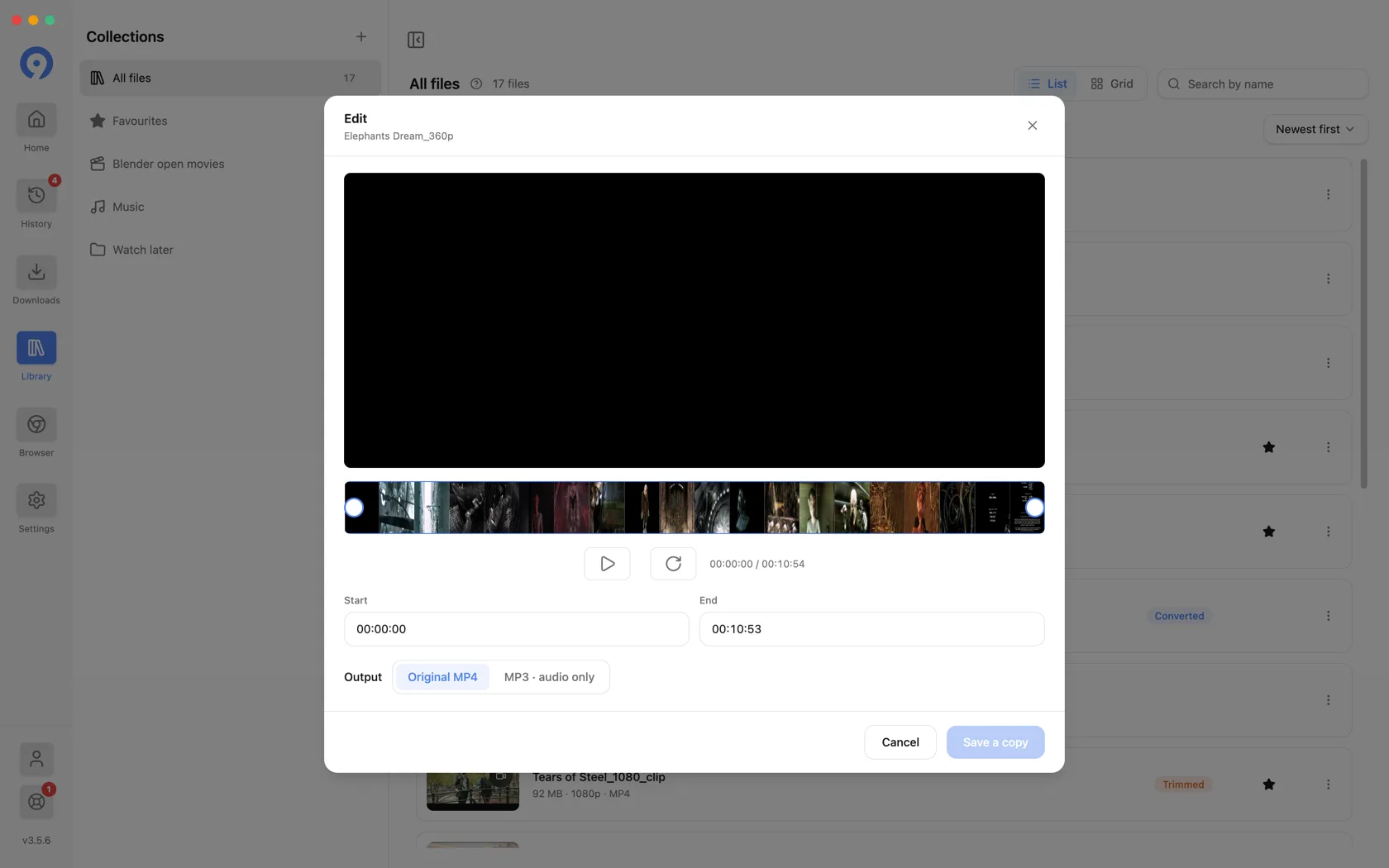
- Defina o intervalo com as alças da tira de filme ou com os campos InícioeFim.
- Saídaescolhe o resultado: o formato original ouMP3 · somente áudio. Converter um vídeo inteiro para MP3 é esse controle com toda a faixa selecionada.
- Salvar uma cópia grava um novo arquivo e o adiciona à Biblioteca. O original é intocado, e é por isso que o botão diz copiar.
O resultado traz um selo CortadoouConvertidona Biblioteca e é correspondido pelo filtroEditado.
Crie cópias somente de áudio em MP3 ou mantenha o formato original ao recortar. Para converter mais tipos de arquivos, conheça o 9xConvert.
A edição precisa de uma avaliação ou assinatura ativa, e o arquivo local original ainda deve existir. Se ele foi movido ou excluído fora do 9xbuddy, revele sua pasta ou baixe-o novamente primeiro.
Histórico
Histórico é o registro do que você tentou (extrações, downloads e edições), cada um com um status. É um item separado na barra lateral.
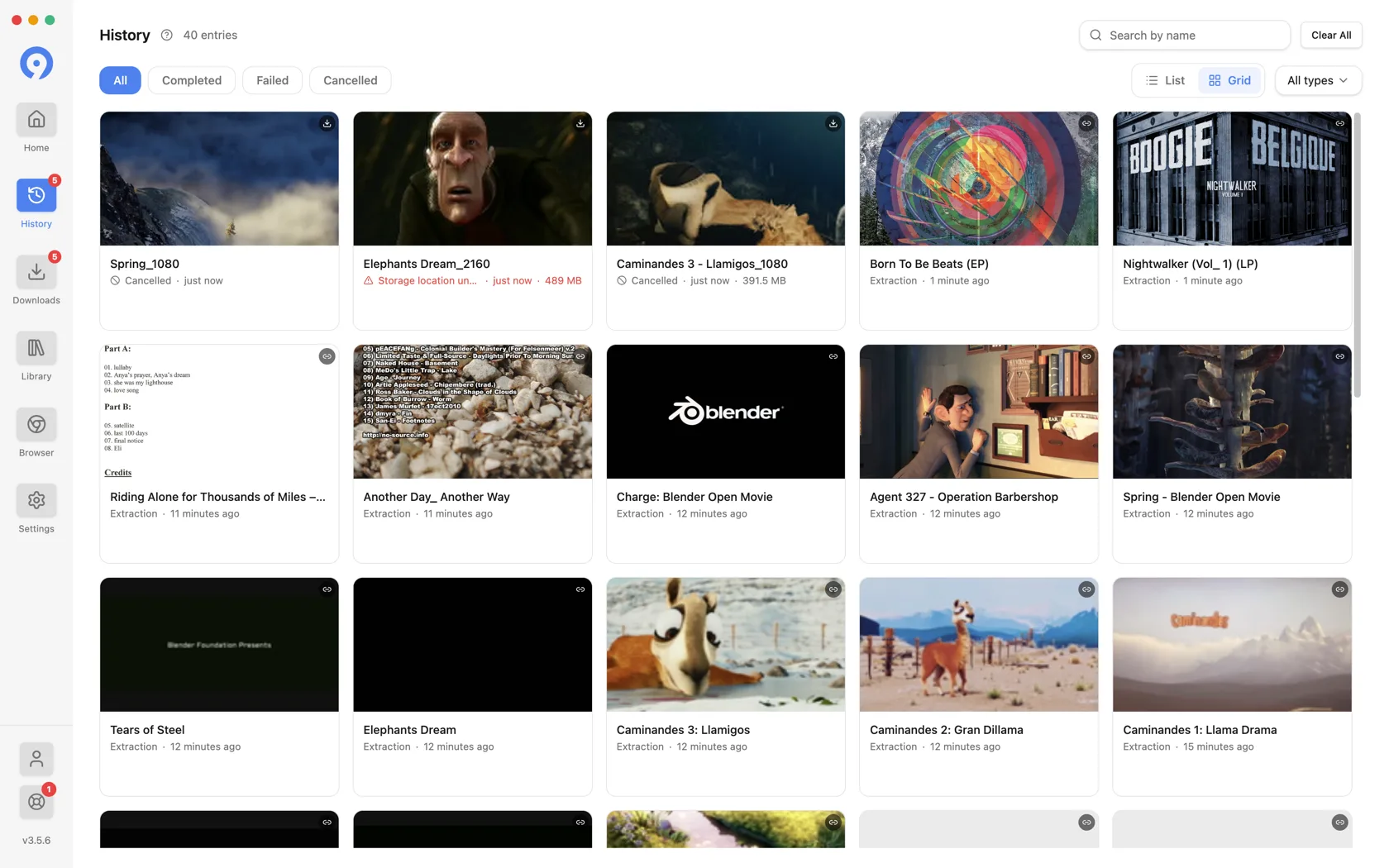
Filtre-o por status - Todos, Concluído, Falha, Cancelado- e por tipo, usando o menuTodos os tipos: extrações, downloads ou edições. Pesquisar por nome corresponde ao título e ao URL, e o emblema da barra lateral conta falhas em vez de entradas, porque um total acumulado de tudo o que você já fez não é algo para se agir.
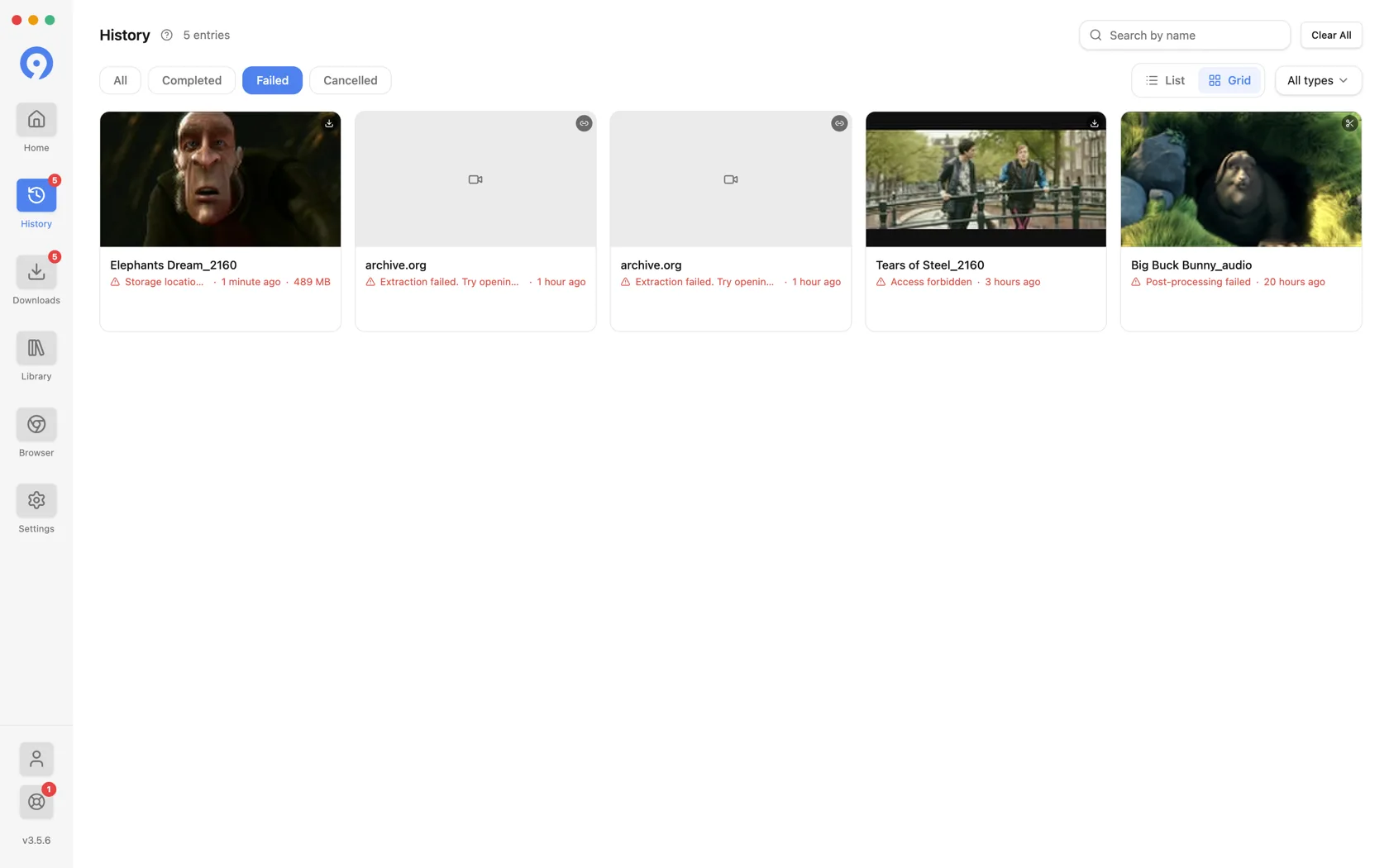
A remoção de uma linha do Histórico limpa o registro da tentativa. Ele não exclui um arquivo baixado e não remove nada da Biblioteca. Limpar tudo esvazia o log.
Se você preferir não manter nenhum, o Histórico pode ser desativado e a linha da barra lateral desaparece com ele.