
Integração e atalhos na área de trabalho
O ícone da bandeja, fechando a bandeja, o observador da área de transferência, notificações e todos os atalhos de teclado.
O ícone da bandeja, as notificações padrão da área de transferência, as notificações de download e os atalhos de teclado são gratuitos. O pop-up opcional da área de transferência avançada está disponível com uma assinatura Pro paga ou uma avaliação ativa.
Ícone da bandeja e da barra de menu
Configurações → Área de trabalho → Mostrar ícone da bandeja ou da barra de menus coloca 9xbuddy na barra de menus do macOS ou na bandeja do sistema Windows e Linux. O menu informa o que a fila está fazendo e oferece, sem abrir a janela:
- MostrarouOcultar 9xbuddy
- Colar link da área de transferência
- Página inicial, Downloads, Biblioteca, HistóricoeConfigurações
- Abra a pasta de download
- Pausar tudoouRetomar tudo quando algo estiver pausado
- Sair do 9xbuddy
Fechando a bandeja
Continue executando quando a janela fechar oculta a janela em vez de sair, para que as transferências e novas tentativas programadas continuem. Reabra no ícone da bandeja.
Esta configuração requer o ícone da bandeja e é desativada com ele. Sem um ícone, não há uma maneira confiável de trazer de volta uma janela oculta; portanto, um 9xbuddy oculto sem entrada na bandeja seria um aplicativo em execução que você não poderia acessar.
Assistindo a área de transferência
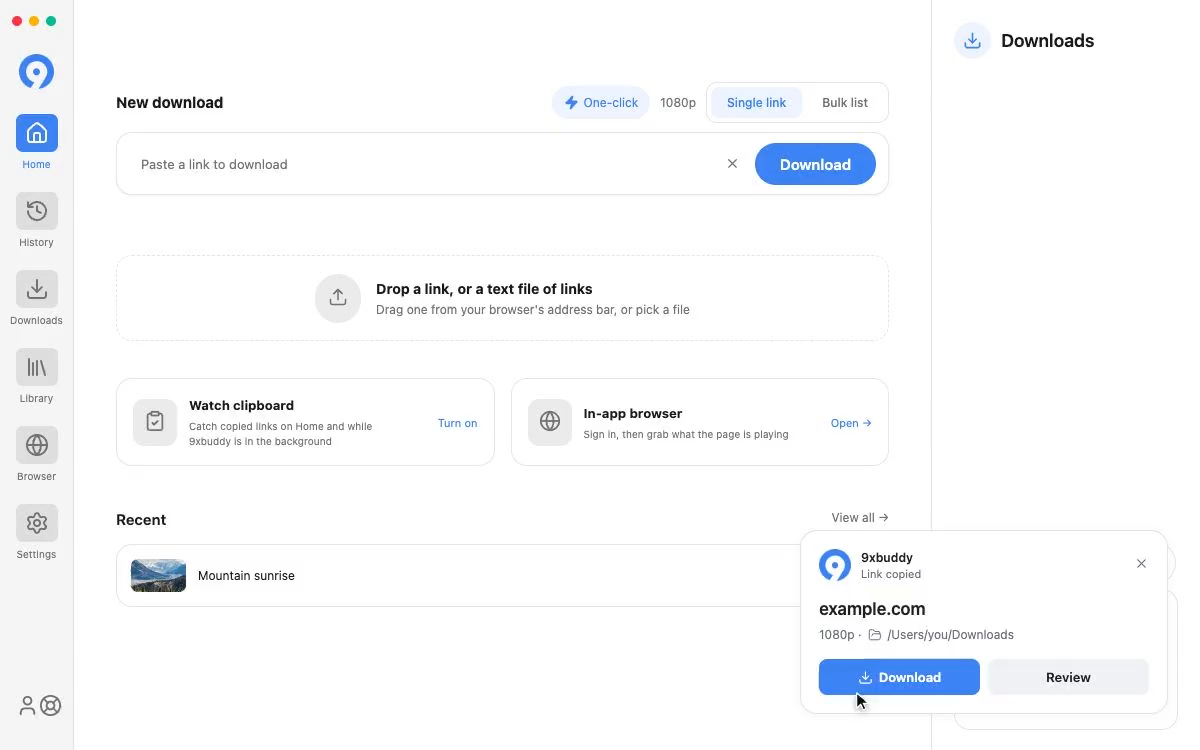
Configurações → Área de trabalho → Assistir à área de transferência, ou o cartão Assistir à área de transferênciana página inicial, oferece um link no momento em que você o copia - na página inicial enquanto você está lá e como uma notificação quando 9xbuddy está em segundo plano. No modoLista em massa, um link copiado é anexado à lista em vez de substituir o que você já está digitando.
O texto da área de transferência é verificado localmente e o texto que não é um link é descartado imediatamente. Um link copiado nunca é colocado na fila automaticamente - ele é oferecido e iniciar o download é sua decisão.
Escolha o prompt da área de transferência
Ative Assistir à área de transferênciae abraConfigurações → Área de trabalho → Prompt da área de transferência.
| Opção | Disponibilidade | Comportamento |
|---|---|---|
| Notificação do sistema | Gratuito, teste e Pro; selecionado por padrão | Oferece Revisão através da notificação do seu sistema operacional. |
| Pop-up avançado · Pró | Pro pago ou uma avaliação ativa; aceitar | Mostra DownloadeReview ao lado do ponteiro do mouse. |
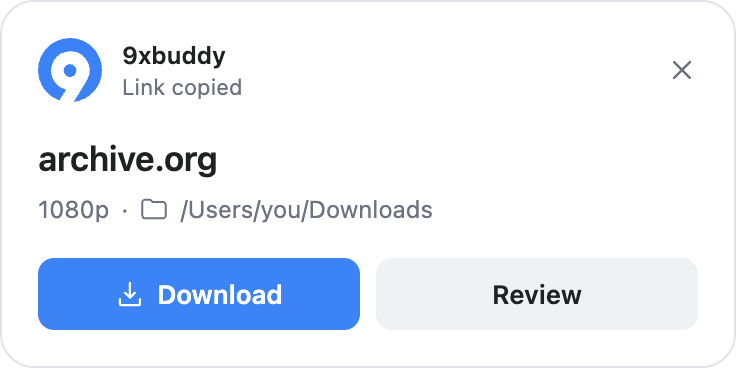
O pop-up avançado aparece à direita e abaixo do ponteiro quando um link é detectado. Perto da borda da tela, ele se move para a esquerda ou para cima para permanecer visível. Ele permanece nesse local enquanto você move o mouse sobre um botão.
- Download usa a qualidade de sua preferência e a pasta usada para o último download na fila, sem abrir a janela principal ou solicitar outra confirmação. Antes do primeiro download, ele usa a pasta de download configurada. O pop-up mostra a qualidade e a pasta antes de você clicar.
- Revisãoabre o link em 9xbuddy para que você possa escolher formatos e um destino. Ele não coloca um download na fila, mesmo quandoDownload com um clique está ativado.
- Dispensar fecha o pop-up sem iniciar nada.
O pop-up fecha assim que você escolhe um deles, para que nunca fique parado no seu trabalho enquanto uma extração é executada. Um download que você iniciou dessa forma continua sem ele e informa quando é resolvido. Uma oferta não utilizada fecha sozinha após 15 segundos, com o cronômetro pausado enquanto você passa o mouse sobre ela ou foca nela.
Depois de pressionar Baixar
O resultado chega como uma notificação do sistema, que Configurações → Notificações → Downloads da área de transferência pode ser desativada.
-
Um link que estava na fila diz Adicionado à filae ofereceMostrar em Downloads, que abre sua fila no arquivo. Ele nunca extrai o link uma segunda vez, portanto não pode enfileirar uma segunda cópia do que já está sendo baixado.
-
Um link que já estava na fila diz Já na fila e chega no mesmo lugar.
-
Qualquer coisa que não pudesse ser colocada na fila - uma página sem mídia, uma playlist, um pasta indisponível, uma verificação do navegador ou o limite diário de uma conta gratuita - diz o que aconteceu e oferece Link de revisão, que abre o link em 9xbuddy para que você possa decidir o que fazer com ele.
O pop-up avançado está incluído no teste de 3 dias e também no Pro pago. Quando a avaliação ou assinatura expirar, a observação da área de transferência usará a notificação do sistema novamente. Se a sua área de trabalho não conseguir exibir o pop-up ao lado do ponteiro, ela também usará a notificação do sistema.
Notificações
Configurações → Notificaçõesdecide quais resultados podem gerar uma notificação do sistema enquanto 9xbuddy está em segundo plano:Downloads concluídos, Downloads com falhaeDownloads da área de transferência, separadamente.
Uma notificação de falha no download é acionada quando o item desiste após novas tentativas, e não na primeira tentativa. As notificações de um lote são agrupadas e a escolha de uma delas abre sua Biblioteca no arquivo finalizado.
Seu sistema operacional pode silenciá-los, independentemente do que estiver definido aqui.
Atalhos de teclado
Cada atalho pode ser reassociado em Configurações → Atalhos de teclado e funciona enquanto 9xbuddy é o aplicativo ativo.
| Ação | Padrão | O que isso faz |
|---|---|---|
| Abra a página inicial | Ctrl/Cmd + 1 | O espaço de trabalho de extração de link |
| Abrir downloads | Ctrl/Cmd + 2 | A fila de download ativa |
| Biblioteca aberta | Ctrl/Cmd + 3 | Seus arquivos concluídos |
| Abrir histórico | Ctrl/Cmd + 4 | Tentativas de extração e download |
| Abra o navegador | Ctrl/Cmd + 5 | O navegador integrado |
| Abrir Configurações | Ctrl/Cmd + , | Configurações do aplicativo |
| Campo de link de foco | Ctrl/Cmd + L | Abre Home e coloca o cursor em seu campo |
| Encontre na tela atual | Ctrl/Cmd + F | Concentra a caixa de pesquisa da tela atual |
| Alternar barra lateral | Ctrl/Cmd + B | Recolhe as coleções ou o painel de configurações |
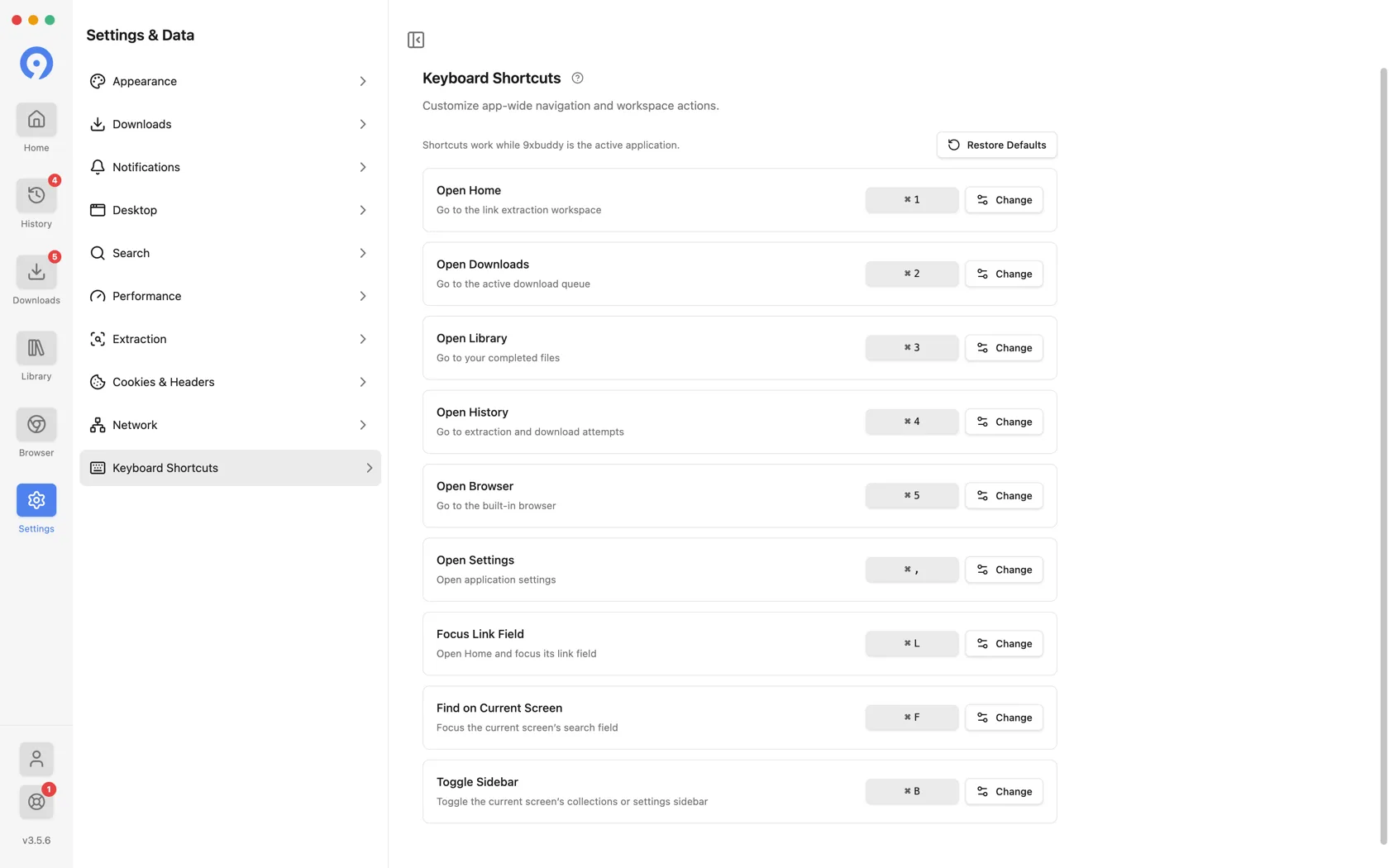
Duas regras que o gravador impõe: uma combinação reservada pelo sistema operacional é recusada e duas ações não podem compartilhar uma combinação.
Os mesmos destinos estão na barra de menu do aplicativo, portanto funcionam independentemente de você se lembrar da chave ou não.
Configurações
Every settings section in the desktop app - appearance, playback, downloads, notifications, desktop, search, performance, extraction, cookies, network, and shortcuts.
UID em três dispositivos
Conecte seu Pro UID a até três dispositivos, troque de conta com segurança e resolva um limite de dispositivos.