
Seu primeiro download
Extraia um link, marque um formato e inicie a transferência.
Resumindo: cole o link → Baixar → marque um formato → Iniciar o download → encontre-o na sua Biblioteca. Cada etapa está abaixo.
1. Cole um link
Na Página inicial, cole um URL de mídia ou página no campo na parte superior e escolha Baixar. 9xbuddy inspeciona a fonte e lista o que ela pode salvar.
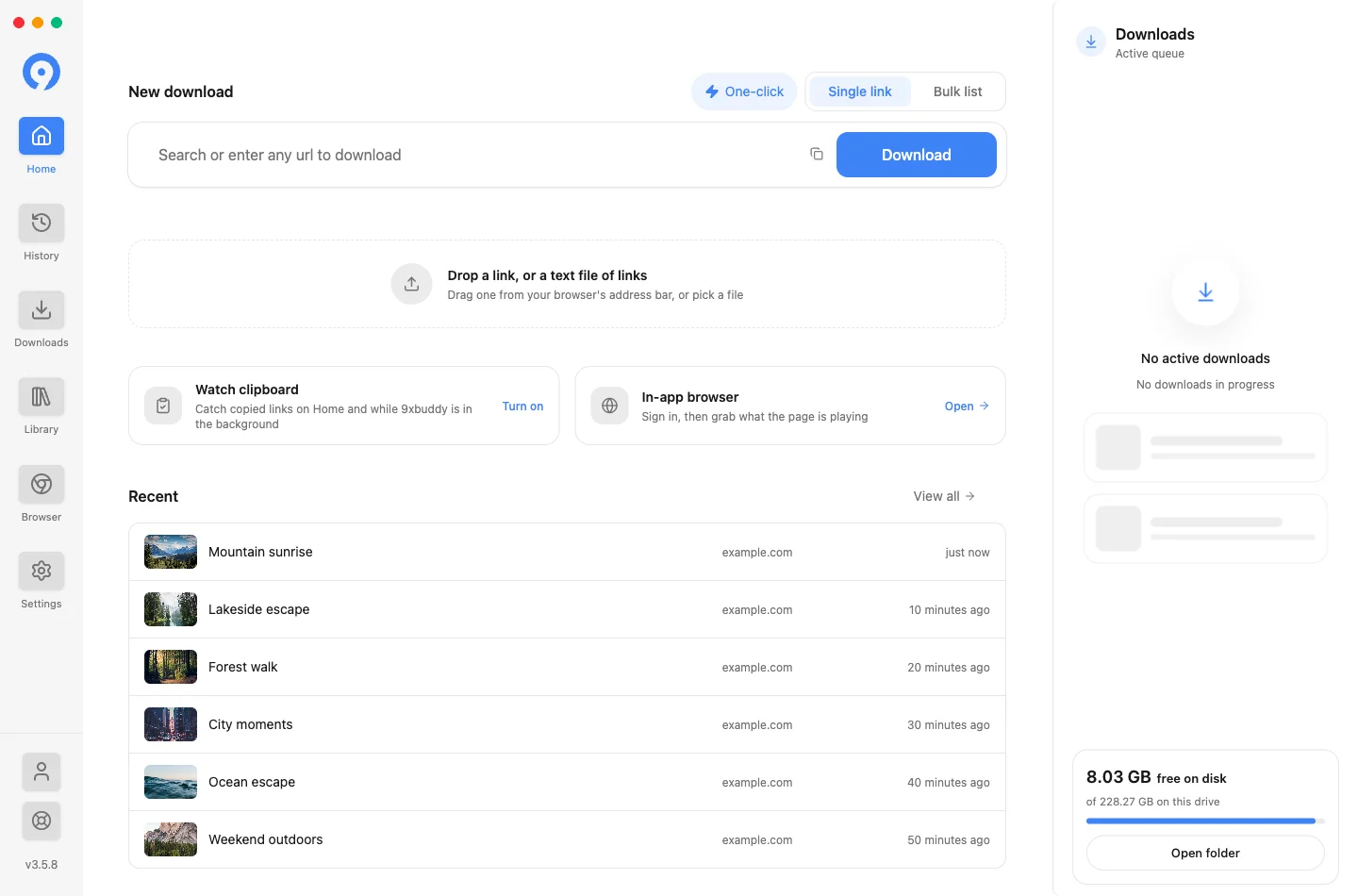
O mesmo campo usa um termo de pesquisa em vez de um link. Digite palavras em vez de um URL e 9xbuddy pesquisa o vídeo, para que você possa começar com um título que você lembra. Configurações → Pesquisa decide qual provedor é usado e se sugestões aparecem enquanto você digita.
Três outras maneiras de obter um link:
-
Arraste. Arraste um único link do navegador para Início. Soltar um arquivo de texto com links exige Pro.
-
Copie.ComAssistir à área de transferência ativado, um link para você copiar é oferecido na página inicial assim que chegar à área de transferência - consulte Integração na área de trabalho.
-
Cole uma lista.Mude paraLista em massa para muitos de uma vez - Download em massa.
2. Escolha o que salvar
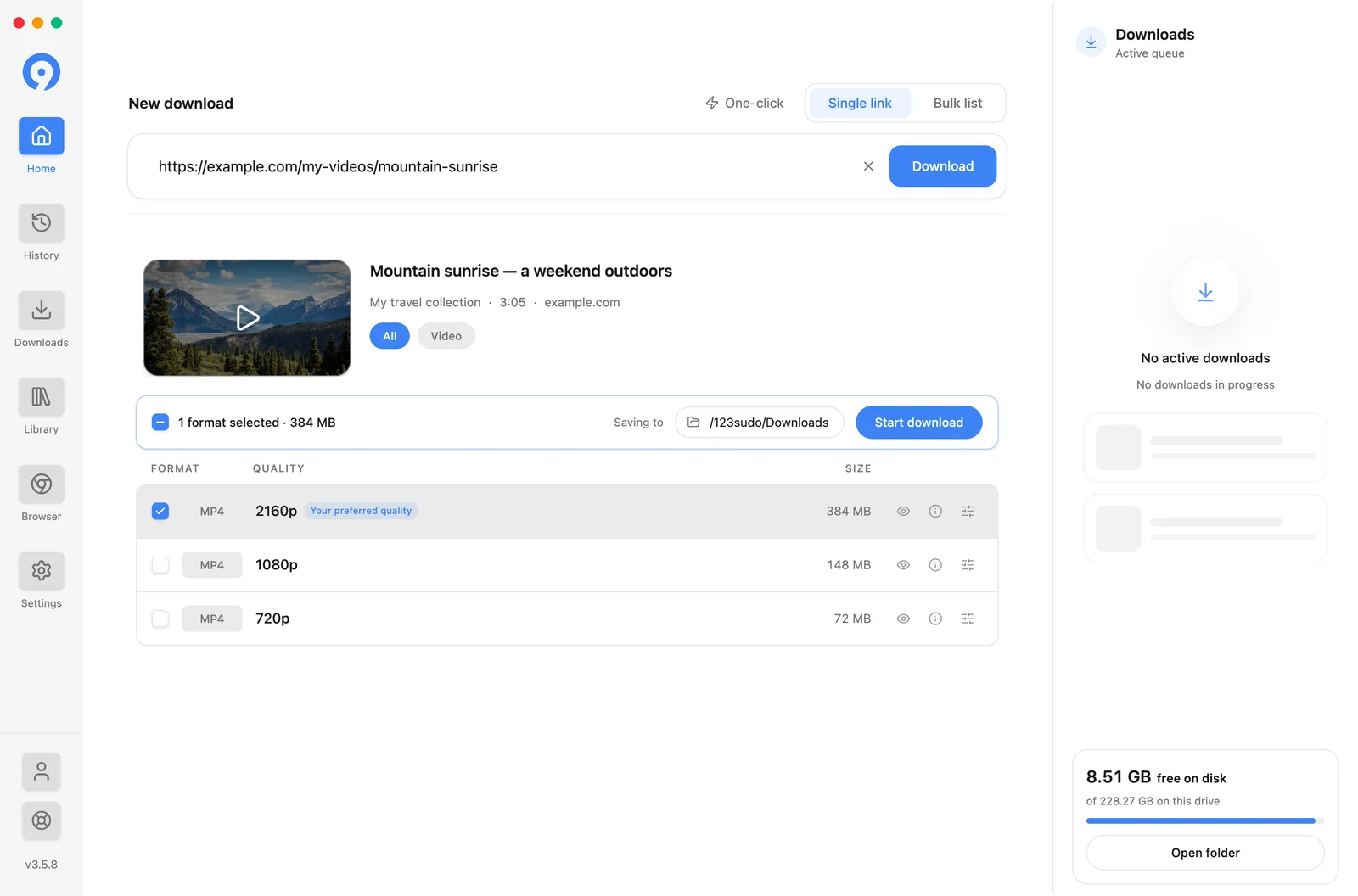
Os filtros acima da lista restringem quando uma página retorna muitos resultados: TodoseVídeo, ImagensouÁudio onde esses tipos existem.
Cada linha carrega seus próprios controles à direita:
- Obter tamanho pergunta à fonte o tamanho do arquivo quando ainda não é conhecido.
- O olho prévia o formato antes de você se comprometer com ele. Pró.
- O i mostra os detalhes técnicos por trás da linha - codec, contêiner, taxa de bits.
- Os controles deslizantes definem opções para aquela linha.
Uma linha pode ser marcada como Sua qualidade preferida. Essa é a correspondência para Configurações → Downloads → Qualidade preferida e está marcada para você.
Vídeos até 1080p e imagens são gratuitos quando a fonte os oferece. Áudio, legendas, MP3, vídeos acima de 1080p e prévia exigem uma avaliação ativa ou Pro. Veja Free e Pro.
3. Verifique o destino e comece
A barra acima da lista é toda a etapa de confirmação. Ele mostra quantos formatos estão marcados, uma pasta Salvando emque você pode alterar eIniciar download.

Marque mais de uma linha para salvar vários formatos da mesma fonte de uma só vez – o vídeo e suas legendas, por exemplo. Cada um se torna seu próprio item na fila.
Escolha Iniciar download. Os itens aparecem no painel da fila à direita da página inicial e em Downloads.
Um clique pula esta etapa
Um clique, ao lado do botão Link único/Lista em massa, faz o download diretamente na qualidade de sua preferência, sem mostrar a lista de formatos. É um recurso Pro e usa a mesma diária que qualquer outro download.
4. Encontre o arquivo finalizado
Uma transferência concluída sai da fila e vai para a Biblioteca.

Clique em um cartão para reproduzir o arquivo em 9xbuddy ou use Mostrar na pastaem seu menu para revelá-lo no Finder ou no gerenciador de arquivos. A remoção de uma entrada da Biblioteca não exclui o arquivo do disco -Mover arquivo para a Lixeira é a ação que faz isso.
Consulte Library para coleções, favoritos, filtros e edição, e Arquivos e pastas para onde os downloads são gravados.
Voltando a um link
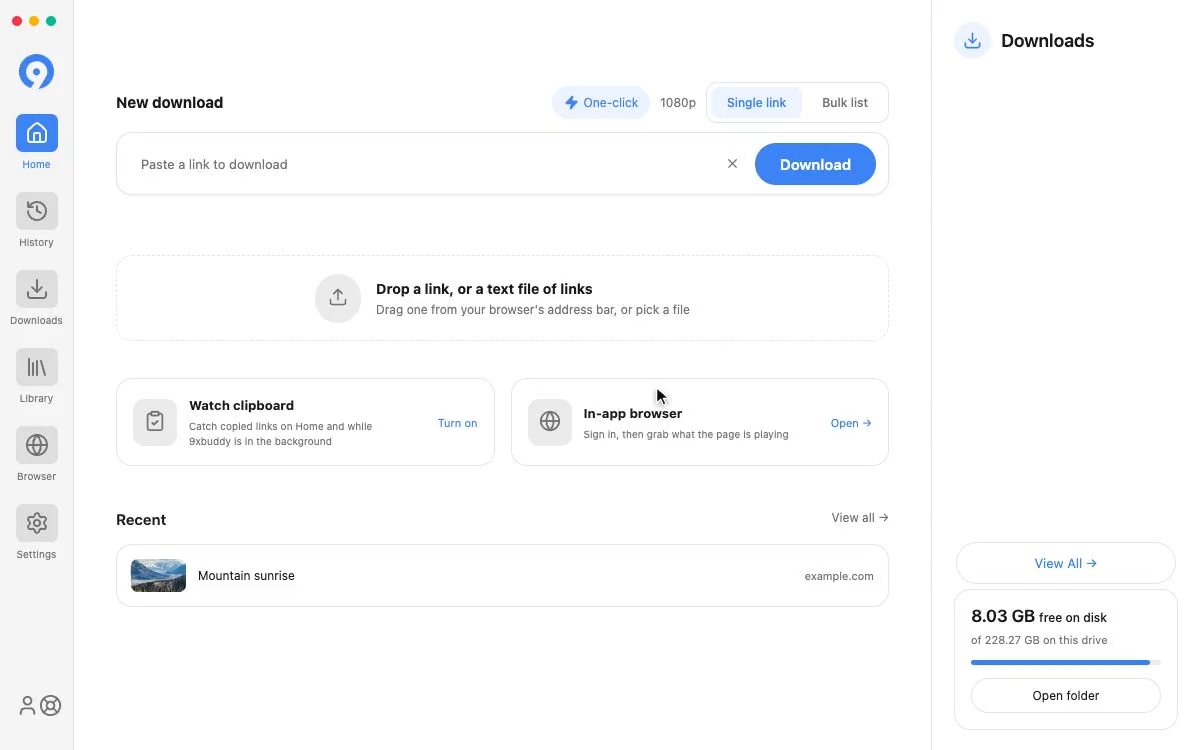
A página inicial mantém os últimos links resolvidos na caixa de pesquisa, os mais recentes primeiro, portanto, retornar a um deles é um clique e não uma pesquisa. Ver tudoabre a tela completa doHistórico.
Apenas o trabalho concluído é listado. Uma tentativa que você cancelou, ou que falhou, não é um atalho que valha a pena oferecer, por isso permanece no Histórico, onde seu status é explicado.
Para retirar a lista da página inicial, passe o mouse sobre ela e escolha Ocultar recentesno menu no canto superior direito ou desativeMostrar recentes na página inicialem Configurações, Aparência. No Android, a mudança é a única rota:Mais, Configurações, Aparência.
Ocultar a lista não impede que 9xbuddy grave o que você baixa. As entradas ficam no Histórico, e Limpar tudo é o que as remove.