
3 つのデバイスの UID
Pro UID を最大 3 台のデバイスに接続し、アカウントを安全に切り替えて、デバイス制限を解決します。
9xconvert Pro UID は、最大 3 台のデバイスでアクティブにできます。無料の UID は 1 つのデバイスをサポートします。各デバイスで同じ保存された UID を使用すると、アカウントと 9xconvert ライセンスがフォローされます。
切り替える前に現在の UID を保存します
新しい UID は別のアカウントです。作成しても、使用していた UID からライセンス、サブスクリプション時間、デバイス履歴は移動されません。
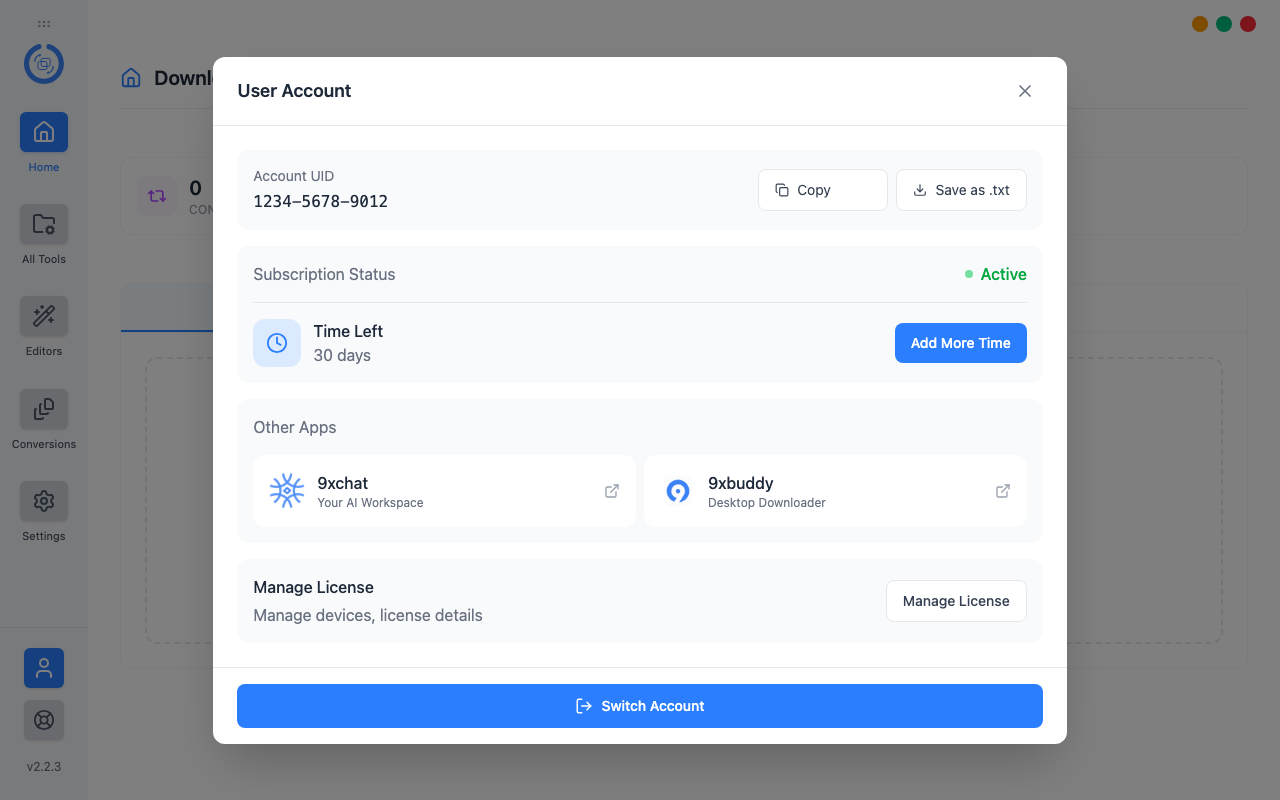
最初のデバイスから UID をコピーします
- すでにアカウントに接続されているデバイスで 9xconvert を開きます。
- 左側のサイドバーの下部近くにある 人のアイコン を選択します。
- ユーザー アカウントで、コピーまたは**.txtとして保存**を選択します。
- UID を非公開で保存します。パスワードのように扱い、パスワードを入力しないでください。 スクリーンショットまたはサポートメッセージ。
デバイス 2 と 3 を接続します
追加の各デバイスで:
- 9xconvert をインストールして開きます。
- 最初の画面で 既存の UID を使用 を選択します。
- 最初のデバイスからコピーした UID を貼り付けます。
- UID で続行 を選択し、検証を待ちます。
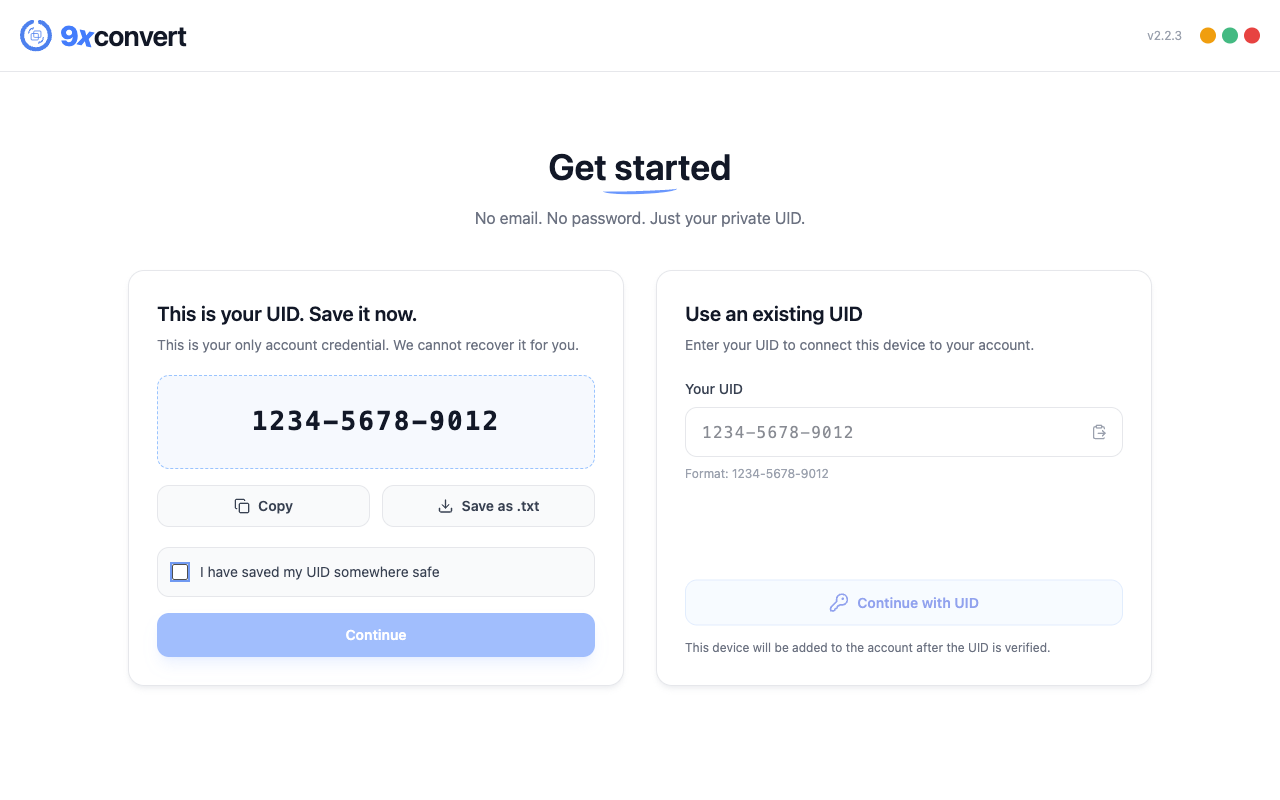
新規インストールでは アカウントの切り替え は必要ありません。既存の UID カードはすでに使用可能です。ローカル変換はオフラインで機能しますが、アカウントの検証には接続が必要です。
このデバイスで使用される UID を切り替える
これは、9xconvert がすでに別のアカウントに接続されている場合にのみ使用します。
- ユーザー アカウント を開き、現在表示されている UID を保存します。
- アカウントの切り替えを選択し、切り替えを確認します。
- ようこそ画面で、既存の UID を使用 を使用します。
- 置換 UID を貼り付けて続行します。
切り替えると、このインストールで使用されるアカウントが変更されます。 2 つのアカウントを結合したり、UID 間で購入を転送したりすることはありません。
3 つのデバイス スロットがすべて占有されている場合
[ユーザー アカウント] → [ライセンスの管理] を開き、デバイス を開きます。新しいデバイスを再度試す前に、古いデバイスまたは未使用のデバイスを削除してください。デバイスを削除すると、再度検証されるまでそのインストールのアクセスが終了します。
アプリがデバイス制限を報告した場合、UID は認識されました。新しい UID を作成しても、別のアカウントが作成されるだけです。無料の UID にはスロットが 1 つあるため、2 番目のデバイスを接続するには Pro が必要になるか、登録されたデバイスを交換する必要があります。
別の 123sudo アプリで UID を再利用する
サポートされている 123sudo アプリでは同じ UID でユーザーを識別できますが、製品ライセンスは別です。 9xconvert を購入しても、9xbuddy または 9xchat のロックは自動的に解除されません。
UID の作成、回復制限、および安全なストレージについては、「」「123sudo UID」を参照してください。現在のデバイスの許容量については、Free および Pro を参照してください。