
変換キュー
実行中の変換を監視し、完了したファイルを見つけて、バッチ処理を理解します。
左側のサイドバーから コンバージョンを開きます。進行中の作業を示すキュータブと、完了したすべての作業を示す完了 タブがあり、それぞれに独自の数が表示されます。
![9xconvert 空の [キュー] タブと [完了] タブ、およびヘッダーの空き領域の図を含む [変換] 画面](/assets/screenshots/9xconvert/conversions.png)
キュー
キューには、実行中の各変換とその進行状況が表示され、項目をキャンセルしたり、失敗した項目を再試行したりできます。変換は、自分のマシン上の CPU と GPU の作業であるため、速度は接続ではなく、ファイル、操作、およびマシンのその他の動作によって決まります。
Settings の 並列変換 は、一度に実行する数を制御します。この値を上げても、1 つのファイルの終了が早くなるわけではありません。ハードウェアが耐えられる範囲内で、より多くのファイルを同じ実時間内に終了させることができます。
キュー全体に作用する
ツールバーの アクション では、一度に 1 行ずつではなく、キューに入れられたすべての変更に 1 つの変更が適用されます。
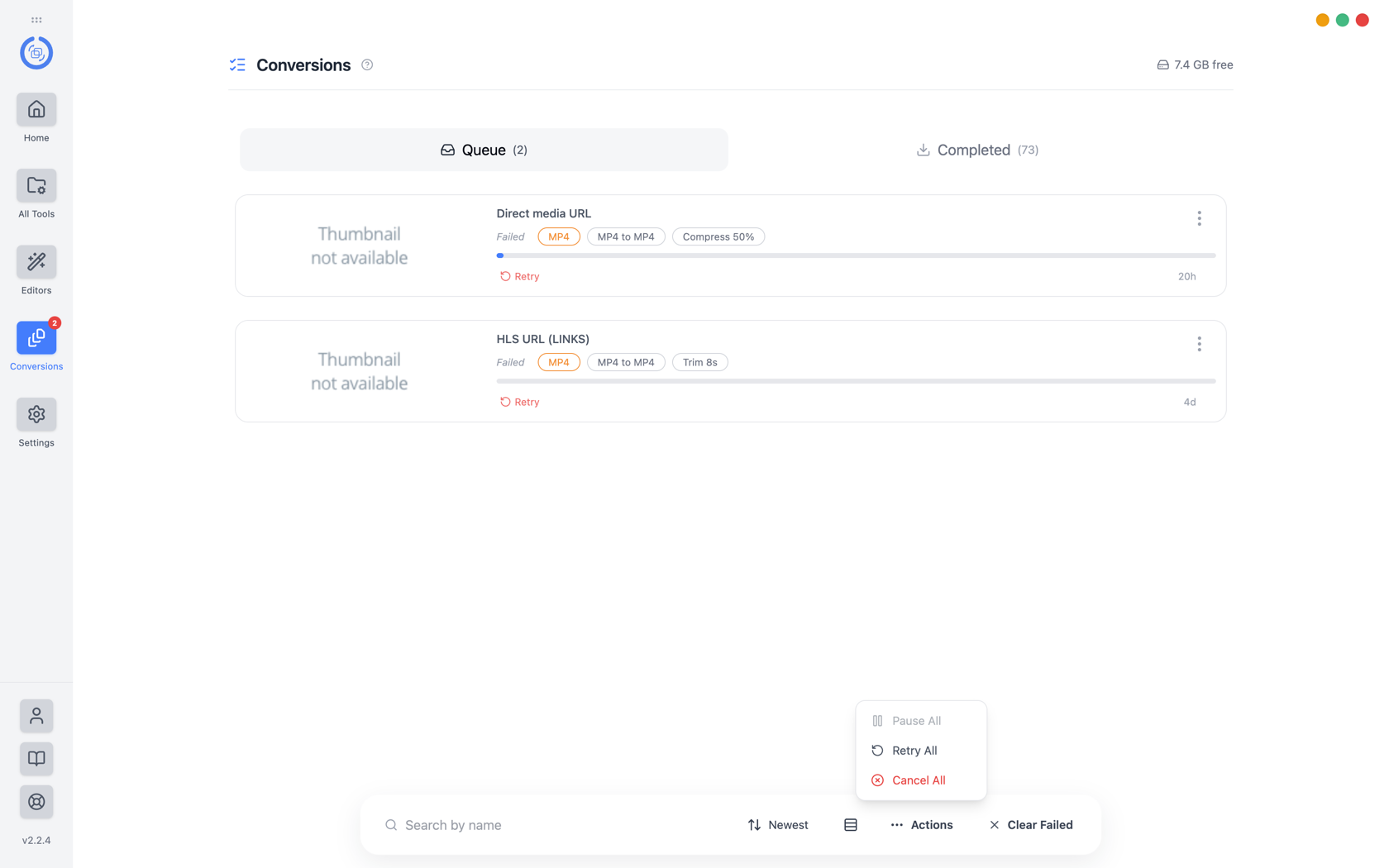
- すべて一時停止とすべて再開 は同じエントリであり、どちらかの後に続きます。 キューの状態。何も実行されていないときは使用できません。
- すべて再試行 は、失敗した変換をすべて再開します。何もない場合は利用不可 失敗した。
- すべてキャンセル はキューを停止し、破棄します。ここの唯一のエントリです これは元に戻すことができないため、赤で離れて表示されます。
[アクション] の横にある 失敗のクリア は、まだ実行中のものには触れずに失敗した行を削除します。これは、長いキューを変更するのではなく読み取る場合に便利です。
完了
完成したファイルは新しいものから順にリストされ、並べ替えることができます。各行には、出力名、そのサイズと形式、および出力を生成した操作 (開く、編集、フォルダーアクション) が表示されます。変換が別途指定されていない限り、出力は設定で設定された場所 に送られます。
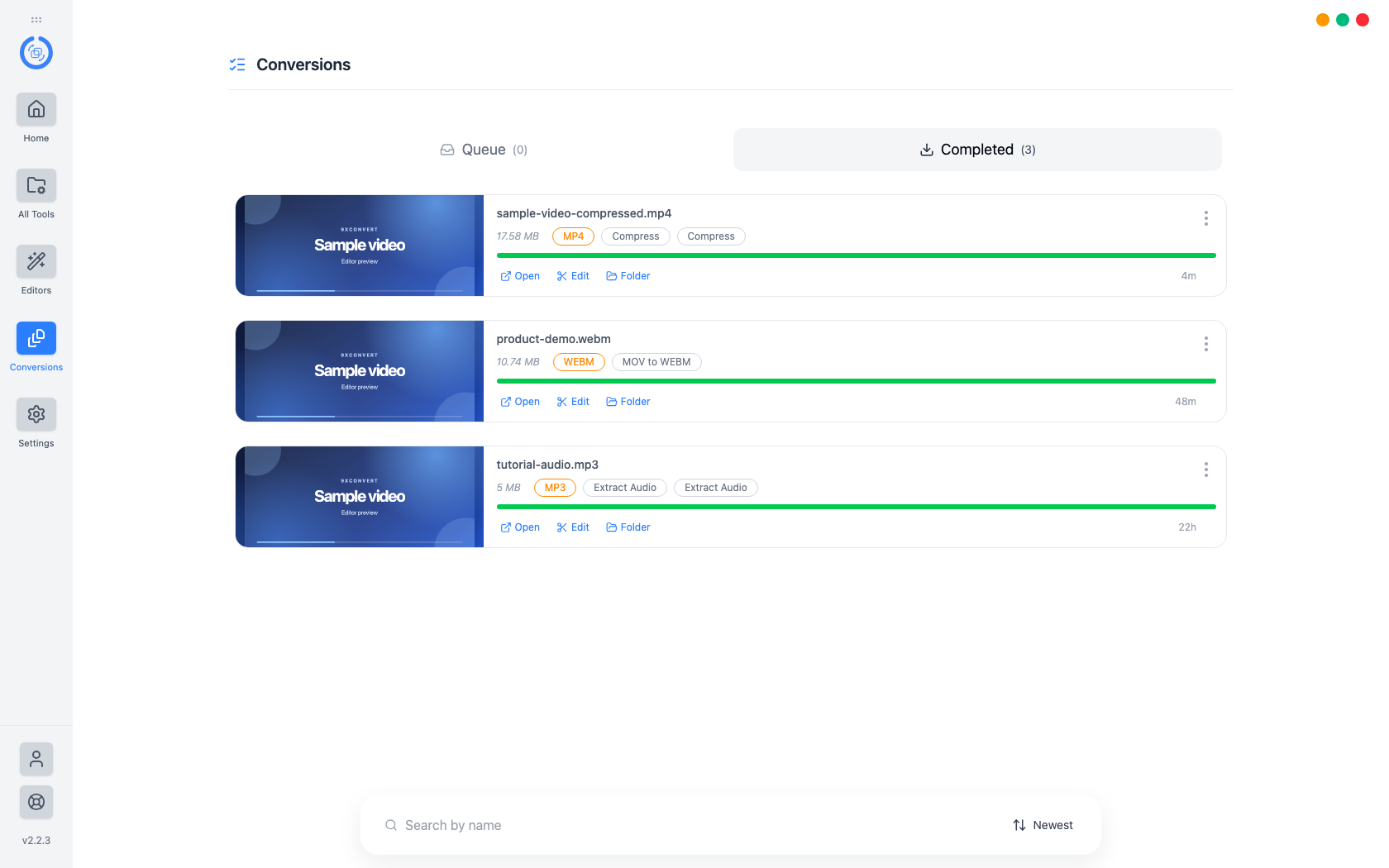
フォルダーは、ディスク上で変換されたファイルを見つける最も簡単な方法です。履歴をクリアすると、ファイルではなくエントリが削除されます。
バッチ処理
複数のファイルを一度に追加すると、種類ごとにグループ化されて ホーム にまとめられ、今すぐ変換 によって選択したファイル全体が実行されます。無料アカウントでは、開始されたコンバージョンに 1 日あたりの許容量が適用されるため、長い選択は途中で停止する可能性があります。バッチ変換と CSV/TXT インポートには、アクティブなトライアル版またはサブスクリプションが必要です。 「Free」および「Pro」を参照してください。
ローカル ファイルではなくリンクから開始するバッチについては、一括ダウンロードと変換 で説明します。
変換に失敗した場合
- ソース ファイルがまだ存在し、移動または名前変更されていないことを確認します。
- ディスクの空き容量と出力フォルダーへの書き込みアクセスを確認してください。
- 大きな選択範囲内ではなく、単一のファイルを単独で再試行してください。
- 通常とは異なるソースの場合は、まず一般的な形式に変換してから、 結果に対する操作。
別のアプリケーションが現在開いているファイルも読み取れない可能性があります。閉じて再試行してください。