
Scorciatoie e pulsante mobile
Tutti i modi per avviare un’acquisizione.
Desktop
Le scorciatoie predefinite usano Cmd+Option su macOS, Ctrl+Alt su Linux e Ctrl+Alt+Shift su Windows. Con questo prefisso, 1 cattura lo schermo, 2 una regione, 3 una finestra, R apre la registrazione e . la ferma. Cmd/Ctrl+Shift+V apre il selettore degli appunti. Le azioni semplici consentite sono gratis; finestre, pannelli mobili e registrazione restano Pro. Riassegnare i tasti richiede Pro.
Android
Su Android, un’azione riservata a Pro mostra un messaggio sullo schermo con un’opzione per attivare Pro. Questo messaggio non dipende dall’autorizzazione alle notifiche.
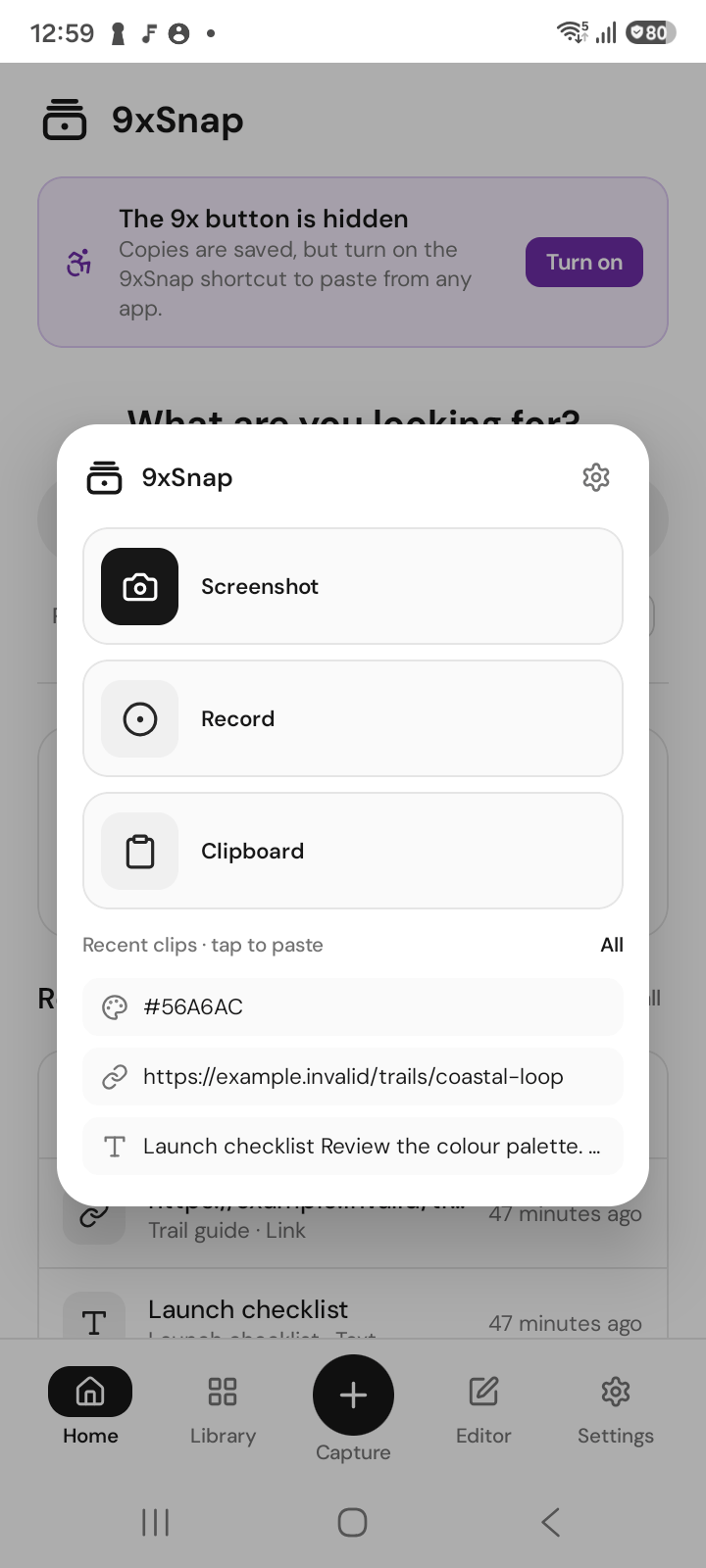
| Accesso | Azione | Piano |
|---|---|---|
| Pulsante mobile 9x e menu | Schermata, registrazione, appunti | Pro |
| Riquadri Impostazioni rapide | Schermata, registrazione, appunti | Schermata gratis; registrazione Pro |
| Scorciatoie dell’icona | Schermata, registrazione, incolla cronologia | Dipende dall’azione |
| Scorciatoia tasti volume | Cattura, registrazione, incolla o menu | Dipende dall’azione |
| Widget per la schermata Home | Contenuti recenti e azioni | Pro |
| Notifica scorciatoia | Schermata, registrazione, appunti | Dipende dall’azione |
Configura in Impostazioni › Scorciatoie. Il piano dipende dall’azione, non da come la avvii. I tasti volume restano normali senza pressione prolungata o combinazione assegnata.
Integrazione desktop
Scorciatoie globali e area di notifica avviano acquisizioni ovunque. Modificale in Impostazioni. Le scorciatoie personalizzate richiedono Pro.
Avviare catture con 9xSnap non in esecuzione è supportato dall'integrazione delle scorciatoie su Windows e alcune configurazioni XFCE/GNOME, non su macOS o ogni desktop Linux. I tasti riservati possono interferire. Su Android i riquadri richiedono accessibilità; la notifica opzionale delle scorciatoie richiede anche il permesso notifiche da Android 13.
Configurare un comando Android
- Apri Impostazioni, Scorciatoie e scegli il comando.
- Assegna Schermata, Registra o Incolla.
- Torna a un’app senza contenuti sensibili e prova l’azione.
Aggiungi i riquadri dalle scorciatoie o dall’editor del pannello Android. Il widget si aggiunge dal selettore dei widget del launcher.
Sapere cosa fa ogni pressione
Il pulsante 9x Android segnala tocchi, non pressioni prolungate. Durante la registrazione, un tocco la ferma. Le scorciatoie volume funzionano con schermo acceso e servizio 9x attivo; una pressione breve cambia ancora il volume.
Una scorciatoia non risponde
Controlla prima autorizzazioni e azione su Android. Sul computer verifica i conflitti di tasti: un’altra app o il sistema potrebbe usare la combinazione. Prova l’azione dall’area di notifica per distinguere problemi di tasti e acquisizione.
Gratis include acquisizione di base e cronologia recente. Pro aggiunge cronologia completa e azioni Pro sopra elencate; cambiare accesso non le rende gratuite.