
Schermate
Schermo intero, area, singola app o timer.
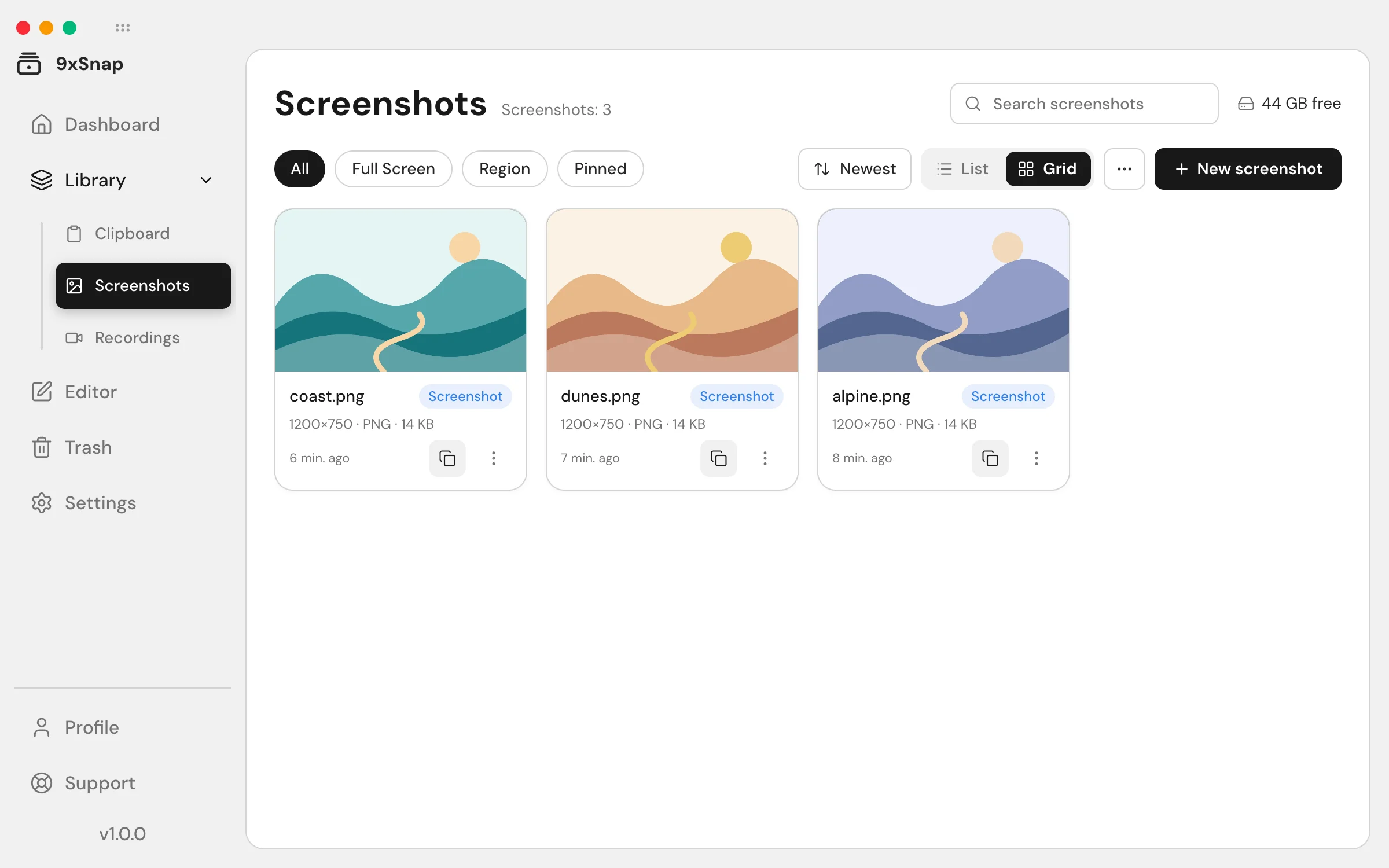
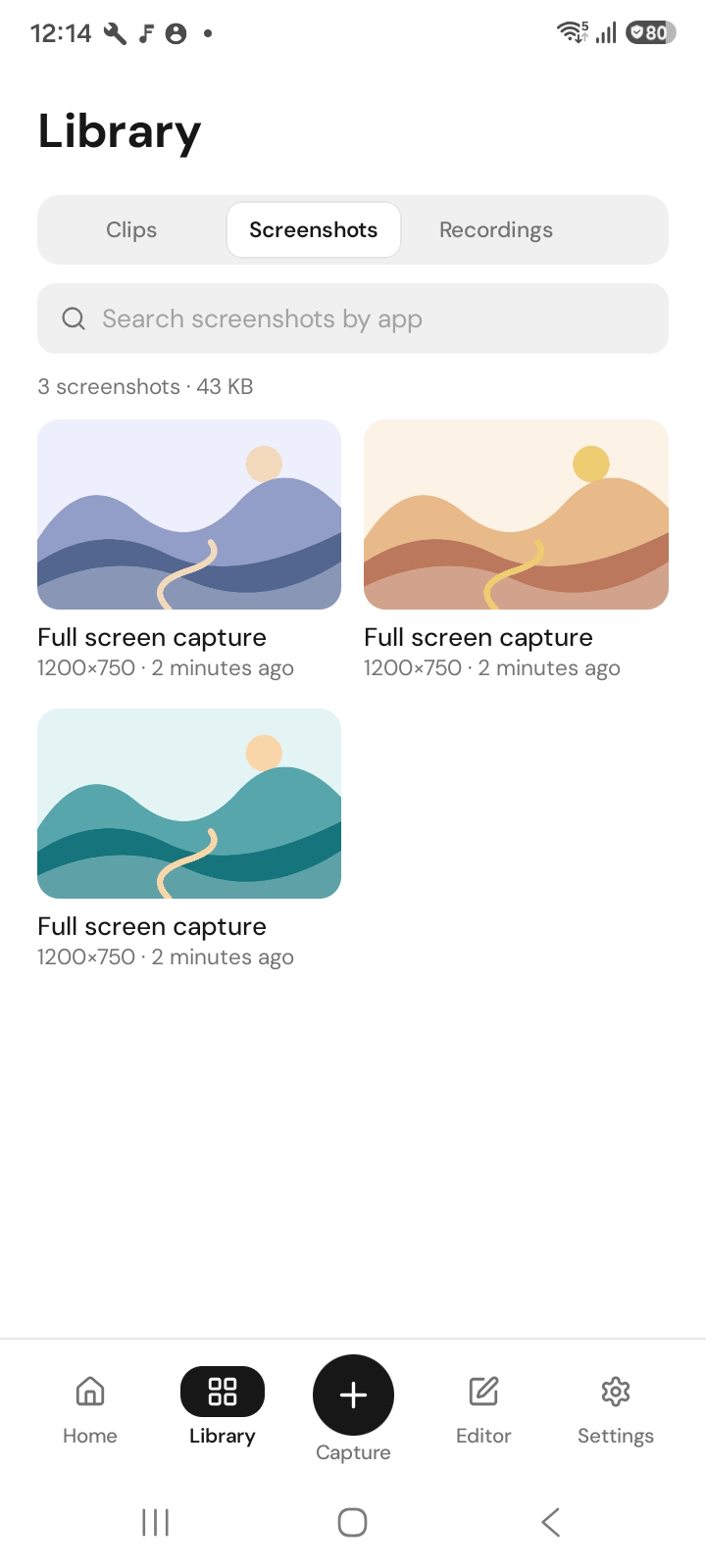
Su desktop, lo schermo intero e un’area sono acquisizioni di base. Catturare una finestra richiede Pro.
Android
Timer e schermate a scorrimento sono solo per Android. Qui puoi scegliere schermo intero, area o singola app; lo scorrimento dipende dall’app acquisita.
Fai screenshot dall'app, da un riquadro delle Impostazioni rapide, da una scorciatoia o con i tasti del volume.
Scegli l’area, acquisisci la schermata e apri l’immagine salvata nella cronologia. Usa l’editor per annotare o ritagliare; l’acquisizione di base non richiede l’editor.
Alcune app, come quelle bancarie, bloccano le schermate. Android impone questa protezione e 9xSnap non la aggira.
Modifica con gli editor. L’originale non cambia.
Acquisire un’area sul computer
- Apri il pannello rapido dall’area di notifica o da una scorciatoia.
- Scegli la modalità area.
- Trascina intorno alla parte desiderata e completa l’acquisizione.
- Apri Schermate nella Libreria per trovare il risultato.
Usa schermo intero per tutto il monitor, area per una porzione precisa o acquisizione finestra con Pro per una finestra. Su macOS, autorizza la registrazione dello schermo nelle impostazioni di sistema se manca l’accesso.
Preparare una schermata Android
Scegli l’area prima dell’avvio del timer. Usalo per sistemare lo schermo dopo aver scelto l’area. L’acquisizione a scorrimento è solo Android e dipende dall’app; se non disponibile, usa una schermata normale.
Controllare il risultato
Verifica l’immagine prima di condividerla, soprattutto i bordi selezionati. Acquisizione di base e cronologia recente sono gratis; cronologia completa, modifica ed esportazione sono Pro. Se Android blocca una schermata protetta, scegli contenuti consentiti invece di aggirare il limite.