
Salvare e incollare contenuti
Ogni copia viene conservata e può essere incollata di nuovo.
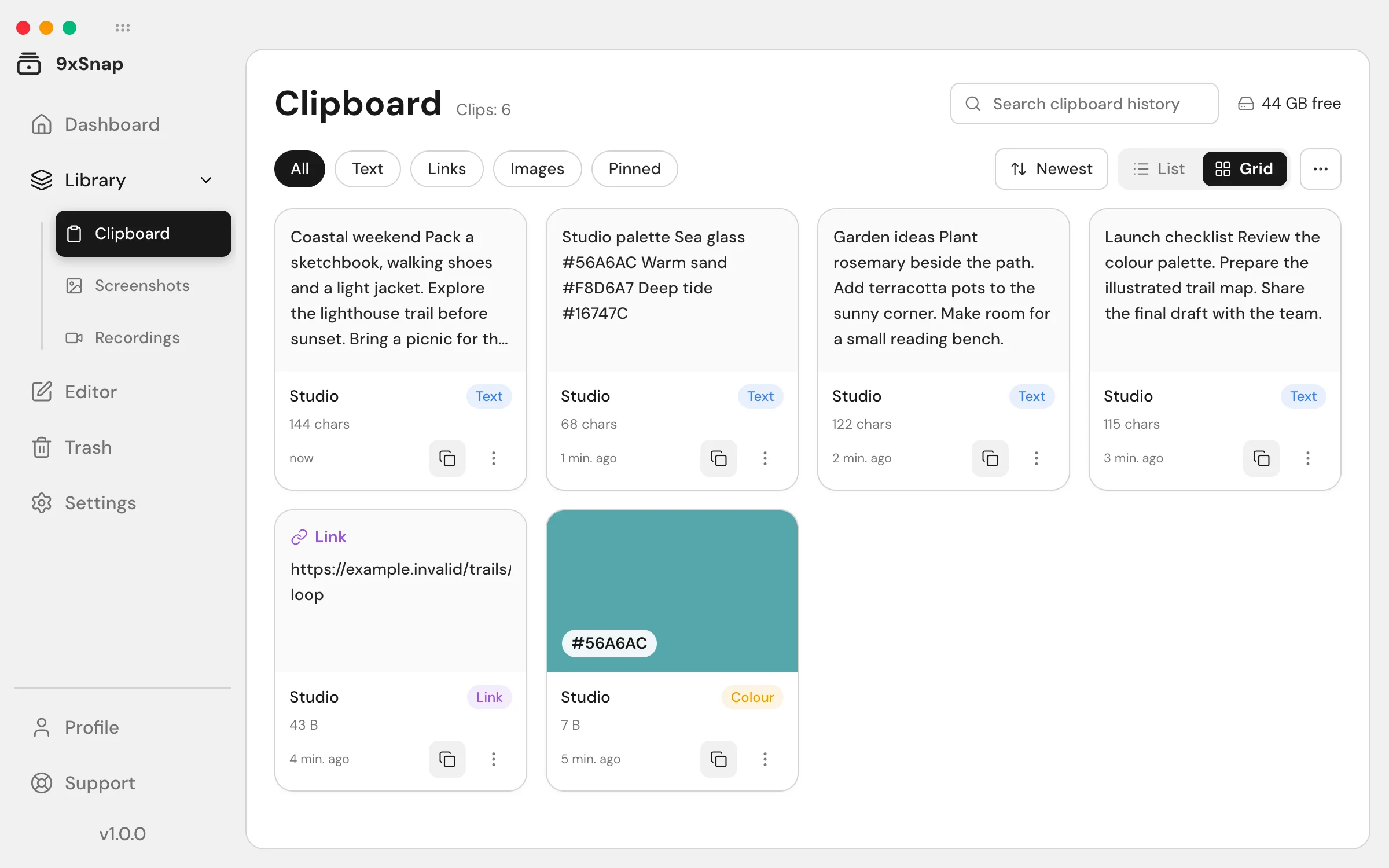
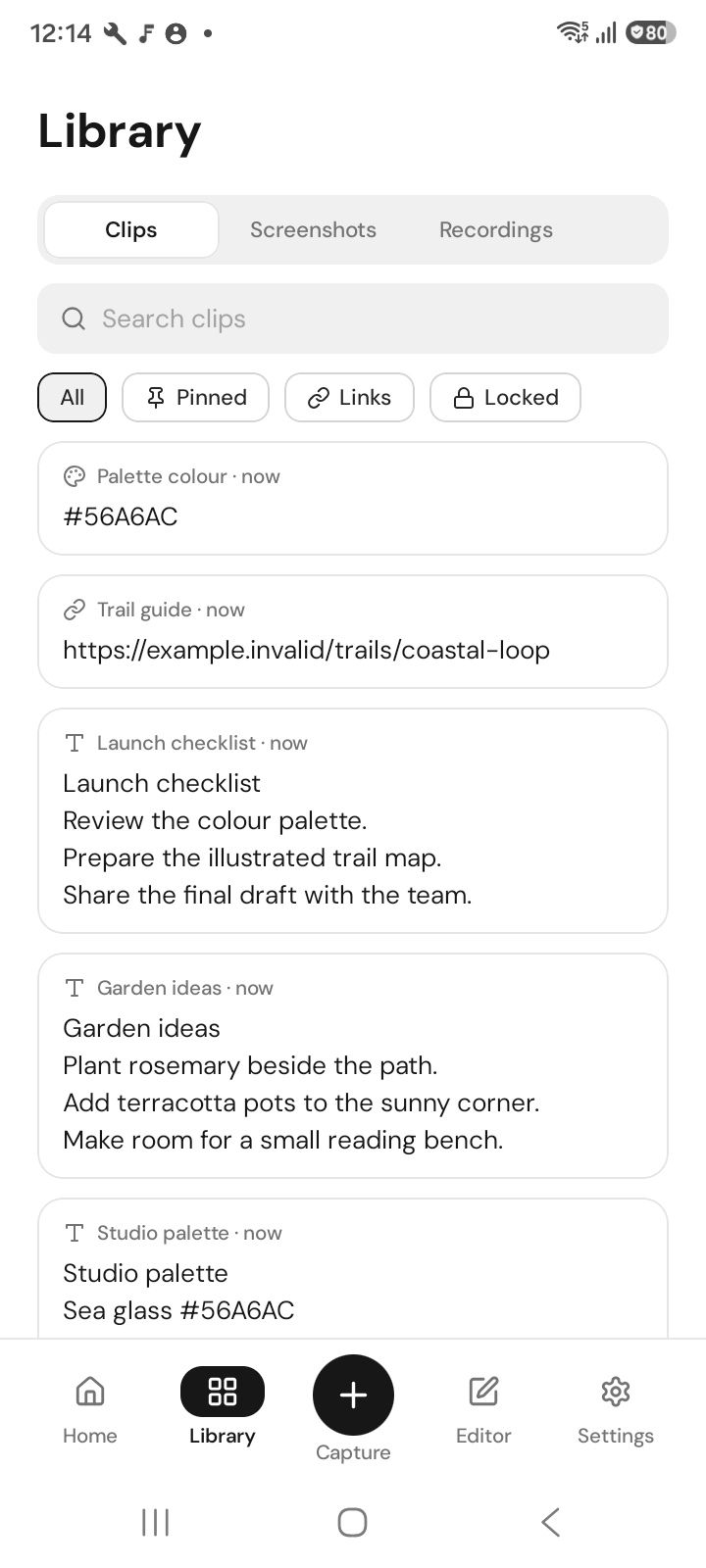
Copia in qualsiasi app: 9xSnap conserva testo, link, codice, immagini e file su desktop; testo e link su Android. Ricopiare lo stesso contenuto lo porta in cima senza duplicarlo.
Trovare un contenuto
La Home mette prima la ricerca. La Libreria raggruppa Appunti, Schermate e Registrazioni. Seleziona più elementi per gestirli insieme.
Incollare dalla cronologia
Su Android apri il menu 9x o la scorciatoia e scegli Incolla. Il pannello sopra la tastiera incolla nel campo in uso. Su desktop apri il contenuto e copialo di nuovo oppure usa il pannello rapido.
Incollare elementi esistenti è gratuito. Condivisione ed esportazione richiedono Pro.
Escludere dalla cronologia
- App escluse: le copie da queste app non vengono salvate.
- Android: Modalità sensibile: anteprime sfocate finché non le tocchi.
- Cestino: conserva gli elementi eliminati con anteprima finché non li ripristini o lo svuoti.
Gratis: Sfoglia la cronologia recente e incolla le clip salvate nell’app che stai usando. La versione gratuita permette di aprire le 50 voci più recenti della cronologia. Le voci precedenti restano salvate ma bloccate; Pro sblocca tutta la cronologia conservata. Questo limite non elimina le voci.
Pro: Cronologia completa sul telefono e sul computer.
Riutilizzare un testo salvato
- Copia un testo mentre 9xSnap è in esecuzione, poi apri Appunti nella Libreria.
- Cerca una parola del testo e apri il contenuto corrispondente.
- Copialo, torna al documento e usa il comando Incolla dell’app.
Su Android, attiva il campo di destinazione prima di aprire il pannello Incolla. Se l’inserimento automatico non raggiunge il campo, il testo rimane negli appunti: tieni premuto il campo e scegli Incolla.
Ritrovare un elemento eliminato
Apri il Cestino e controlla l’anteprima prima di Ripristina. Svuotare il Cestino o eliminare definitivamente è diverso dallo spostare un elemento fuori dalla Libreria.
Manca una copia
Controlla prima le app escluse e le impostazioni di privacy. Su Android, verifica le autorizzazioni in Impostazioni; le copie dai campi password vengono ignorate intenzionalmente. Cerca nella cronologia recente gratis o in quella completa con Pro.
Come funzionano il limite della cronologia e il Cestino
Il limite di 50 voci della versione gratuita è condiviso tra clip, schermate e registrazioni, comprese le voci nel Cestino. Cercare o filtrare non assegna una quota separata a ogni risultato o categoria.
Nella versione gratuita, Svuota Cestino elimina definitivamente solo le voci del Cestino accessibili all’inizio dell’operazione. Le voci più vecchie fuori da questo limite e i relativi file restano salvati; la stessa operazione non continua a eliminarli man mano che si libera spazio. Pro permette di svuotare tutto il Cestino. Controlla gli elementi prima di confermare l’eliminazione definitiva.