
Registrazione schermo
Registra microfono, audio del dispositivo o entrambi. Pro.
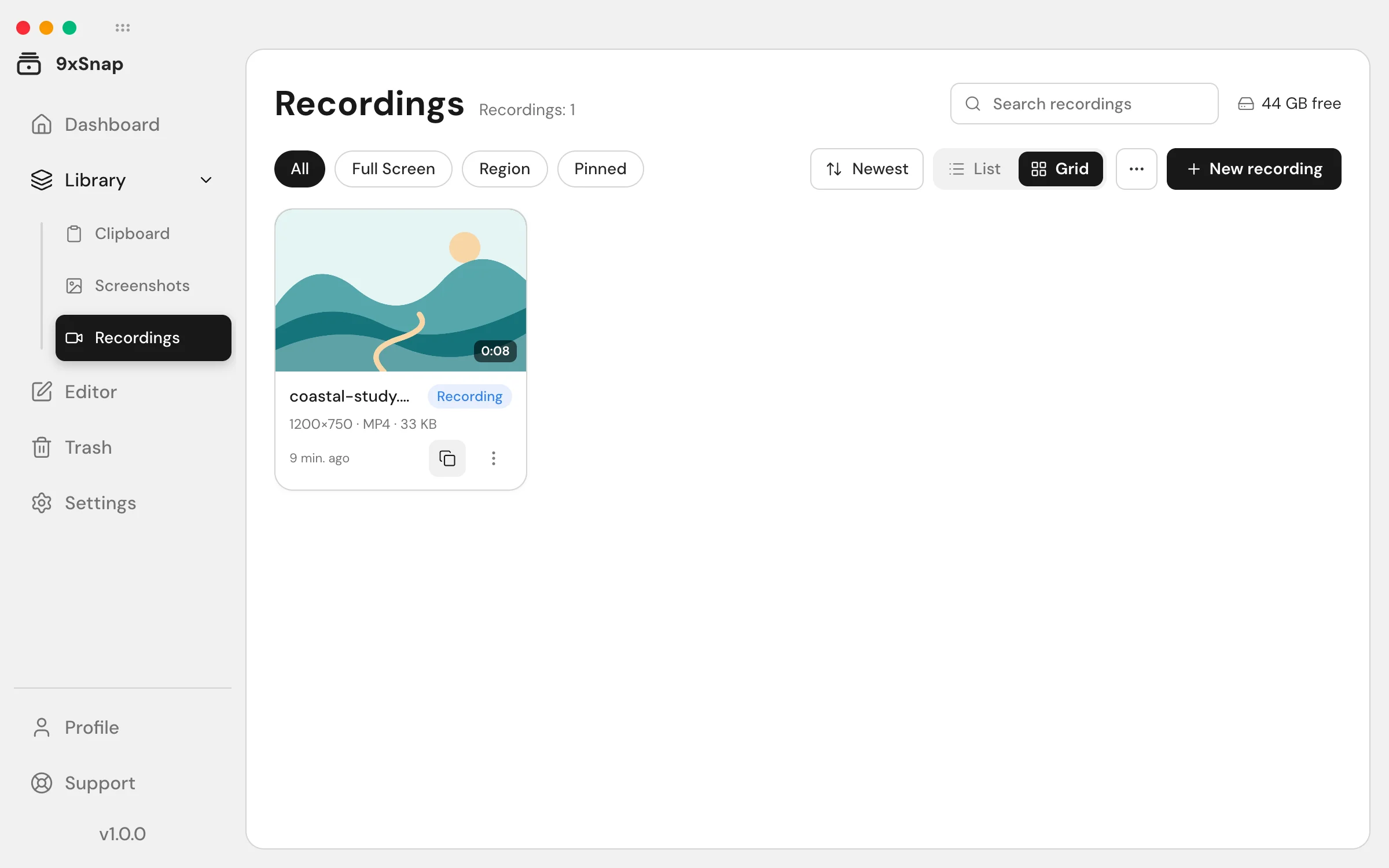
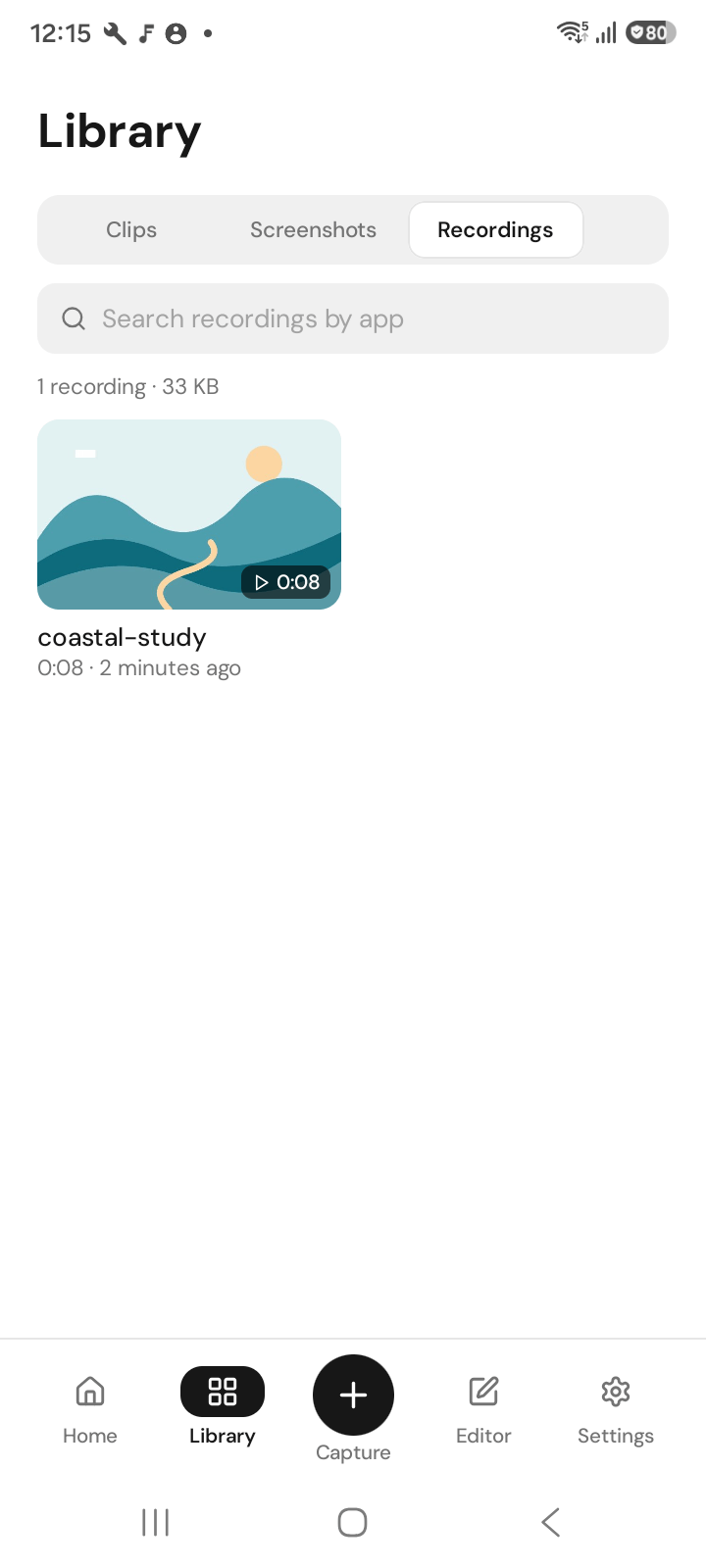
La registrazione fa parte di Pro.
Android
- Apri menu 9x, riquadro Impostazioni rapide, scorciatoia o pulsante di registrazione nell’app.
- Scegli microfono, audio del dispositivo o entrambi.
- Facoltativamente registra un’area e attiva Mostra tocchi.
- Avvia. Metti in pausa e riprendi dalla barra di registrazione. Interrompi per salvare.
Puoi sempre interrompere, anche se Pro scade durante la registrazione. Poi accorcia, ritaglia, accelera ed esporta nell’editor video.
Android richiede il consenso all’acquisizione a ogni avvio di registrazione.
Registrare sul computer
- Apri il pannello rapido dall’area di notifica o dalla scorciatoia di registrazione.
- Scegli schermo, finestra o area.
- Controlla qualità/uscita e opzione microfono.
- Verifica il riepilogo e avvia. Ferma dalla barra di registrazione, dall’area di notifica o dalla scorciatoia di arresto.
Chiudere il pannello non ferma una registrazione attiva. Usa i controlli, poi attendi l’elemento salvato in Registrazioni.
Manca l’audio
Su Android, controlla permesso microfono e modalità audio. L’audio del dispositivo dipende dal consenso dell’app alla cattura e dalla riproduzione effettiva; Entrambi non aggira i divieti. Il computer offre il microfono: non presumere che abbia le opzioni audio Android.
Conservare la parte utile
Apri il risultato nell’editor video per tagliare durata, inquadratura o cambiare velocità. Esporta una nuova copia senza sostituire la registrazione. Registrazione, editor ed esportazione richiedono Pro; gratis offre schermate di base e cronologia recente, Pro aggiunge quella completa.