कीबोर्ड शॉर्टकट
आप किन क्रियाओं को बाइंड कर सकते हैं, रिकॉर्डिंग कैसे काम करती है, और जब कोई कुंजी ली जाती है तो क्या होता है।
9xLyrics के शॉर्टकट ग्लोबल हैं: ये तब भी काम करते हैं जब कोई दूसरा ऐप सामने हो, ताकि आप कुछ भी कर रहे हों, बोल बस एक कुंजी दूर रहें।
दो चूक
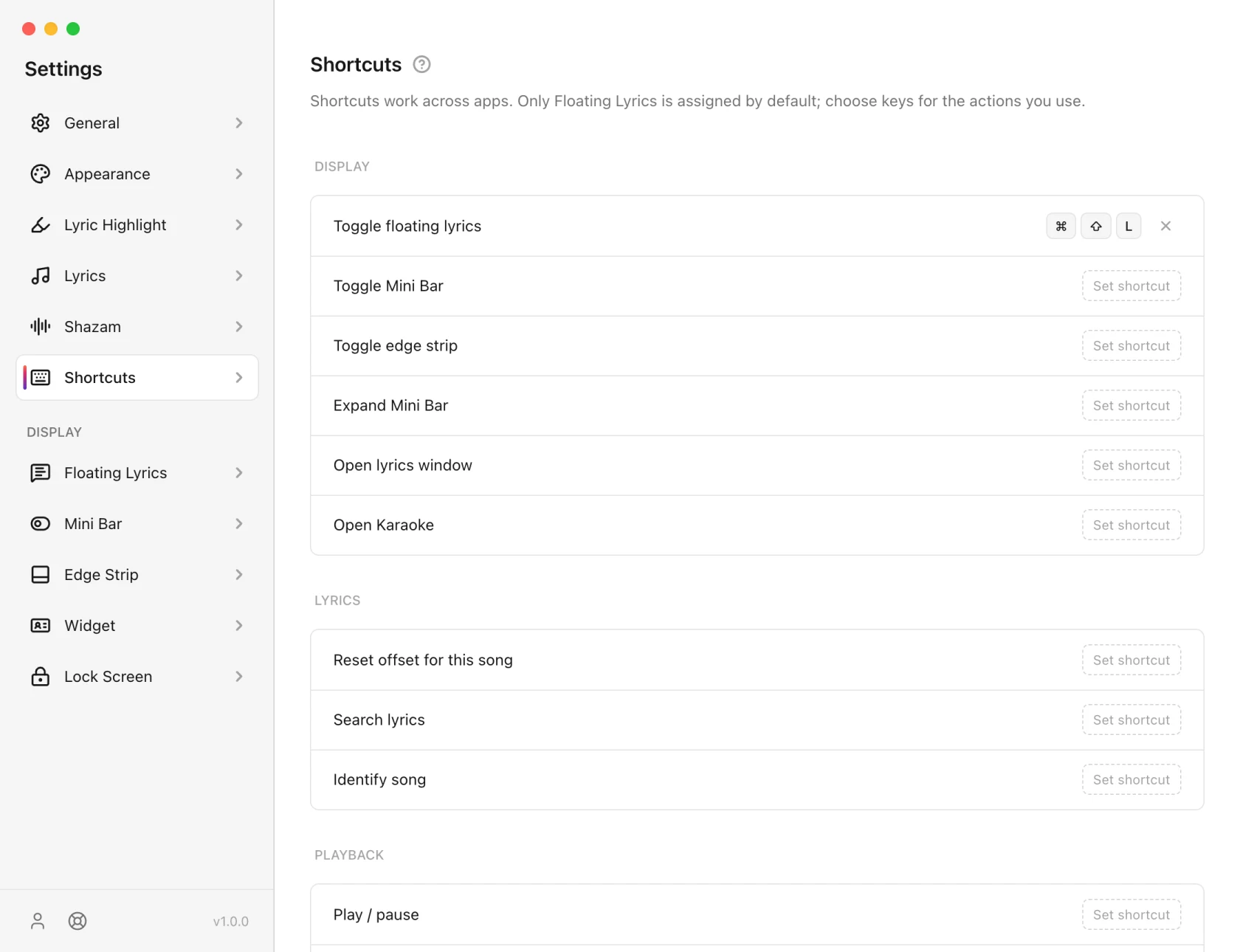
- फ़्लोटिंग गीत टॉगल करें: Cmd/Ctrl + Alt + L (Mac पर Option), प्रो के साथ या ट्रायल में।
- गीत विंडो खोलें: Cmd/Ctrl + Alt + K, मुफ़्त।
9xLyrics वर्शन 1.0.8 से पहले सेट किया था? आपके शॉर्टकट ठीक वैसे ही रहते हैं जैसे थे, पुराने डिफ़ॉल्ट Cmd/Ctrl + Shift + L और Cmd/Ctrl + Shift + K समेत। इन्हें यहाँ कभी भी बदलें।
बाकी कामों पर कोई कुंजी सेट नहीं है, ताकि वे आपके दूसरे ऐप्स की कुंजियाँ न लें। शॉर्टकट सेट करना मुफ़्त है। शॉर्टकट तब काम करते हैं जब आप साइन इन हों, और ओवरले टॉगल (फ़्लोटिंग गीत, मिनी बार, किनारे की पट्टी और मिनी बार का विस्तार करें) प्रो या ट्रायल के साथ काम करते हैं।
कार्रवाई
प्रदर्शन
| कार्रवाई | गलती करना |
|---|---|
| फ़्लोटिंग गीत टॉगल करें | Cmd/Ctrl + Alt + L |
| मिनी बार टॉगल करें | सेट नहीं |
| किनारे की पट्टी को टॉगल करें | सेट नहीं |
| मिनी बार का विस्तार करें | सेट नहीं |
| गीत विंडो खोलें | Cmd/Ctrl + Alt + K |
| कराओके खोलें | सेट नहीं |
गीत
| कार्रवाई | गलती करना |
|---|---|
| इस गाने के लिए ऑफसेट रीसेट करें | सेट नहीं |
| गीत खोजें | सेट नहीं |
| वर्तमान लाइन सहेजें | सेट नहीं |
| गीत को पहचानें | सेट नहीं |
प्लेबैक
| कार्रवाई | गलती करना |
|---|---|
| चलाएं/रोकें | सेट नहीं |
| अगला ट्रैक | सेट नहीं |
| पिछला ट्रैक | सेट नहीं |
वर्तमान पंक्ति सहेजें गाई जा रही पंक्ति को तारांकित करें और इसे Library › सहेजी गई पंक्तियाँ में रखें। यह मुफ़्त है.
प्लेबैक तीन नियंत्रण प्लेयर 9xLyrics का अनुसरण कर रहा है, 9xLyrics का नहीं।
एक सेटिंग
शॉर्टकट सेट करेंपर क्लिक करें और संयोजन दबाएँ। जैसे ही आप इसे दबाते हैं यह रिकॉर्ड हो जाता है और जब आप इसे छोड़ते हैं तो यह सहेजा जाता है। किसी बंधी हुई पंक्ति के बगल में**×** इसे साफ़ करता है।
जब कोई पंक्ति रिकॉर्ड हो रही होती है, तो 9xLyrics अपने स्वयं के शॉर्टकट पर कार्य करना बंद कर देता है, इसलिए मौजूदा संयोजन को दबाने से इसे सक्रिय करने के बजाय इसे रिकॉर्ड किया जाता है।
जब कोई चाबी पहले ही ले ली गई हो
ग्लोबल शॉर्टकट किसे मिले, यह ऑपरेटिंग सिस्टम तय करता है, और हमेशा 9xLyrics को नहीं मिलता। अगर सिस्टम या किसी दूसरे ऐप ने वह कॉम्बिनेशन पहले से ले रखा है, तो वह पंक्ति वहीं यह बता देती है। कोई दूसरा चुनें: कॉम्बिनेशन में Shift जोड़ना आम तौर पर काफ़ी होता है।
कुछ संयोजन कभी नहीं लिए जा सकते: सिस्टम उन्हें सुरक्षित रखता है, और कोई भी एप्लिकेशन उन्हें पंजीकृत नहीं कर सकता है।
ट्रे फ़ॉलबैक है
शॉर्टकट जो कुछ भी करता है वह ट्रे मेनू में भी होता है। यदि बाइंडिंग नहीं लगेगी, या आप चाबियाँ खर्च नहीं करना चाहेंगे, तो मेनू एक क्लिक दूर है और किसी सेटअप की आवश्यकता नहीं है।
Android पर
आपके फ़ोन के अपने तेज़ रास्ते हैं:
-
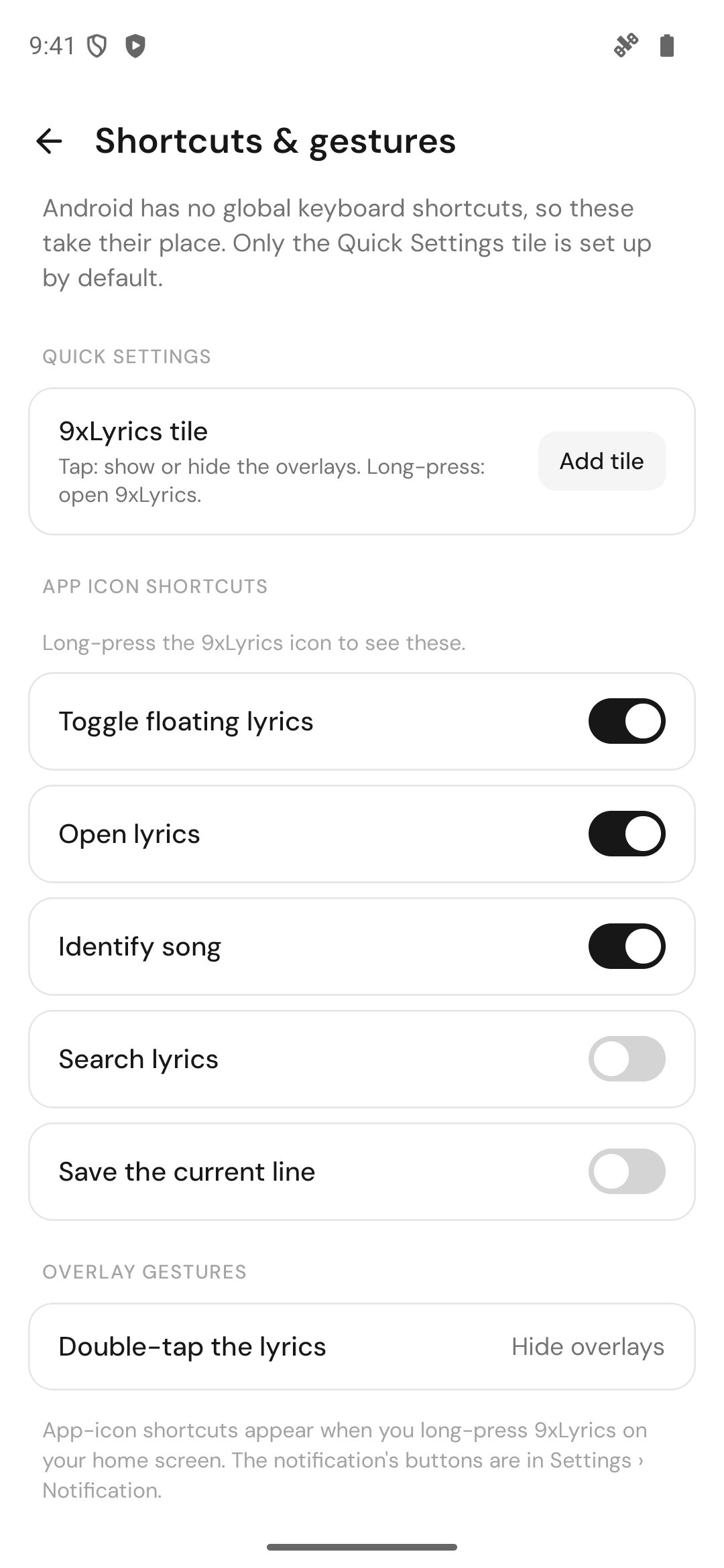
9xLyrics क्विक सेटिंग्स टाइल: कहीं से भी ओवरले दिखाने या छिपाने के लिए टैप करें, 9xLyrics खोलने के लिए देर तक दबाएँ। इसे सेटिंग्स › शॉर्टकट और जेस्चर या सेटिंग्स › सामान्य से जोड़ें।
-
ऐप आइकन शॉर्टकट: होम स्क्रीन पर 9xLyrics आइकन को देर तक दबाएँ और पाएँ फ़्लोटिंग गीत टॉगल करें, गीत खोलें, गीत को पहचानें, गीत खोजें और वर्तमान लाइन सहेजें।
-
ओवरले छिपाने के लिए लिरिक्स पर दो बार टैप करें।
ओवरले शॉर्टकट के लिए प्रो चाहिए, कंप्यूटर की तरह ही।