
गाने और लाइब्रेरी
स्थानीय संगीत चलाएँ, अपना सुनने का इतिहास ब्राउज़ करें, और उन पंक्तियों को रखें जिन पर आपने तारांकित किया है।
गीत विंडो में दाहिनी ओर की रेल एक क्लिक पर चार दृश्य दूर रखती है: गीत, गाने, हाल ही केऔरसहेजे गए। पहचानें नीचे बैठता है और प्रो की आवश्यकता है। स्थानीय संगीत प्लेबैक, इतिहास और सहेजी गई पंक्तियाँ निःशुल्क हैं।
स्थानीय संगीत
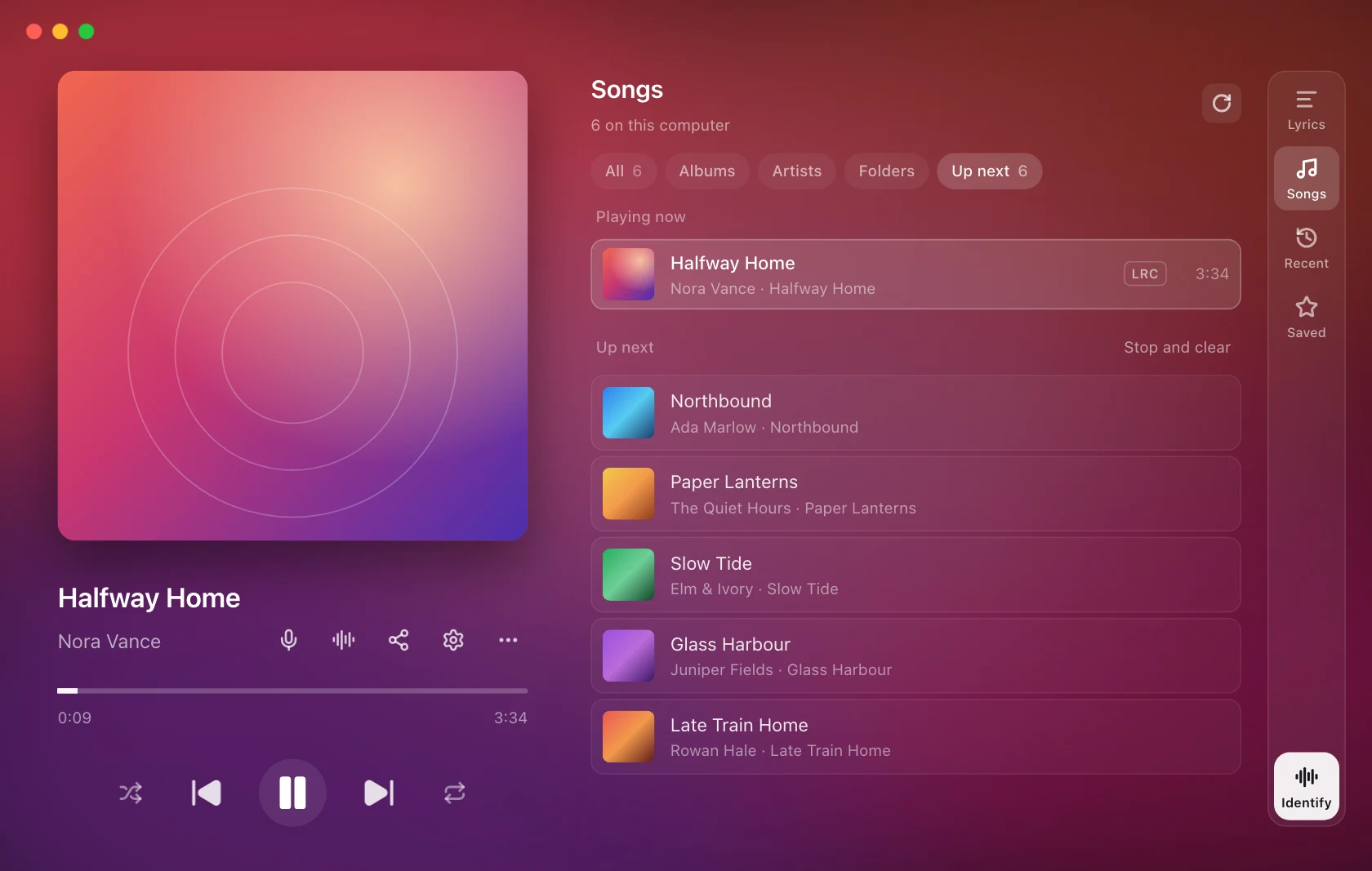
इस कंप्यूटर पर ऑडियो फ़ाइलों को स्कैन करने और चलाने के लिए गानेखोलें।सभी, एल्बम, कलाकारयाफ़ोल्डरब्राउज़ करें, या कतार को प्रबंधित करने के लिएअगलाखोलें। संग्रह को सीमित करने के लिए खोज का उपयोग करें।सभीऔरएल्बम समर्थन सूची और ग्रिड लेआउट।
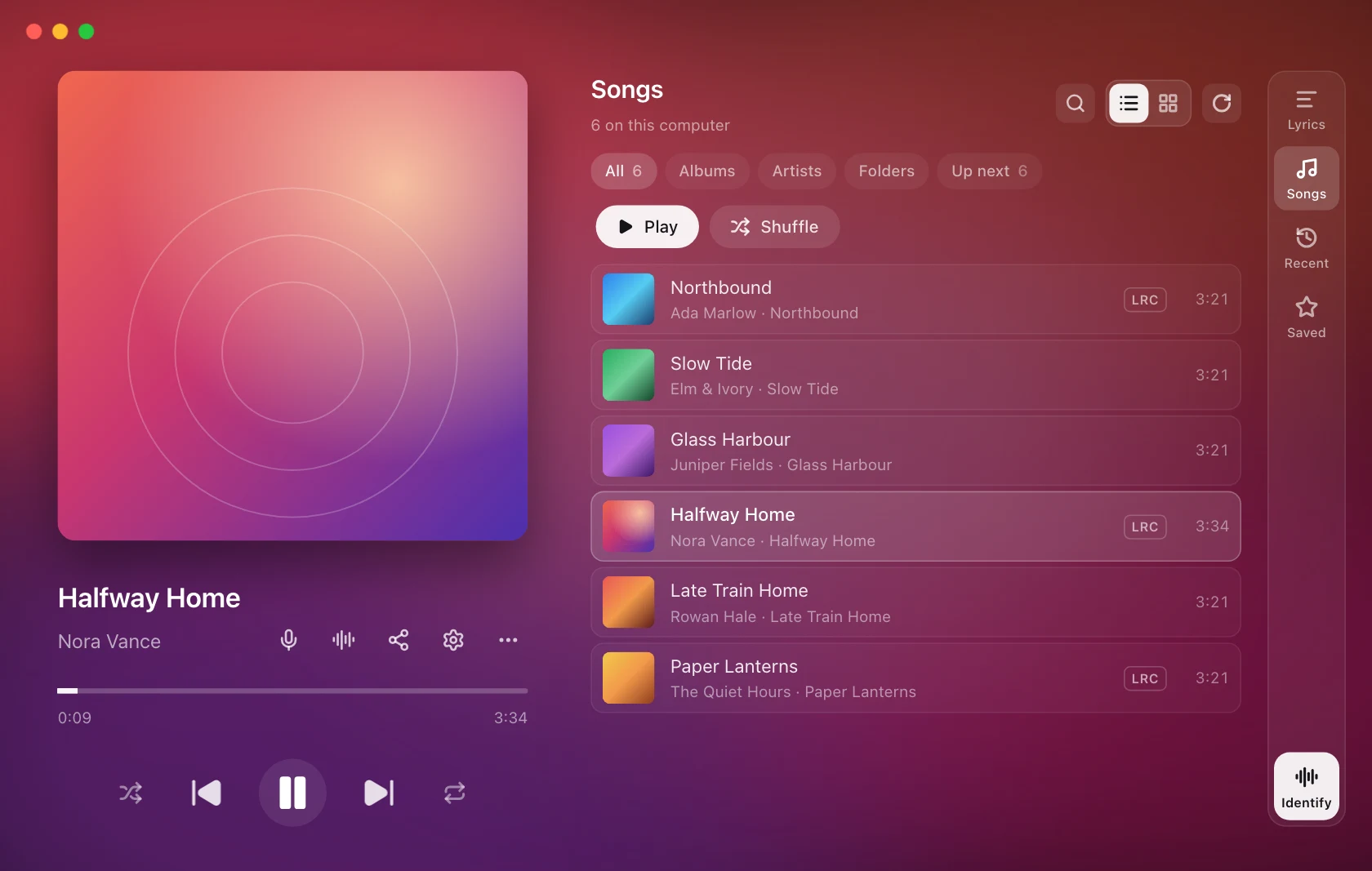
सूची में उस बिंदु से चलाने के लिए किसी गीत पर क्लिक करें, या किसी संग्रह के लिए चलाएँयाशफ़लचुनें।अगला चलाएं, अगले में जोड़ेंऔरफ़ोल्डर में दिखाएंके लिए किसी गाने को होवर करें। अंतर्निहित प्लेयर के नियंत्रणों में शफ़ल और रिपीट (बंद, सभी या एक) शामिल हैं।अगलेमें, कतारबद्ध गीत पर जाएं, उसे हटाएं, यारोकें और साफ़ करें चुनें। ऐप को पुनरारंभ करने के बाद कतार बहाल नहीं होती है।
फ़ोल्डर्स और स्कैनिंग
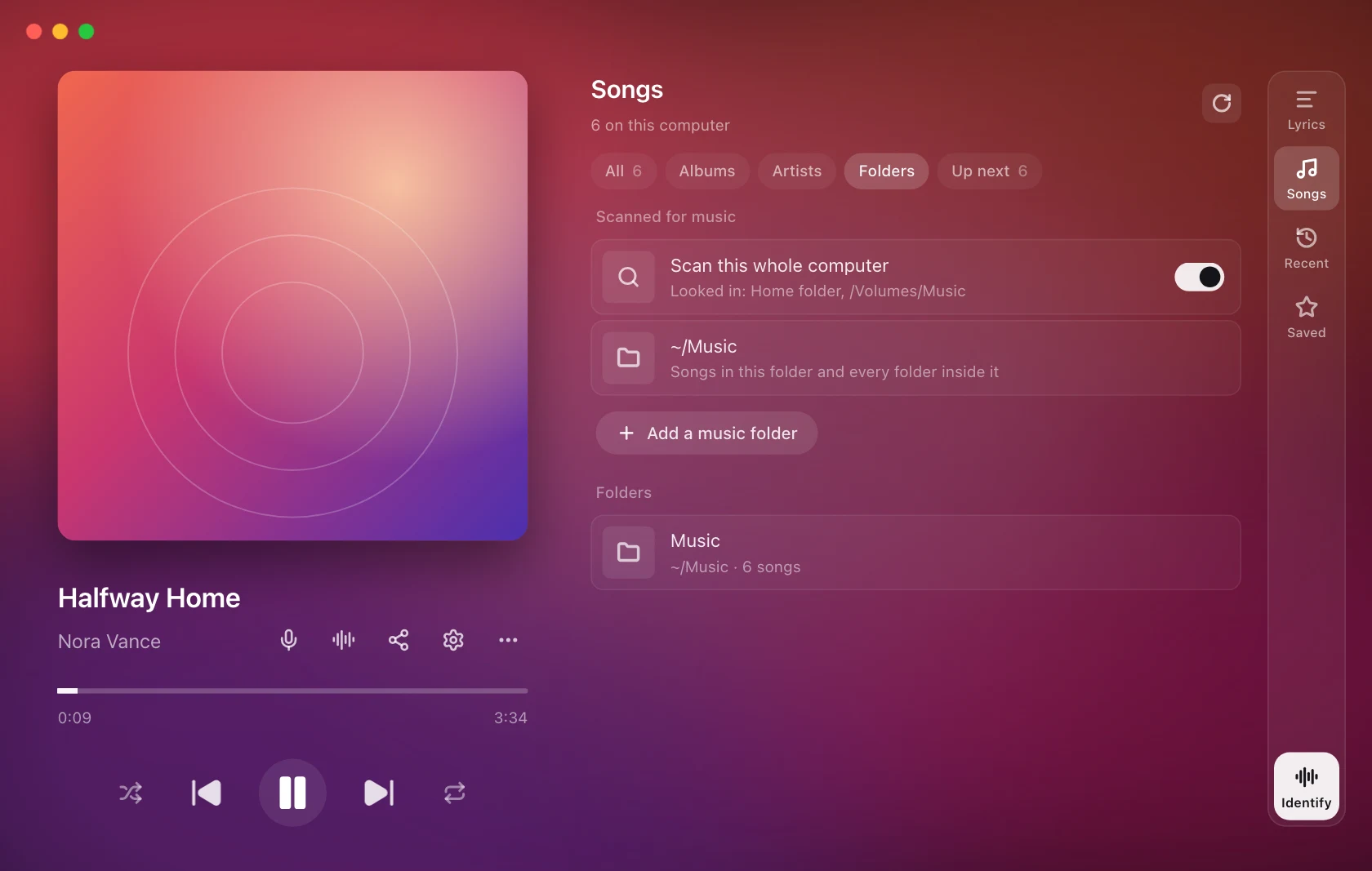
गाने ›फ़ोल्डर में, एक फ़ोल्डर जोड़ें या एक को स्कैन करना बंद करें। संग्रह से किसी फ़ोल्डर को हटाने से उसकी ऑडियो फ़ाइलें नहीं हटतीं।
जब आप पहली बार गाने खोलते हैं, 9xLyrics आपके Music फ़ोल्डर से शुरू करता है और एक बार पूछता है: पूरा कंप्यूटर स्कैन करें? हाँ कहें, और इस कंप्यूटर में कहीं भी सेव गाने मिल जाएँगे, जैसे डाउनलोड और अन्य ड्राइव। यह छिपे हुए, सिस्टम, ऐप्लिकेशन और कैश फ़ोल्डर, और बहुत छोटी या कम साइज़ वाली फ़ाइलें छोड़ देता है। अभी नहीं स्कैन को आपके चुने हुए फ़ोल्डर तक सीमित रखता है। आपका जवाब याद रखा जाता है, और आप इसे कभी भी फ़ोल्डर में पूरा कंप्यूटर स्कैन करें से बदल सकते हैं।
चुने हुए फ़ोल्डर में छोटे ट्रैक भी शामिल होते हैं। दोबारा स्कैन करने के लिए रिफ़्रेश करें; चुने हुए फ़ोल्डर में बदलावों पर नज़र रखी जाती है।
फ़ाइलों को वहीं अनुक्रमित किया जाता है जहां वे हैं, कॉपी या परिवर्तित नहीं किया जाता है। गुम फ़ाइलें दोबारा स्कैन करने पर गायब हो जाती हैं। यदि आप किसी फ़ाइल को पुनर्स्थापित करते हैं, तो संग्रह को ताज़ा करें और इसे फिर से चलाएं। कुछ ऑडियो प्रारूपों को डिकोड नहीं किया जा सकता और वे धुंधले दिखाई देते हैं; समर्थित प्रारूप फ़ाइल की एन्कोडिंग पर भी निर्भर हो सकते हैं।
गीत और ऑफ़लाइन प्लेबैक
ऑडियो फ़ाइल के बगल में एक मिलान .lrc को प्राथमिकता दी जाती है, इसके बाद फ़ाइल में एम्बेडेड गीत, फिर सामान्य गीत फ़ोल्डर, कैश और ऑनलाइन स्रोत होते हैं। LRCयाTXT बैज फ़ाइल के साथ मिले गीत दिखाता है। स्थानीय ऑडियो और स्थानीय गीत ऑफ़लाइन काम करते हैं; नए ऑनलाइन मैचों के लिए कनेक्शन की आवश्यकता है.
कलाकार टैग के बिना फ़ाइलों के लिए, ऑनलाइन संगीत कैटलॉग को शीर्षक, कलाकार, एल्बम और कवर ढूंढने के लिए साफ़ फ़ाइल नाम प्राप्त हो सकता है। मूल फ़ाइलें कभी भी दोबारा टैग नहीं की जातीं. Privacy देखें।
लिरिक्स विंडो बंद होने पर बिल्ट-इन प्लेयर जारी रहता है। ऐप के अपने प्ले/पॉज़, अगलाऔरपिछला शॉर्टकट का उपयोग करें; ऑपरेटिंग-सिस्टम मीडिया कुंजियाँ और मीडिया फ़्लाईआउट इस प्लेयर को नियंत्रित नहीं करते हैं।
सुनने का इतिहास
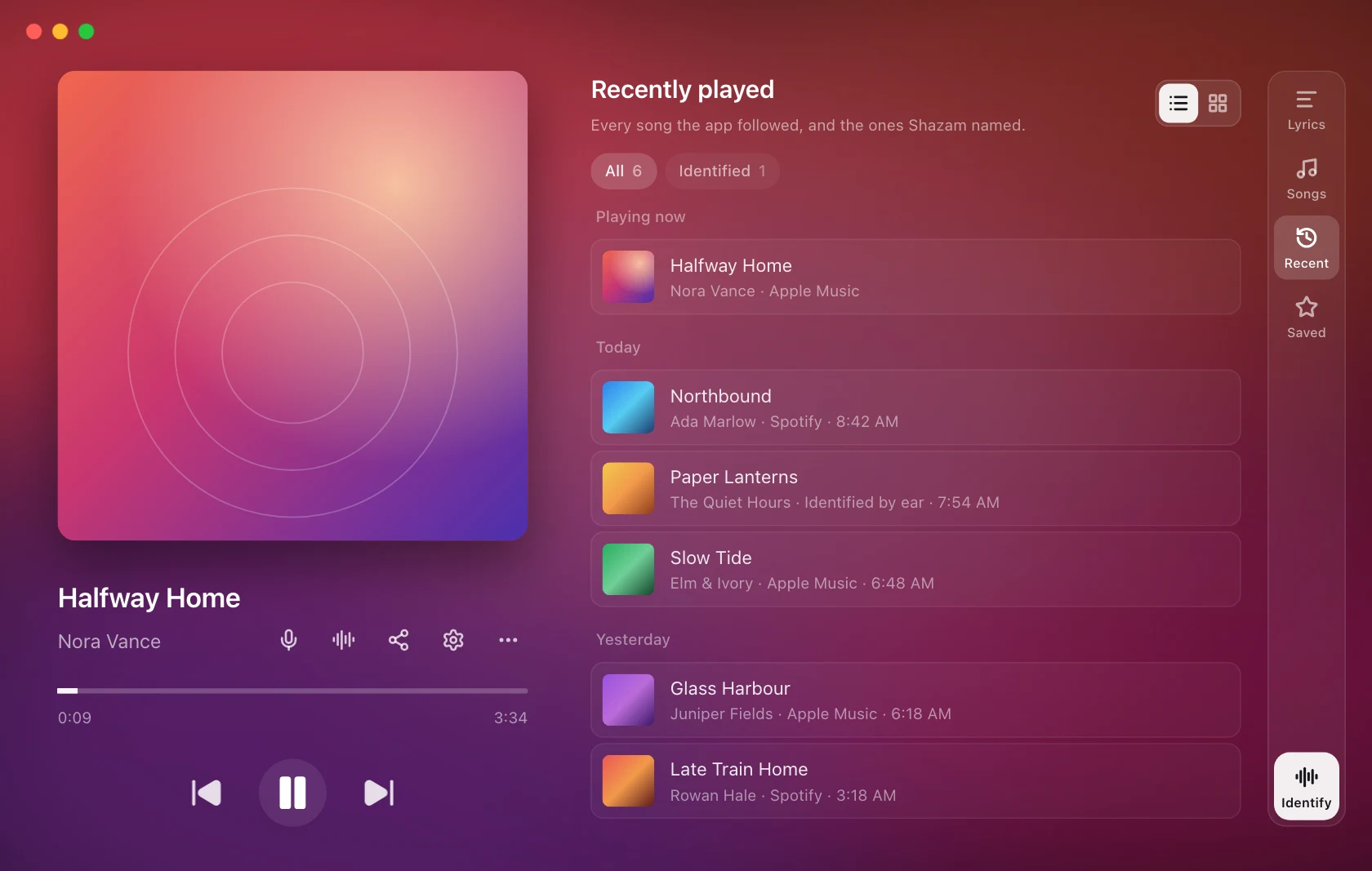
हाल ही मेंआपके द्वारा सुने गए गाने याद हैं;सहेजा गया आपके द्वारा तारांकित पंक्तियों को रखता है। किसी पुराने गाने के बोल दोबारा पढ़ने के लिए उसे खोलें, भले ही प्लेयर आगे बढ़ गया हो या ऐप फिर से चालू हो गया हो।
इतिहास और सहेजी गई पंक्तियाँ खोलना
गीत विंडो की दाहिनी ओर की रेलिंग में हाल ही कायासहेजा गयाचुनें।हाल ही मेंमेंसभीऔरपहचाने गएफ़िल्टर हैं। गानों कोआज, कलऔर फिर तारीख के आधार पर समूहीकृत किया जाता है, साथ ही वर्तमान गीत कोअभी चल रहा हैके रूप में चिह्नित किया जाता है। जहां प्रस्तावित हो वहां सूची और कवर ग्रिड के बीच स्विच करें।गीतरेल में याएस्केप वर्तमान गीत के बोल पर लौटता है।
क्या रिकार्ड किया जाता है
20 सेकंड तक चलने के बाद एक गाना जोड़ा जाता है। किसी प्लेलिस्ट को छोड़ना कुछ भी रिकॉर्ड नहीं करता है। किसी गाने को दोबारा बजाने से वह वापस शीर्ष पर चला जाता है।
प्रत्येक शाज़म मैच को उसी क्षण रिकॉर्ड किया जाता है जब इसे बनाया जाता है, तब भी जब गीत आपके द्वारा उपयोग किए जा रहे प्लेयर के पास रहते हैं। इसका पृष्ठ शाज़म पर दृश्य प्रदान करता है।
किसी भी गाने के बोल दोबारा पढ़ने के लिए उसे खोलें। उन्हें उसी तरह देखा जाता है जैसे गाना बजते समय देखा जाता है, इसलिए आपके द्वारा इसके लिए चुने गए या संपादित किए गए गीत यहां भी दिखाई देंगे।
सहेजी गई पंक्तियाँ
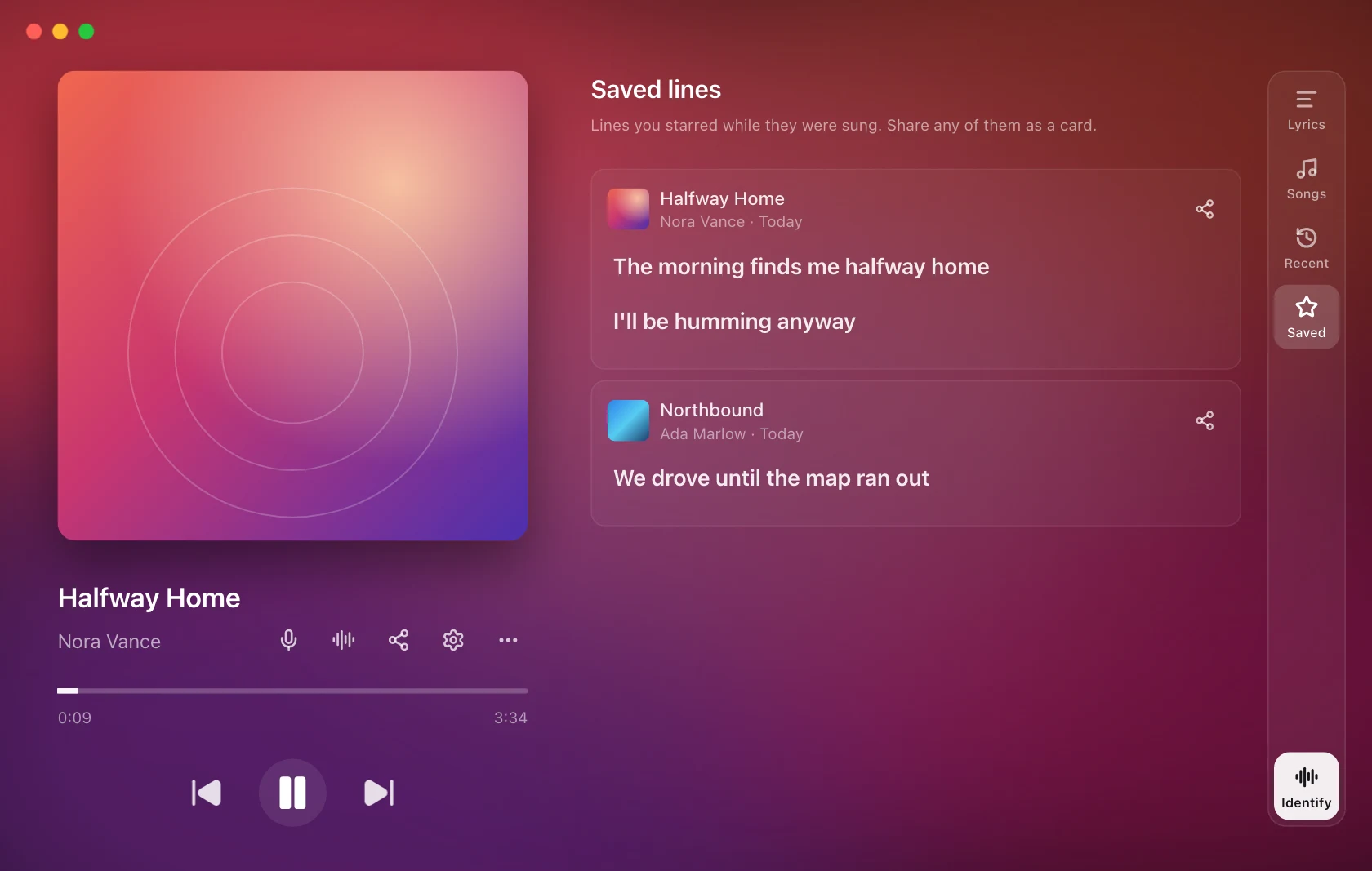
इसे रखने के लिए एक पंक्ति को तारांकित करें:
-
गीत विंडो में किसी भी पंक्ति पर होवर करें और उसके बगल में स्थित तारे पर क्लिक करें। यह काम करता है समन्वयित और सादे गीत पर. एक सहेजी गई रेखा एक भरा हुआ सितारा रखती है; इसे हटाने के लिए इसे फिर से क्लिक करें।
-
अधिक > वर्तमान पंक्ति को सहेजें गाई जा रही पंक्ति को तारांकित करें।
-
वर्तमान लाइन को सहेजें Shortcuts में किसी भी ऐप से समान। इसमें डिफ़ॉल्ट रूप से कोई कुंजी नहीं है.
एक ही गीत की पंक्तियाँ, गाए जाने के क्रम में, एक कार्ड साझा करती हैं। दूसरे प्लेयर में गाना बजाते समय तारांकित वही शब्द उसी पंक्ति के रूप में गिने जाते हैं।
किसी कार्ड से आप उसके गीत की पंक्ति खोल सकते हैं, उसे हटा सकते हैं, या उसे साझा कर सकते हैं।
लाइब्रेरी से साझा करना
किसी सहेजी गई पंक्ति पर, या लाइब्रेरी से खोले गए किसी गीत पर साझा करने से share कंपोज़र खुल जाता है, उन पंक्तियों के साथ जो चुनने के लिए तैयार हैं। साझा करना समर्थक है; लाइब्रेरी स्वयं निःशुल्क है।
सीमाएँ और गोपनीयता
लाइब्रेरी में 500 गाने और 1,000 सहेजी गई पंक्तियाँ हैं; सबसे बुजुर्ग पहले जाएं. यह इस कंप्यूटर पर ऐप के डेटा फ़ोल्डर में संग्रहीत है और कहीं भी नहीं भेजा जाता है।
- बजाए गए गाने याद रखें: इसे बंद करें तो कुछ भी नया दर्ज नहीं होता।
- इतिहास मिटा दें: हाल ही में चलाए गए को खाली कर देता है।
गीत कैश साफ़ करें लाइब्रेरी या आपकी सहेजी गई पंक्तियों को नहीं छूता है। Privacy देखें।