फ़्लोटिंग गीत
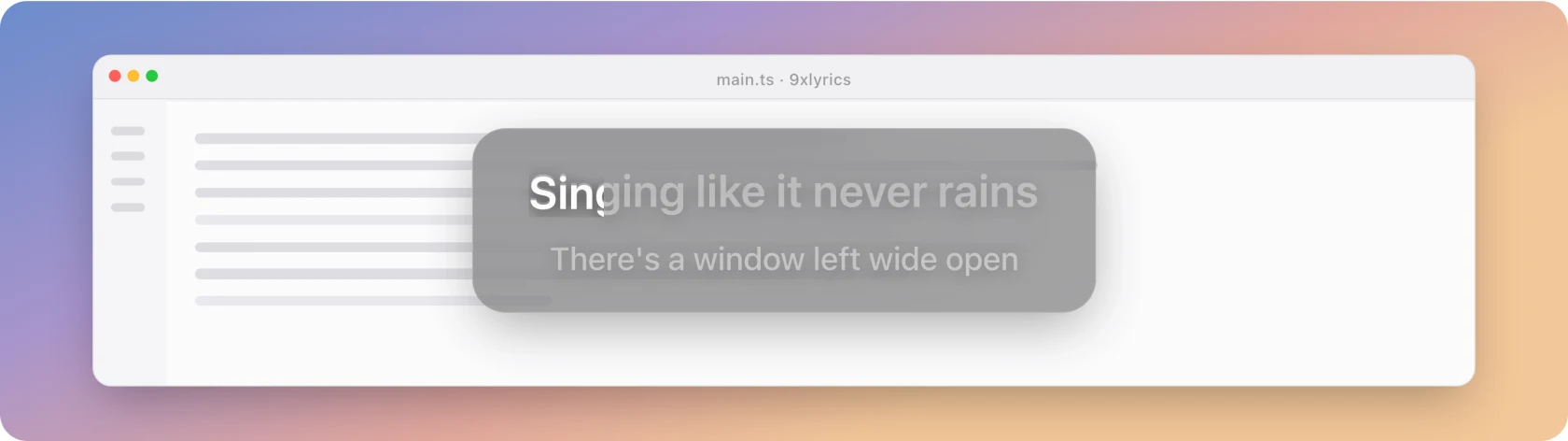
हर विंडो के ऊपर एक पैनल पर वर्तमान पंक्ति, जिसके आर-पार क्लिक पीछे की विंडो तक पहुँचते हैं।
डिफ़ॉल्ट सतह, और जिसे अधिकांश लोग रखते हैं। प्रत्येक विंडो के शीर्ष पर, गाई जा रही पंक्ति को दर्शाने वाला एक पैनल, जिसे आप बिना रुके पढ़ सकते हैं कि आप क्या कर रहे हैं।
इसे Cmd/Ctrl + Alt + L से, ट्रे से, या सेटिंग्स › फ़्लोटिंग गीत में चालू या बंद करें। (अगर आपने 9xLyrics वर्शन 1.0.8 से पहले सेट किया था, तो आपका मौजूदा शॉर्टकट Cmd/Ctrl + Shift + L बना रहता है। शॉर्टकट देखें।)
फ़्लोटिंग लिरिक्स के लिए प्रो या सक्रिय परीक्षण की आवश्यकता होती है। मानक गीत विंडो निःशुल्क रहता है।
सूचक के नीचे
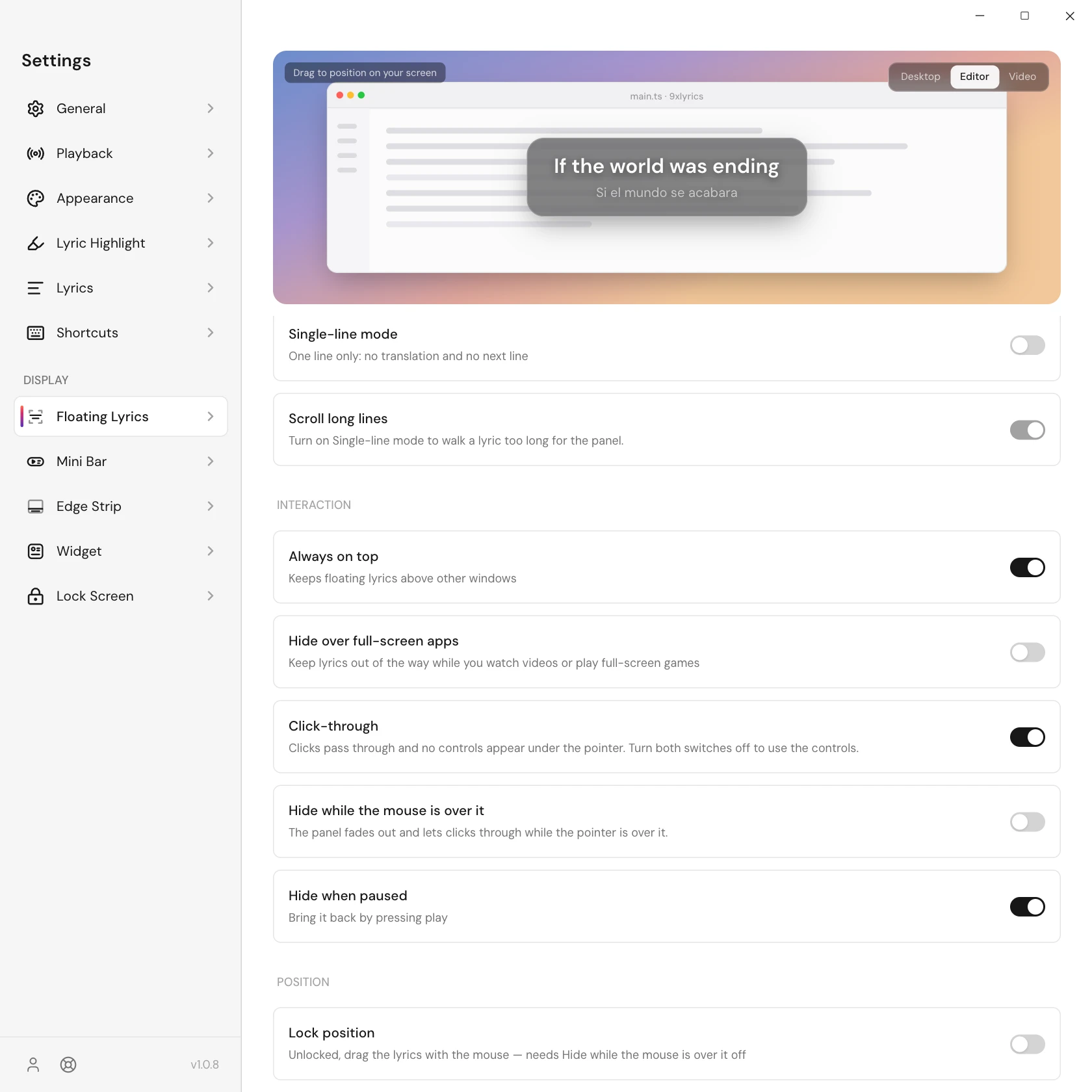
सेटिंग्स › फ़्लोटिंग लिरिक्स › इंटरेक्शन में दो स्विच हैं जो तय करते हैं कि जब पॉइंटर पैनल के ऊपर होता है तो क्या होता है। वे प्रत्येक ओवरले पर समान तरीके से कार्य करते हैं:
| सेटिंग्स | सूचक के नीचे |
|---|---|
| दोनों बंद | पूरा पैनल: टूलबार और ड्रैग हैंडल। पैनल क्लिक लेता है. |
| क्लिक-थ्रू पर | पैनल दृश्यमान रहता है और क्लिक पीछे की खिड़की तक चले जाते हैं। कोई टूलबार या ड्रैग हैंडल नहीं. |
| माउस के ऊपर चालू रहने पर छुपें | पैनल फीका पड़ जाता है और हर क्लिक को आगे बढ़ने देता है, चाहे क्लिक-थ्रू कुछ भी कहे। |
क्लिक-थ्रू डिफ़ॉल्ट रूप से चालू है, इसलिए बॉक्स के बाहर पैनल कभी भी रास्ते में नहीं आता है। टूलबार का उपयोग करने के लिए इसे बंद करें.
कोई गीत नहीं? खोजें
जब किसी गीत में कोई गीत नहीं होता है, तो पैनल खोजबटन दिखाता है, या लुकअप विफल होने परपुनः प्रयास करें दिखाता है। बटन को क्लिक-थ्रू ऑन के साथ भी दबाया जा सकता है, और Search Lyrics खुल जाता है।
इसे हिलाना
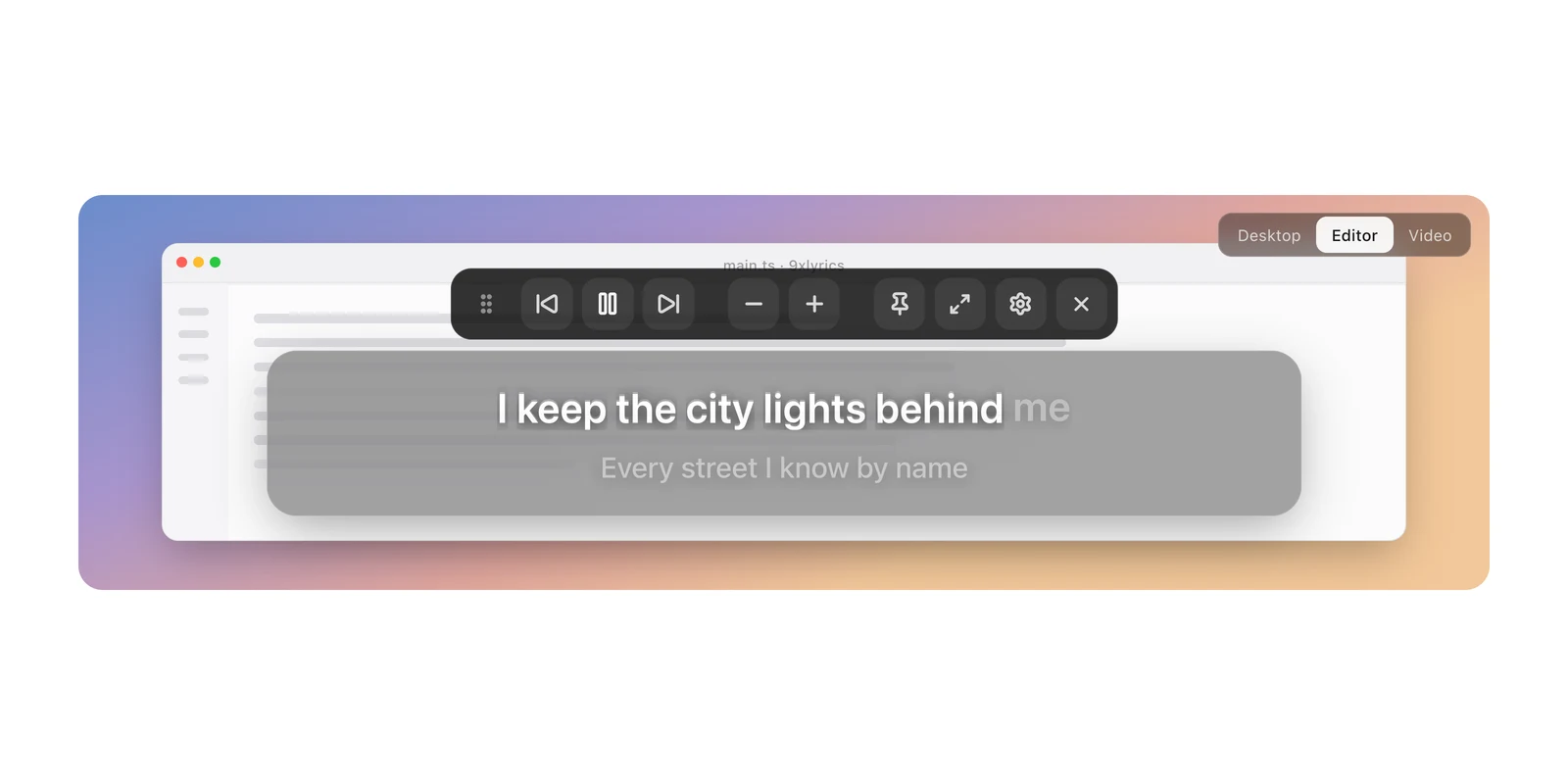
दोनों स्विच बंद होने पर, ड्रैग हैंडल को प्रकट करने के लिए होवर करें। इसका चार-तीर वाला कर्सर चिन्हित करता है कि कहाँ खींचना है; आप पैनल पृष्ठभूमि को खींच भी सकते हैं. लॉक स्थिति हैंडल को छुपाती है और हिलने-डुलने से रोकती है।
स्थिति रीसेट करें ओवरले को उसकी डिफ़ॉल्ट स्थिति पर लौटाता है।
हमेशा ऊपर
हमेशा ऊपर पैनल को बाकी हर विंडो के ऊपर रखता है, ताकि आप कुछ भी खोलें, पंक्ति सामने रहे। यह डिफ़ॉल्ट रूप से चालू है। इसे बंद करें तो पैनल आपकी बाकी विंडो के साथ रहता है, और आप जिस ऐप में हैं वह इसे ढक सकता है।
फ़ुल-स्क्रीन ऐप्स के ऊपर बोल छिपाएँ
फ़िल्म देख रहे हैं या फ़ुल-स्क्रीन गेम खेल रहे हैं? फ़ुल-स्क्रीन ऐप्स के ऊपर बोल छिपाएँ चालू करें, और जब तक कोई फ़ुल-स्क्रीन ऐप सामने है, फ़्लोटिंग गीत हट जाते हैं, फिर उससे बाहर आते ही लौट आते हैं। यह डिफ़ॉल्ट रूप से बंद है, यानी शुरुआत में पंक्ति फ़ुल-स्क्रीन विंडो के ऊपर भी दिखती रहती है। यह अपने आप में अलग काम करता है: हमेशा ऊपर और आपकी बाकी सतहें नहीं बदलतीं। Linux पर Wayland सेशन फ़ुल-स्क्रीन ऐप्स की जानकारी नहीं देते, और सेटिंग वहाँ यह बता देती है।
प्रत्येक प्रदर्शन, प्रत्येक कार्यक्षेत्र
-
प्रत्येक डिस्प्ले पर दिखाएँ प्रत्येक स्क्रीन पर एक पैनल रखता है, प्रत्येक को अपना स्वयं का याद रहता है जगह याद रखता है। डिफ़ॉल्ट रूप से बंद; वरना पैनल सेटिंग्स › सामान्य › प्रदर्शन पर दिखाएँ के हिसाब से चलता है, जो आपका चुना हुआ ठीक वही मॉनिटर याद रखता है और उसे दोबारा जोड़ने पर पैनल को वहीं वापस रख देता है।
-
हर कार्यक्षेत्र पर दिखाएं जब आप वर्चुअल स्विच करते हैं तो पैनल आपके पास रहता है डेस्कटॉप पर। डिफ़ॉल्ट रूप से चालू। हमेशा ऊपर चालू हो तो macOS पर यह फ़ुल-स्क्रीन विंडो के ऊपर भी रहता है, जब तक फ़ुल-स्क्रीन ऐप्स के ऊपर बोल छिपाएँ चालू न हो।
बंद करना और पुनर्स्थापित करना
टूलबार का क्लोज़ बटन इस ऐप सत्र के लिए फ़्लोटिंग लिरिक्स को छुपाता है। ट्रे ›ओवरले दिखाएँ सेटिंग्स में सक्षम होने पर इसे पुनर्स्थापित करता है। पूर्ण पुनरारंभ इस अस्थायी बर्खास्तगी को साफ़ करता है; ओवरले तब प्रकट होता है जब किसी ट्रैक का पता लगाया जाता है, जो उसके ठहराव और होवर सेटिंग्स के अधीन होता है। सेटिंग्स में इसे बंद करने से यह पुनरारंभ होने के बाद भी बंद रहता है।
एक या दो पंक्तियाँ
एक-पंक्ति मोड सिर्फ़ अभी बज रही पंक्ति दिखाता है। पैनल के लिए बहुत लंबी पंक्ति बीच शब्द में कटने के बजाय एक बार सरककर रुक जाती है। इसे लंबी लाइनें स्क्रॉल करें नियंत्रित करता है, और यह प्लेबैक रुकने पर रुकता है और कम मोशन सेटिंग का सम्मान करता है।
एकल-पंक्ति बंद होने पर, अगली पंक्ति नीचे, मंद दिखाई देती है।
दिखावट
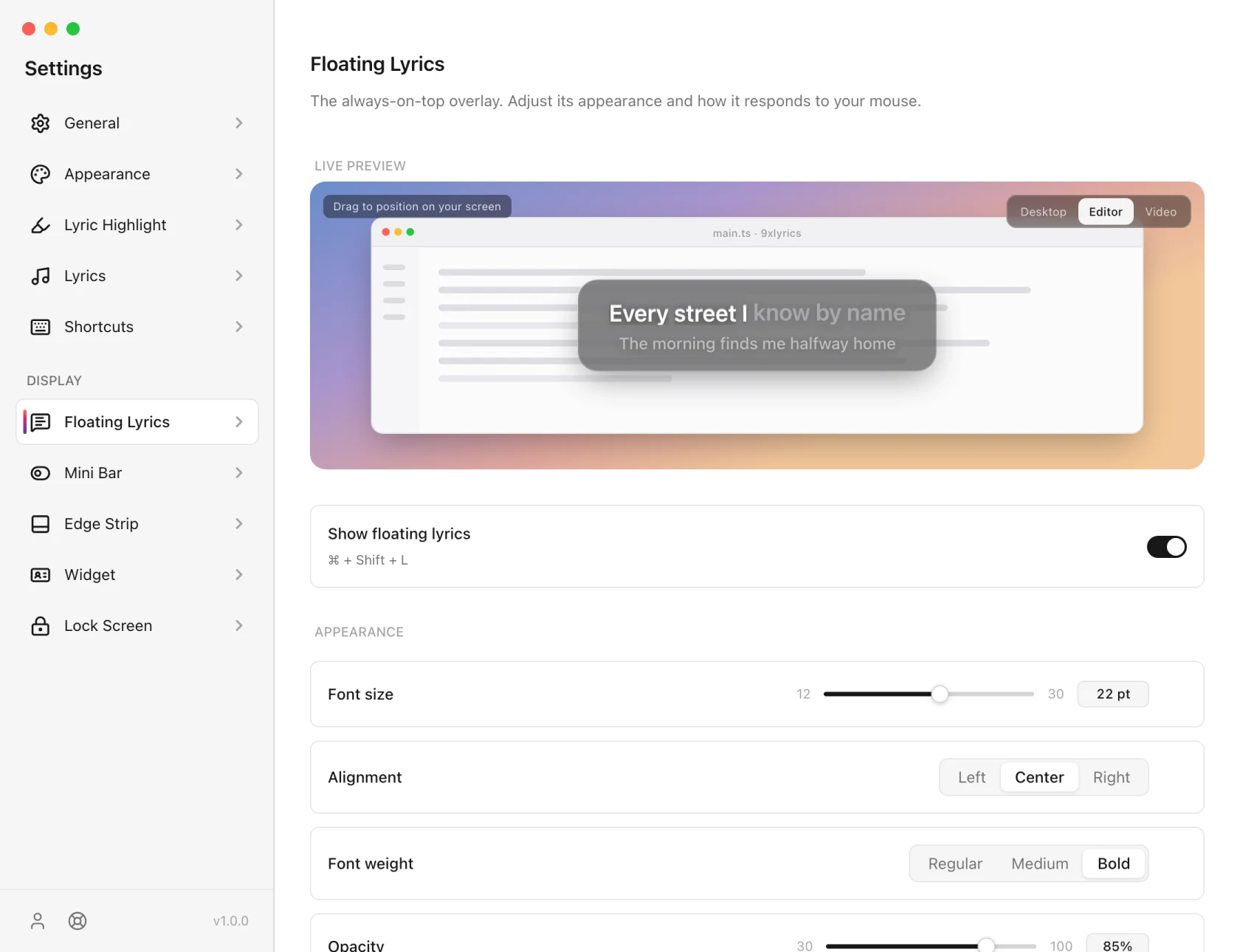
फ़ॉन्ट आकार, वजन, संरेखण और अस्पष्टता, एक धुंधली पृष्ठभूमि, और एल्बम कला से लिया गया एक रंग। वर्तमान लाइन के रंग Lyric Highlight से आते हैं, जो हर दूसरी सतह के साथ साझा होते हैं, इसलिए आप उन्हें एक बार सेट कर लें।
Android पर
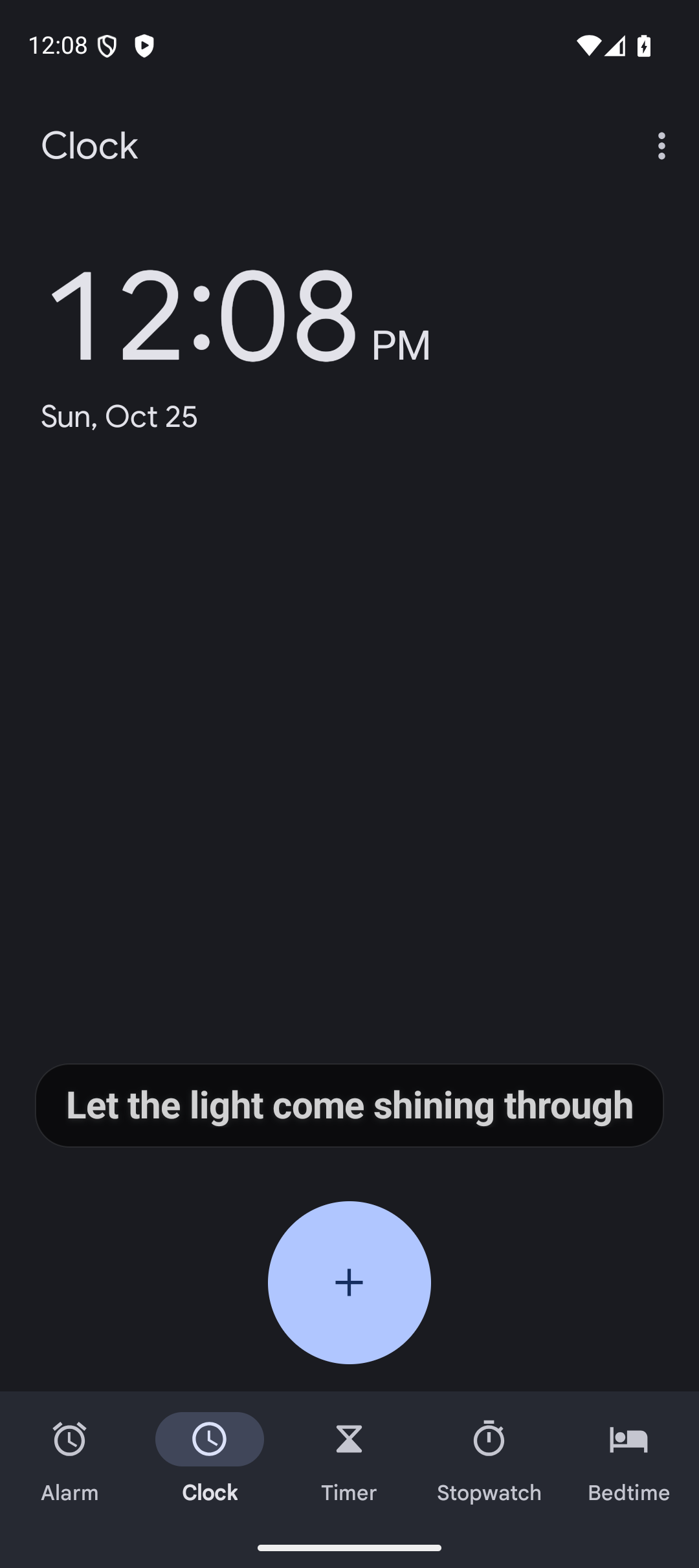
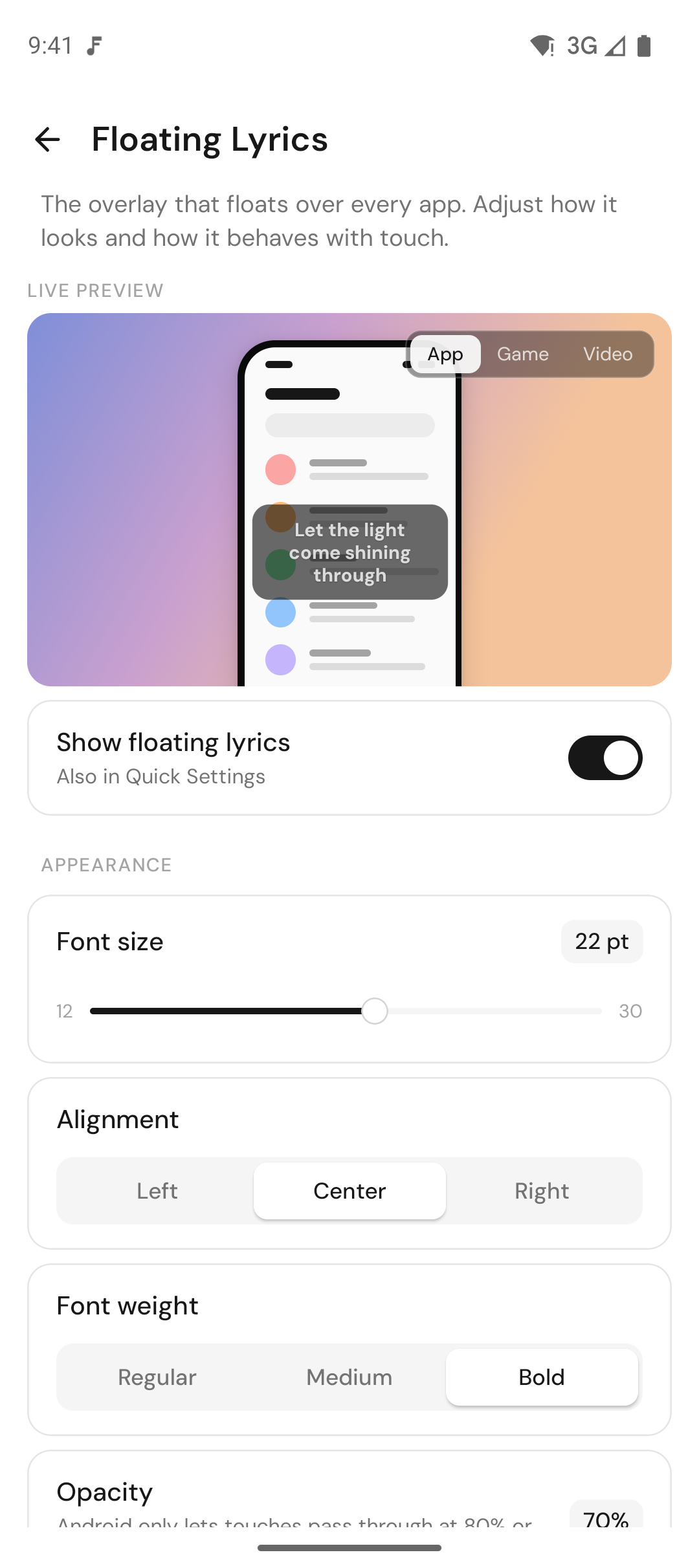
आपके फ़ोन पर फ़्लोटिंग गीत मौजूदा पंक्ति को किसी भी ऐप के ऊपर रखते हैं: संगीत बजते हुए गेम, चैट या ब्राउज़र में साथ-साथ पढ़ें। कंप्यूटर की तरह यह भी प्रो सुविधा है, और इसके लिए दूसरे ऐप्स के ऊपर दिखाएं अनुमति चाहिए, जो सेटअप गाइड मांगता है।
-
कार्ड को खींचकर कहीं भी रखें, फिर लॉक स्थिति दबाएँ ताकि वह वहीं टिका रहे। स्थिति रीसेट करें इसे वापस नेविगेशन बार के ऊपर रख देता है।
-
टच को आर-पार जाने दें डिफ़ॉल्ट रूप से चालू है: टैप नीचे वाले ऐप तक जाते हैं। जब यह चालू हो, कार्ड को खींचा या टैप नहीं किया जा सकता, और Android इसे सिर्फ़ 80% या उससे कम अपारदर्शिता पर ही चलने देता है।
-
फ़ुल-स्क्रीन वीडियो के दौरान छिपाएं (डिफ़ॉल्ट रूप से चालू) तब हट जाता है जब कोई दूसरा ऐप फ़ुल स्क्रीन में हो, उन फ़ोन पर जो यह जानकारी देते हैं।
-
रुकने पर छिपाएँ संगीत रुकते ही स्क्रीन साफ़ कर देता है।
-
ओवरले को कहीं से भी चालू और बंद करें, 9xLyrics क्विक सेटिंग्स टाइल से: दिखाने या छिपाने के लिए टैप करें, ऐप खोलने के लिए देर तक दबाएँ।
रूप-रंग कंप्यूटर जैसा ही है: फ़ॉन्ट आकार, मोटाई और अलाइनमेंट, अधिकतम चौड़ाई, अपारदर्शिता, रंग, धुंधला बैकग्राउंड (Android 12 और बाद के वर्शन), एल्बम आर्ट से रंगत, एक-पंक्ति मोड, अनुवाद और लंबी पंक्तियों के लिए स्क्रॉलिंग।