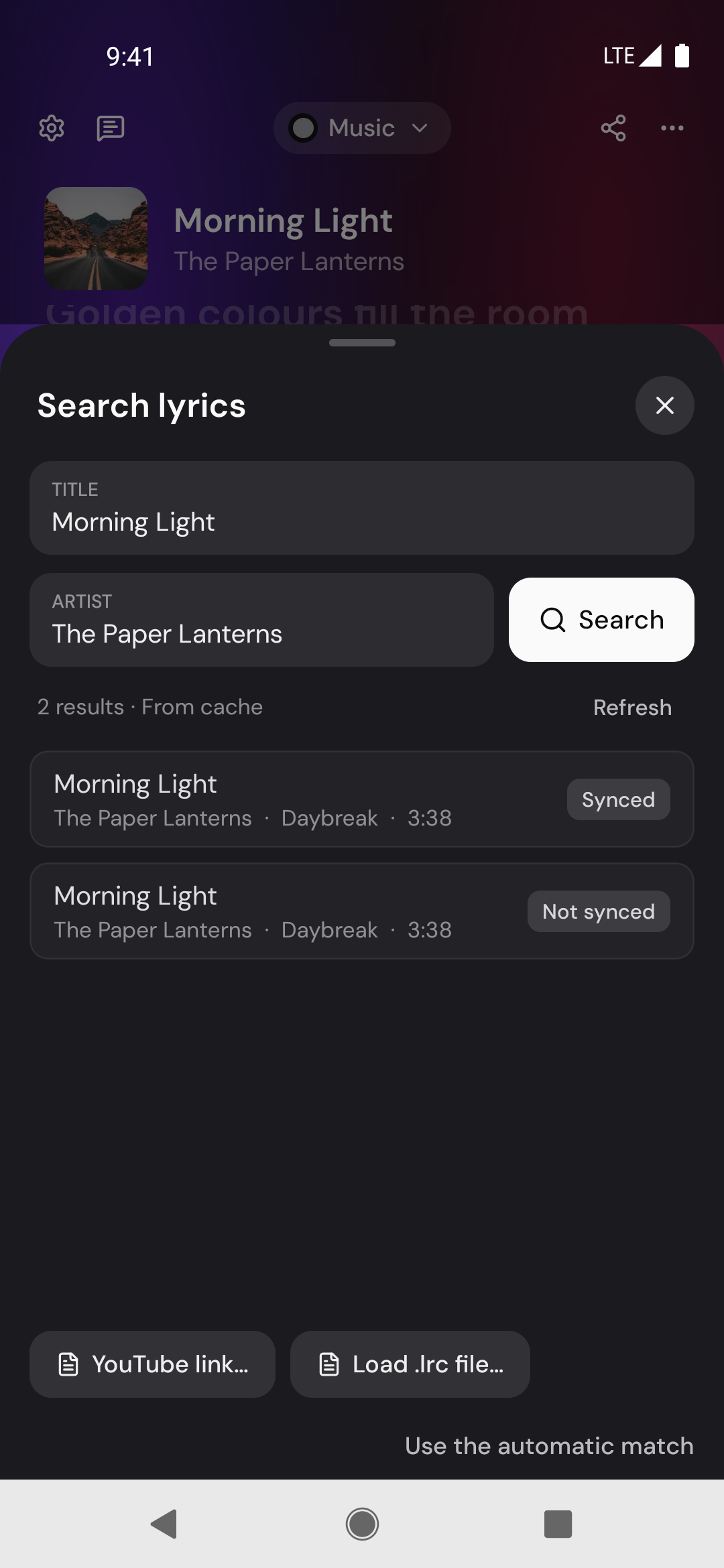
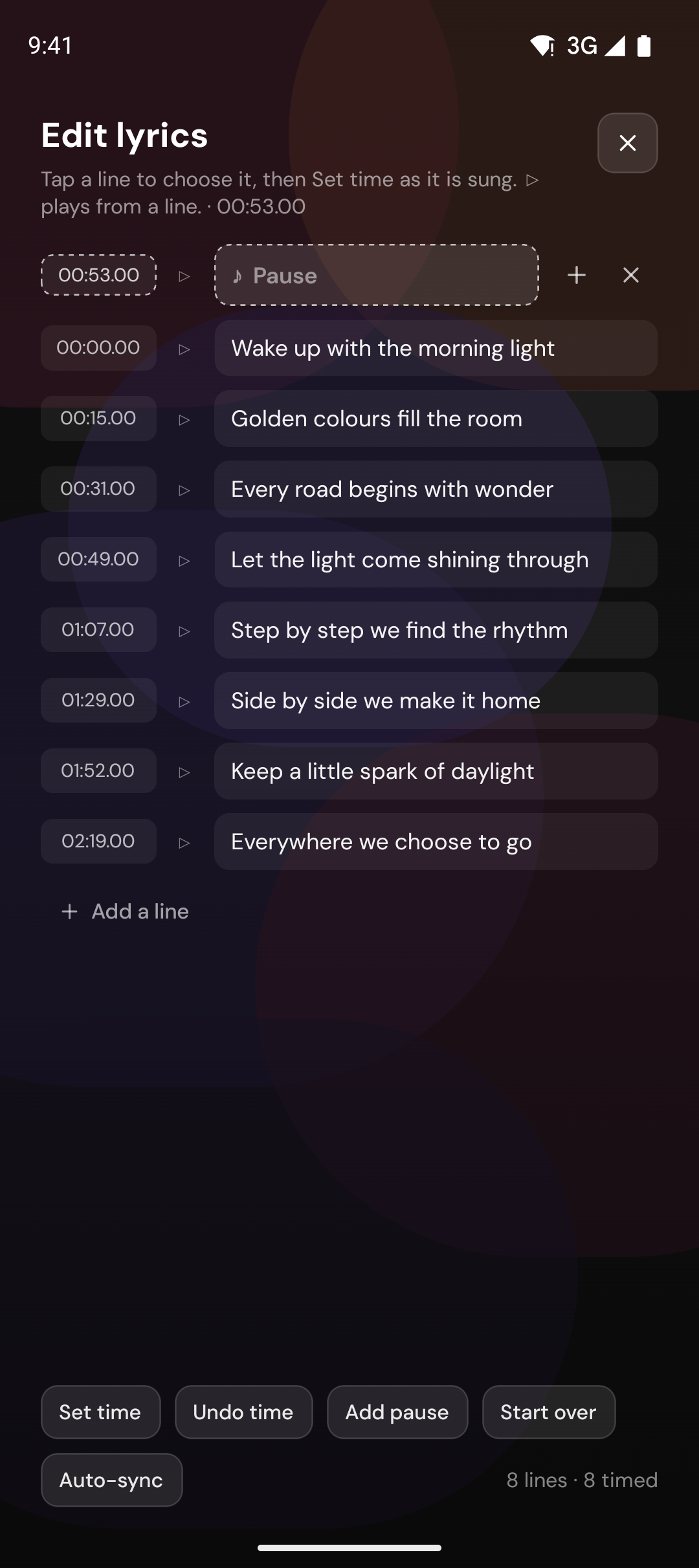
गीत विंडो
पूरा गाना, क्लिक-टू-सीक, ऑफसेट, तारांकित पंक्तियों और गीत को खोजने, ठीक करने और समय देने के टूल के साथ।
एकमात्र सतह जो ओवरले के बजाय एक खिड़की है, और वह जो उस पंक्ति के बजाय पूरा गाना दिखाती है जिस पर आप हैं। यह मुफ़्त है, और ओवरले के साथ इसके उपयोग की कोई सीमा नहीं है।
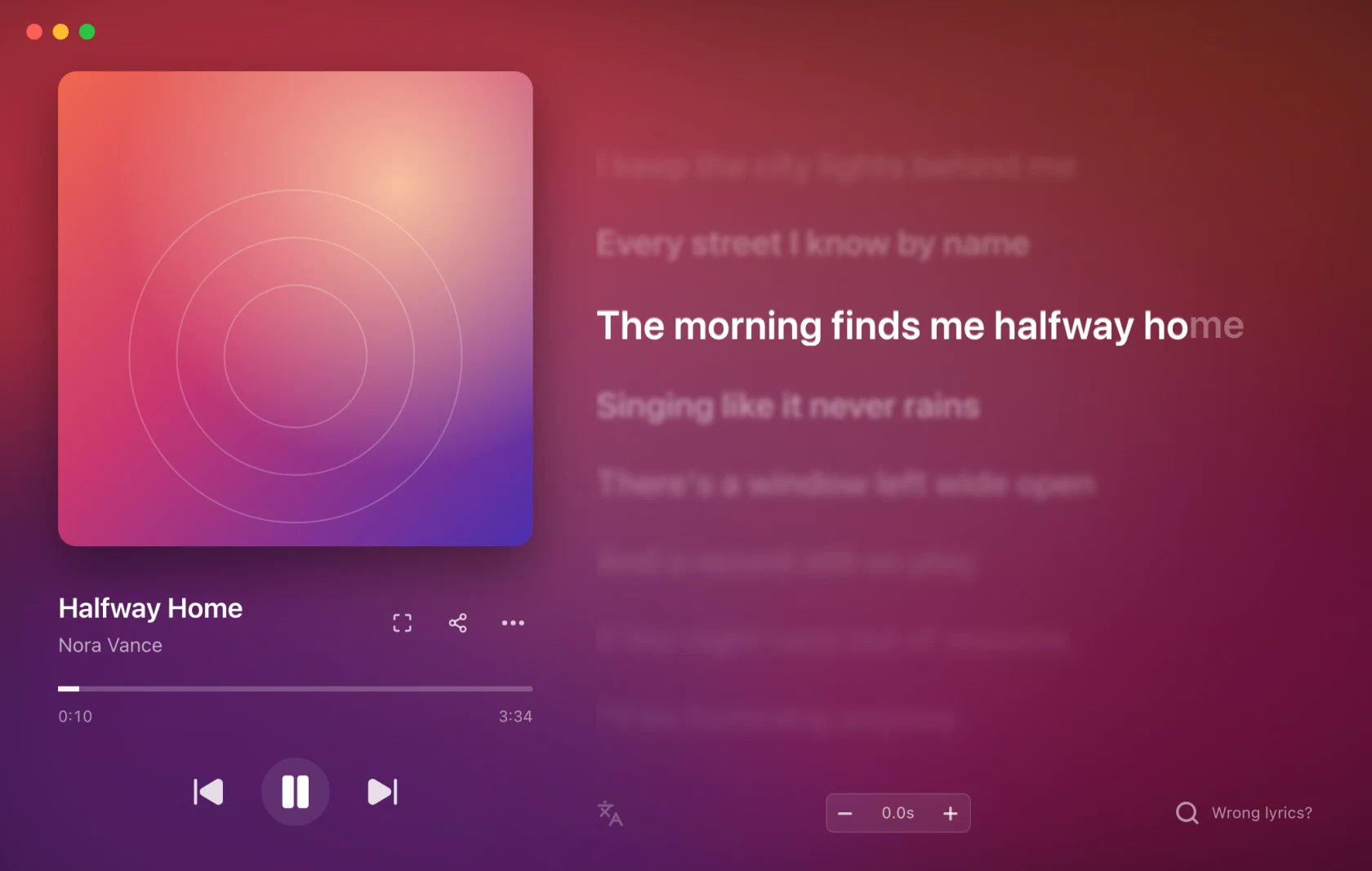
इसे ट्रे के गीत विंडो खोलें से, Cmd/Ctrl + Alt + K से (अगर आपने ऐप 1.0.8 से पहले सेट किया था तो Cmd/Ctrl + Shift + K), या मिनी बार पर क्लिक करके खोलें।
दृश्य बदलें
दाहिने हाथ की रेल नीचे पहचानके साथगीत, गाने, हाल ही केऔरसहेजे गएको खोलती है।गानेस्थानीय ऑडियो फ़ाइलें चलाता है;हाल ही कासुनने का इतिहास और पहचाने गए गाने दिखाता है;सहेजा गयातारांकित पंक्तियाँ रखता है। गाने और लाइब्रेरी देखें।एस्केप गीत पर लौटता है।
वहां जाने के लिए एक लाइन पर क्लिक करें
हर पंक्ति पर क्लिक करके वहाँ पहुँचा जा सकता है। किसी पर क्लिक करें और प्लेयर वहीं पहुँच जाता है: असली प्लेयर, सिर्फ़ बोल नहीं। पंक्ति पर माउस ले जाने पर उस पर इस लाइन से खेलें लिखा दिखता है।
दूर स्क्रॉल करें और विंडो गाने का अनुसरण करना बंद कर देती है ताकि आप आगे पढ़ सकें; वर्तमान लाइन पर वापस आपको वापस लाता हुआ प्रतीत होता है।
यह वहाँ काम करता है जहाँ प्लेयर आगे-पीछे जाने देता है। कुछ स्रोतों (जैसे Shazam से मिला गाना) में आगे-पीछे जाने के लिए कोई प्लेबैक नहीं होता, और वहाँ कंट्रोल हटाए नहीं जाते, बल्कि बंद दिखाए जाते हैं।
इसे रखने के लिए एक पंक्ति पर तारांकित करें
किसी भी रेखा पर होवर करें, चाहे वह सिंक हो या सादा, और उसके बगल में एक तारा दिखाई देता है। इसे क्लिक करें और लाइन **Savend**में रखी जाएगी; एक सहेजी गई रेखा एक भरा हुआ सितारा रखती है।अधिक > वर्तमान पंक्ति को सहेजें गाई जा रही पंक्ति को तारांकित करें। स्टारिंग और लाइब्रेरी निःशुल्क हैं।
पाद लेख
गीत के अंतर्गत:
-
अनुवाद: हर मूल पंक्ति के नीचे उसका अनुवाद, जहाँ स्रोत एक प्रदान करता है.
-
ऑफसेट: सिर्फ़ इस गाने की टाइमिंग (नीचे देखें)।
-
ग़लत गीत?: दूसरे बोल खोजें, या अपने बोल लाएँ (नीचे देखें)।
-
गीत सहेजें: स्क्रीन पर दिख रहे बोल को इस गाने के लिए आपके अपने बोल के रूप में रखता है, एक क्लिक करें. एक बार जब गीत पहले से ही आपका हो, या किसी स्थानीय फ़ाइल से आया हो, तो इसके बजाय एक नोट ऐसा कहता है।
-
गीत संपादित करें: गीत एडिटर खोलता है।
एक संकीर्ण खिड़की पर फ़ूटर दो पंक्तियाँ लेता है।
ऑफसेट, केवल इस गाने के लिए
कुछ रिकॉर्डिंग्स उन बोलों से मेल नहीं खातीं जो हर किसी के पास हैं: एक लाइव संस्करण, एक रीमास्टर, एक लंबे मूक परिचय वाला ट्रैक। नीचे ऑफ़सेट फ़ील्ड उस एक गाने के लिए समय बताता है, और उसे याद रखता है।
यह सेकंड में एक संख्या है, सकारात्मक या नकारात्मक, टाइप की गई या चरणबद्ध। ज़ीरो एक शांत 0.0s के रूप में दिखाता है; कुछ और भी चिह्नित किया गया है ताकि आप एक नज़र में देख सकें कि यह गाना स्थानांतरित हो गया है। इसे ट्रे के गीत ऑफसेट › इस गीत के लिए रीसेट करें या शॉर्टकट से रीसेट करें।
एक ऐसे सिस्टम के लिए जो हर गाने पर खुद से आगे चलता है, इसके बजाय Settings › Lyrics में ग्लोबल लिरिक डिले का उपयोग करें।
ग़लत गीत?
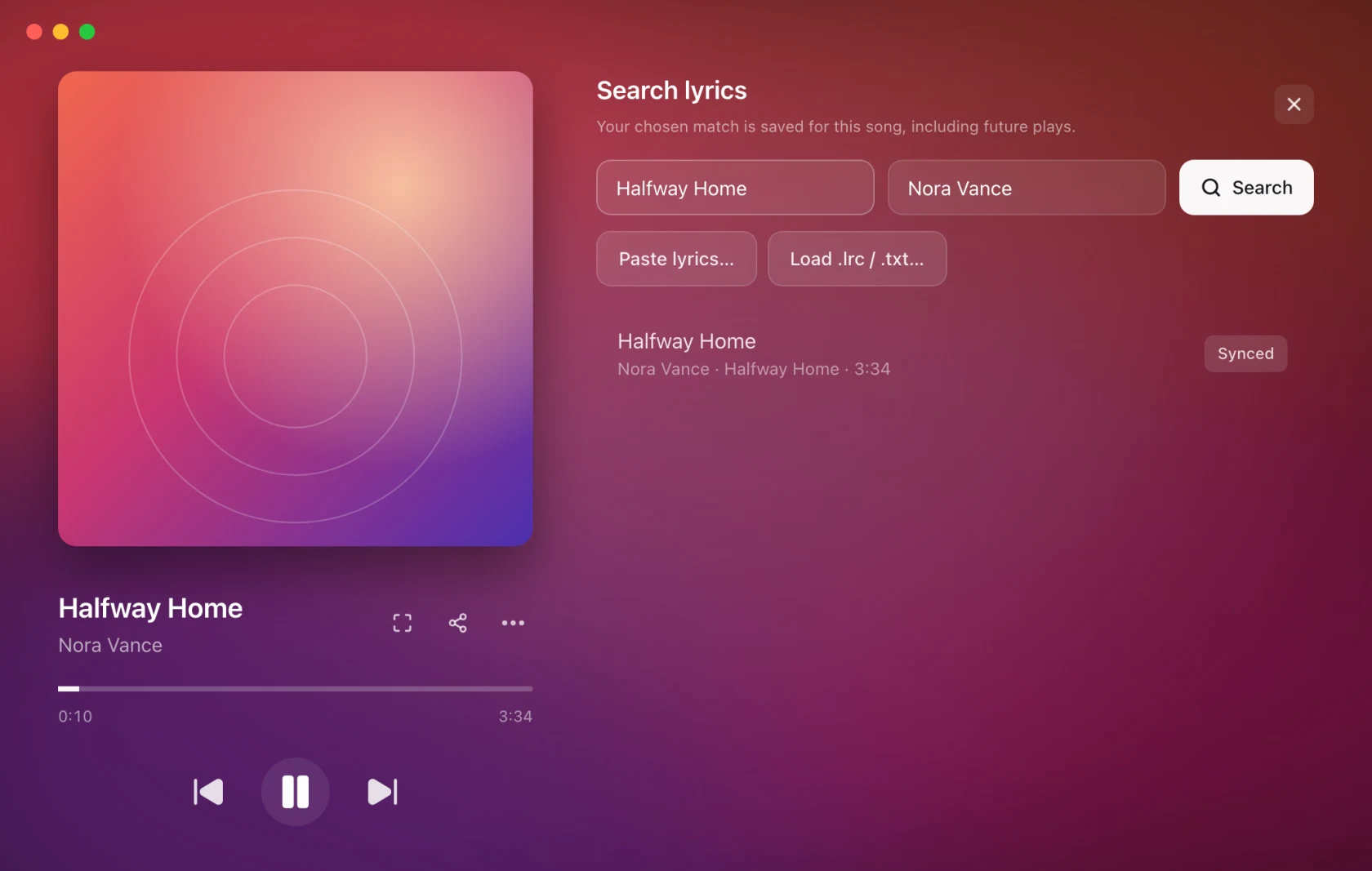
सूची के नीचे दाईं ओर स्थित बटन। यह उसी विंडो में खोज गीत खोलता है।
-
खोज प्रत्येक गीत स्रोत पर नज़र डालता है। प्रत्येक परिणाम बताता है कि यह कहां आया से और क्या यह सिंक है या सादा है।
-
आपके द्वारा सहेजा गया इस गीत के संस्करण पहले सूचीबद्ध हैं, प्रत्येक की तारीख बताई गई है बचा लिया गया. आपके गीत फ़ोल्डर से मेल खाने वाली फ़ाइलें स्थानीय फ़ाइल के रूप में सूचीबद्ध हैं। न तो स्वचालित रूप से चुना जाता है; वे चुनने के लिए वहां मौजूद हैं।
-
किसी परिणाम का पूर्वावलोकन करने के लिए उस पर क्लिक करें। पूर्वावलोकन ऑफर करता है इन गीतों का उपयोग करें, संपादित करें, और एक बंद करें बटन; आपके द्वारा सहेजा गयासंस्करण मेंहटाएं भी है।
-
आपके द्वारा उपयोग किए जाने वाले बोल तब से उस गीत के लिए रखे जाते हैं, जिसमें भविष्य भी शामिल है खेलता है, और साफ़ कैश से बच जाता है।
बोल खुद चुनना, संपादित करना और उनका समय सेट करना प्रो सुविधा है। अपने आप होने वाला मिलान मुफ़्त है। मुफ़्त और प्रो देखें।
अपने खुद के गीत लाओ
खोज के अंतर्गत तीन बटन:
-
गीत चिपकाएँ...: टेक्स्ट या टाइम वाला LRC सीधे पेस्ट करें। टाइम वाला LRC गाना जैसा है वैसा है. जब उसी गाने का एक सिंक किया हुआ संस्करण उसके साथ जुड़ता है तो सादा पाठ स्वयं सिंक हो जाता है (अधिकांश पंक्तियों का मिलान होना चाहिए); अन्यथा यह तब तक अनसिंक रहता है जब तक आप इसे समय नहीं देते। संपादित करें और सिंक करें इसके बजाय इसे संपादक में खोलता है।
-
यूट्यूब लिंक...: किसी YouTube या YouTube Music वीडियो का लिंक पेस्ट करें और उसके कैप्शन गीत के बोल बन जाते हैं। यह उन गीतों के लिए काम करता है जिनके पास कोई गीत स्रोत नहीं है, चाहे आप किसी भी प्लेयर पर सुन रहे हों। कैप्शन वीडियो के अनुसार समयबद्ध हैं, इसलिए यदि वीडियो में कोई परिचय है, तो ऑफ़सेट के साथ समय निर्धारित करें।
-
लोड .lrc / .txt…: डिस्क से कोई फ़ाइल।
गीत का संपादन और समय निर्धारण
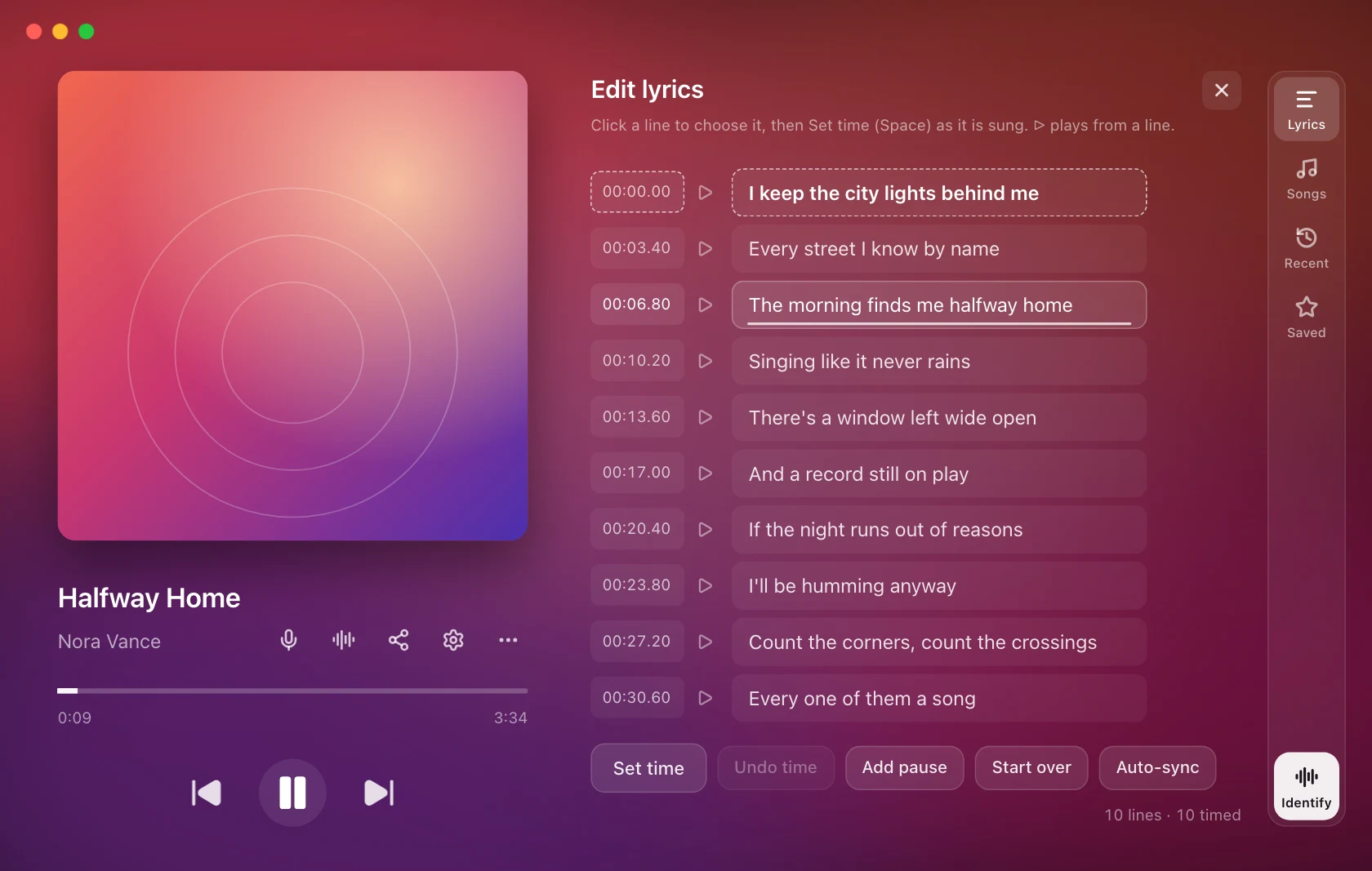
इसे पादलेख में गीत संपादित करें, किसी भी खोज पूर्वावलोकन में संपादित करें, या पेस्ट कार्ड में संपादित करें और सिंक से खोलें।
प्रत्येक पंक्ति का अपना समय होता है, एक प्ले बटन होता है जो उस पंक्ति से गाना चलाता है, उसके शब्द, और नीचे एक पंक्ति जोड़ने या उसे हटाने के लिए बटन होते हैं। किसी शब्द को ठीक करें, पंक्तियाँ जोड़ें या हटाएँ, या पंक्ति का समय टाइप करें।
गाने को बजने के अनुसार समयबद्ध करने के लिए:
- इसे चुनने के लिए एक पंक्ति पर क्लिक करें।
- जैसे ही वह पंक्ति गाई जाए समय निर्धारित करें(यास्पेस) दबाएँ। अगली पंक्ति है चुना गया, ताकि आप सीधे गाने पर टैप कर सकें या एक पंक्ति ठीक कर सकें।
- पूर्ववत करने का समय अंतिम को वापस ले जाता है और उसके ठीक पहले से पुन: चलाता है। विराम जोड़ेंएक खाली पंक्ति सम्मिलित करता है जहां गायन थोड़ी देर के लिए रुक जाता है।फिर से शुरू करें हर बार साफ़ हो जाता है।
ऑटो-सिंक उसी गाने के सिंक किए गए संस्करण से समय लेता है, जब आपके पास सही शब्द हों लेकिन कोई समय न हो।
कोई सेव बटन नहीं है. जैसे-जैसे आप आगे बढ़ते हैं, परिवर्तन स्वयं को बचा लेते हैं, और स्क्रीन पर तथा प्रत्येक ओवरले पर गीत उनका अनुसरण करते हैं।
आपके द्वारा सहेजा गया
आप जो कुछ भी सेव करते हैं (पेस्ट किया, लोड किया, संपादित किया, या गीत सहेजें से रखा), वह गाने के हिसाब से आपके द्वारा सहेजा गया के रूप में रखा जाता है:
- दूसरे प्लेयर में बजाए गए वही गाने को आपके बोल मिल जाते हैं।
- प्रत्येक सेव का अपना संस्करण होता है, जो खोज गीत में उसकी तारीख के साथ सूचीबद्ध होता है, इसलिए पिछला संस्करण एक क्लिक दूर है।
- स्वचालित मिलान का उपयोग करें स्वचालित गीत पर एक ट्रैक वापस रखता है आपके द्वारा सहेजी गई किसी भी चीज़ को हटाए बिना।
खिड़की का बाकी हिस्सा
- कराओके (प्रो) पूर्ण-स्क्रीन दृश्य खोलता है।
- शेयर गीत (प्रो) शेयर कार्ड कंपोजर खोलता है।
- अधिक शब्द खोजें..., लाइब्रेरी..., वर्तमान पंक्ति सहेजें, गीत को पहचानें, गीत पुनः लोड करें, गीत के संकेत और गीत के स्रोत से लिंक।
आकार
विंडो सेटिंग्स के साथ Settings › Appearance में इंटरफ़ेस आकार के साथ स्केल करती है। ओवरले का अपना आकार होता है और वे प्रभावित नहीं होते हैं।
Android पर
आपके फ़ोन पर पूरा गाना अब खेल रहे हैं टैब पर रहता है। किसी भी पंक्ति पर टैप करें और प्लेयर वहीं पहुँच जाता है, गाने का ऑफसेट एडजस्ट करें, और पंक्तियों को स्टार करके लाइब्रेरी में रखें। गीत सहेजें और गीत संपादित करें वैसे ही काम करते हैं, और खोज शीट से आप हर गीत स्रोत में खोज सकते हैं, बोल पेस्ट कर सकते हैं या कोई .lrc फ़ाइल लोड कर सकते हैं, फिर एडिटर में शब्द और टाइमिंग ठीक कर सकते हैं (प्रो)। फ़ोन पर सेव किए गए बोल उस गाने के लिए फ़ोन पर ही रहते हैं।