Le widget
Une petite carte de joueur que vous garez sur le bureau, dans l'un des quatre styles suivants.
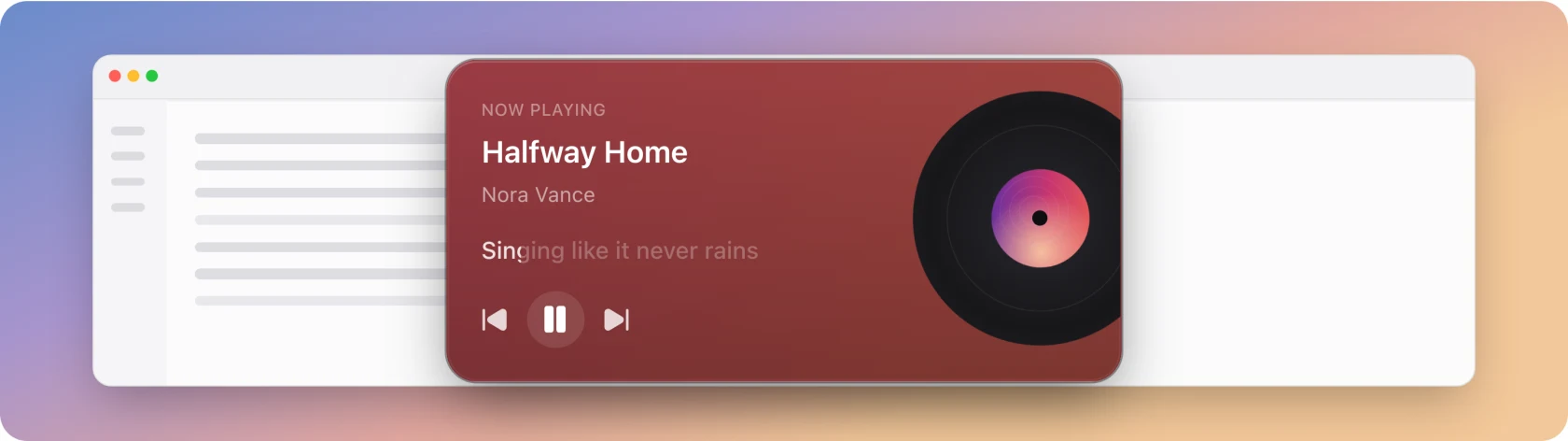
Une carte sur le bureau avec la pochette, le morceau, la ligne en cours et les commandes de lecture. Contrairement aux autres superpositions, elle n’est ancrée à rien : vous la posez quelque part et elle y reste.
Le Widget est une fonction Pro. Voir Free et Pro.
Quatre styles
- Vinyle : la carte ci-dessus, un disque avec la pochette sur son étiquette.
- Image : la pochette de l’album occupe toute la carte, avec le texte par-dessus.
- Compact : le plus petit, avec pochette, titre, artiste et commandes.
- Lyrique : les paroles ont le plus de place, la pochette se réduit à une teinte.
Le vinyle est la valeur par défaut. La couleur de la carte n'est pas définie ici : elle suit Appearance, le même choix d'arrière-plan utilisé par la fenêtre Paroles, de sorte que l'application conserve un aspect plutôt que quatre.
Le placer
Position accroche la carte dans un coin ou utilisez la poignée de déplacement qui apparaît au survol pour la déplacer n'importe où. La poignée affiche un curseur à quatre flèches et vous pouvez également faire glisser l'arrière-plan de la carte. La position est mémorisée lors des redémarrages.
Position de verrouillagecache la poignée et empêche tout mouvement sans désactiver les commandes de lecture.Réinitialiser la position ramène la carte à son emplacement par défaut.
Afficher sur chaque écranplace une carte sur chaque écran, chacune avec sa propre position ; sinon, il suitParamètres › Général › Afficher à l'écran. Afficher sur chaque espace de travail (activé par défaut) le conserve avec vous sur les bureaux virtuels et sur les fenêtres plein écran.
Toujours au premier plan détermine s’il reste au-dessus des autres fenêtres. Sous Windows, il reste aussi au premier plan après que vous avez quitté une appli en plein écran. Taille de la carte redimensionne la carte de 70 % à 150 %, et Opacité l’estompe.
Interactions
Les deux commutateurs d'interaction décident de ce qui se passe sous le pointeur, de la même manière sur chaque superposition :
| Paramètres | Sous le pointeur |
|---|---|
| Les deux éteints | La carte complète : barre d'outils, poignée de déplacement et commandes de lecture. La carte prend des clics. |
| Cliquez sur | La carte reste visible et les clics passent par la fenêtre derrière. Pas de barre d'outils, de poignée de déplacement ou de contrôle de survol. |
| Masquer pendant que la souris passe dessus activé | La carte disparaît et laisse passer chaque clic, quoi qu'en dise le clic. |
Les deux sont désactivés par défaut.
Lorsqu'une chanson n'a pas de paroles, un bouton Rechercher apparaît sur la carte. Il peut être pressé même avec le clic activé et ouvre Rechercher les paroles.
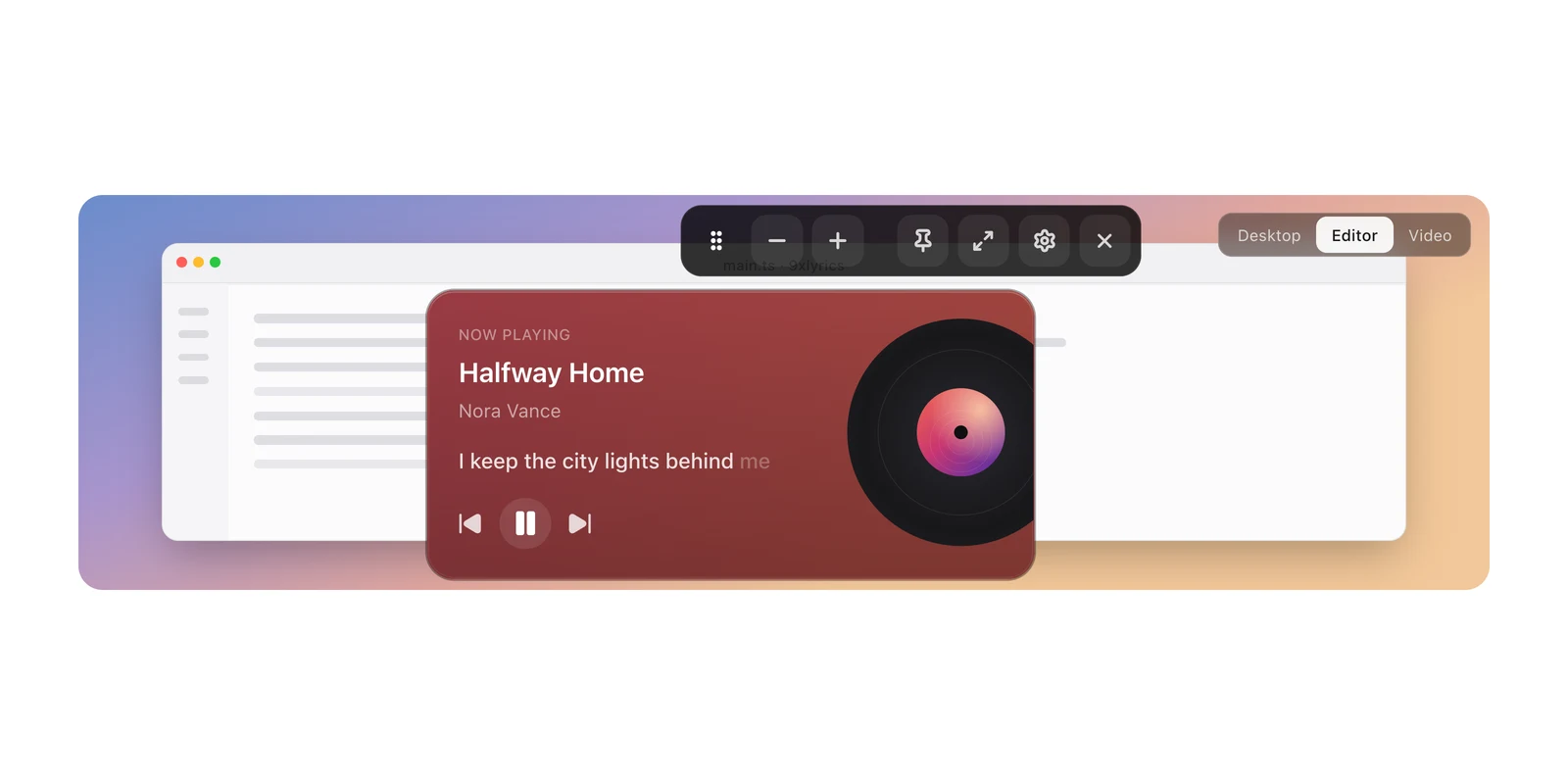
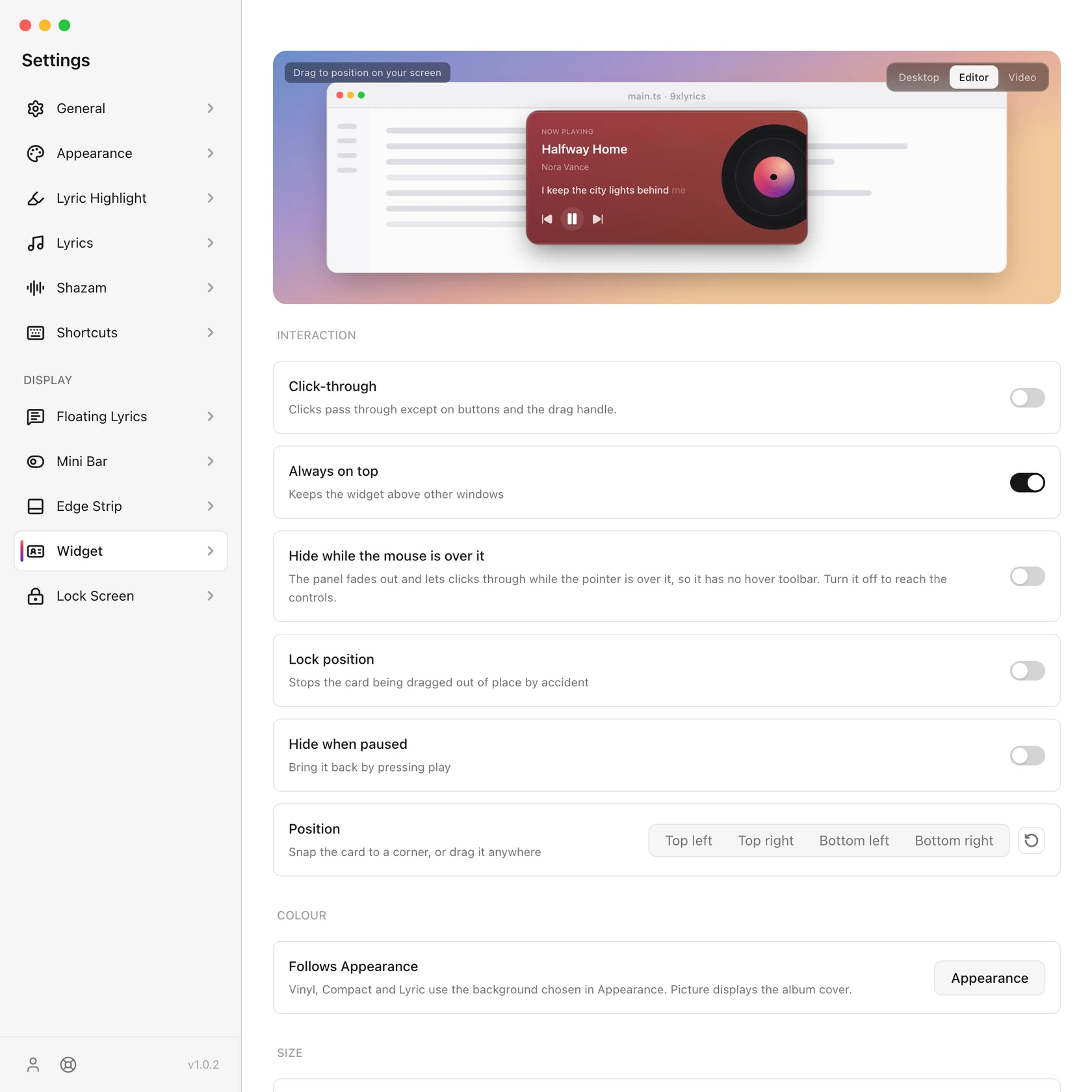
La fermeture du widget le masque pour cette session. Tray › Afficher les superpositions le restaure s'il est activé. La désactivation dans les paramètres persiste après les redémarrages.
Ce que ça montre
- Afficher les paroles peut être désactivé pour laisser une simple carte de joueur.
- Faites défiler les longues lignes parcourt une ligne plus large que la carte au lieu de la couper.
- Traduction apparaît sous la ligne lorsque la source en a une.
- Masquer en pause supprime la carte pendant que rien n'est en cours de lecture. Ramenez-le en appuyant sur play.
Paramètres
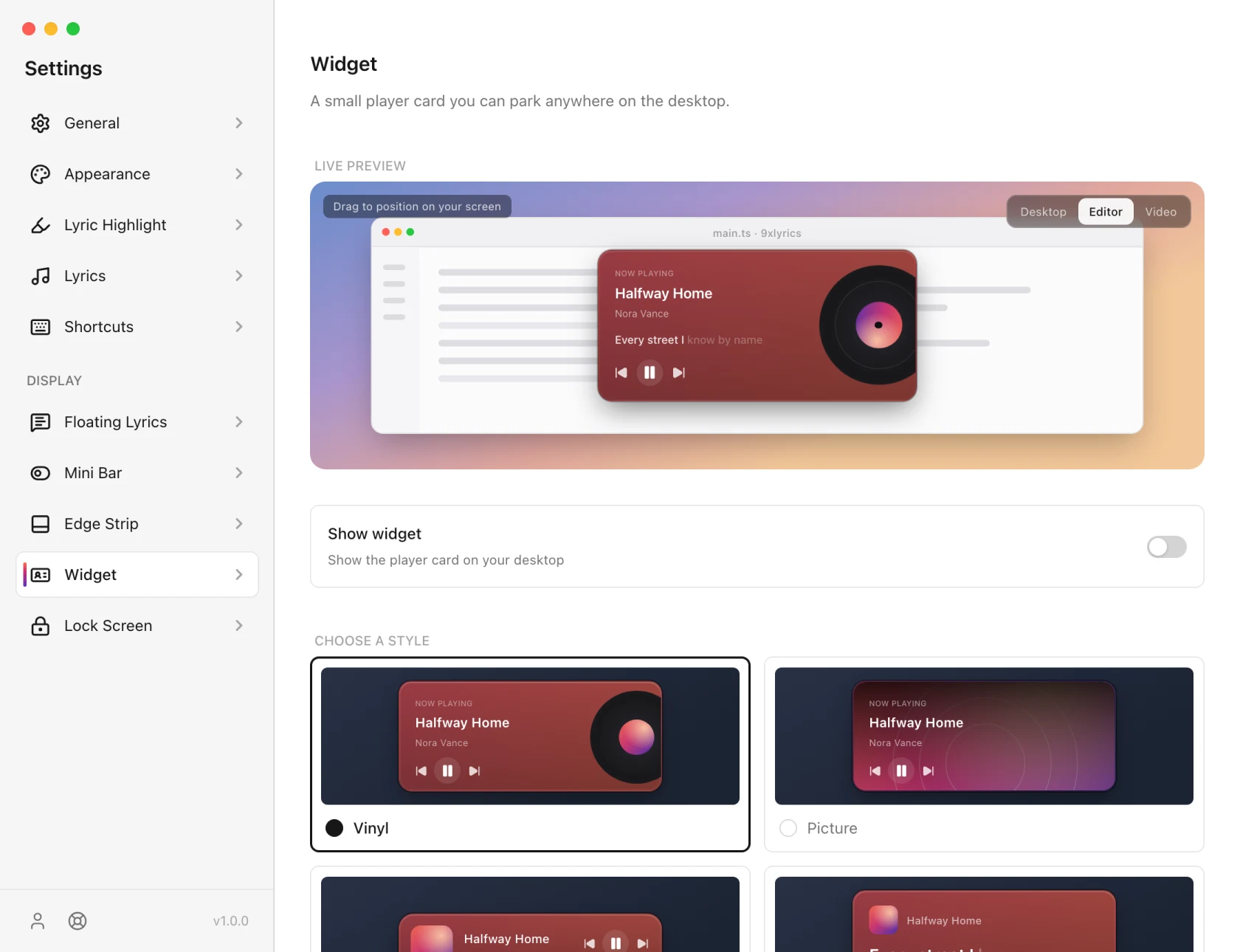
Le Widget est la seule surface sans raccourci clavier dédié. Activez-le ou désactivez-le depuis cette page ou avec Afficher le widget dans la barre d’état. Voir Raccourcis pour ce qui peut être assigné.
Sur Android
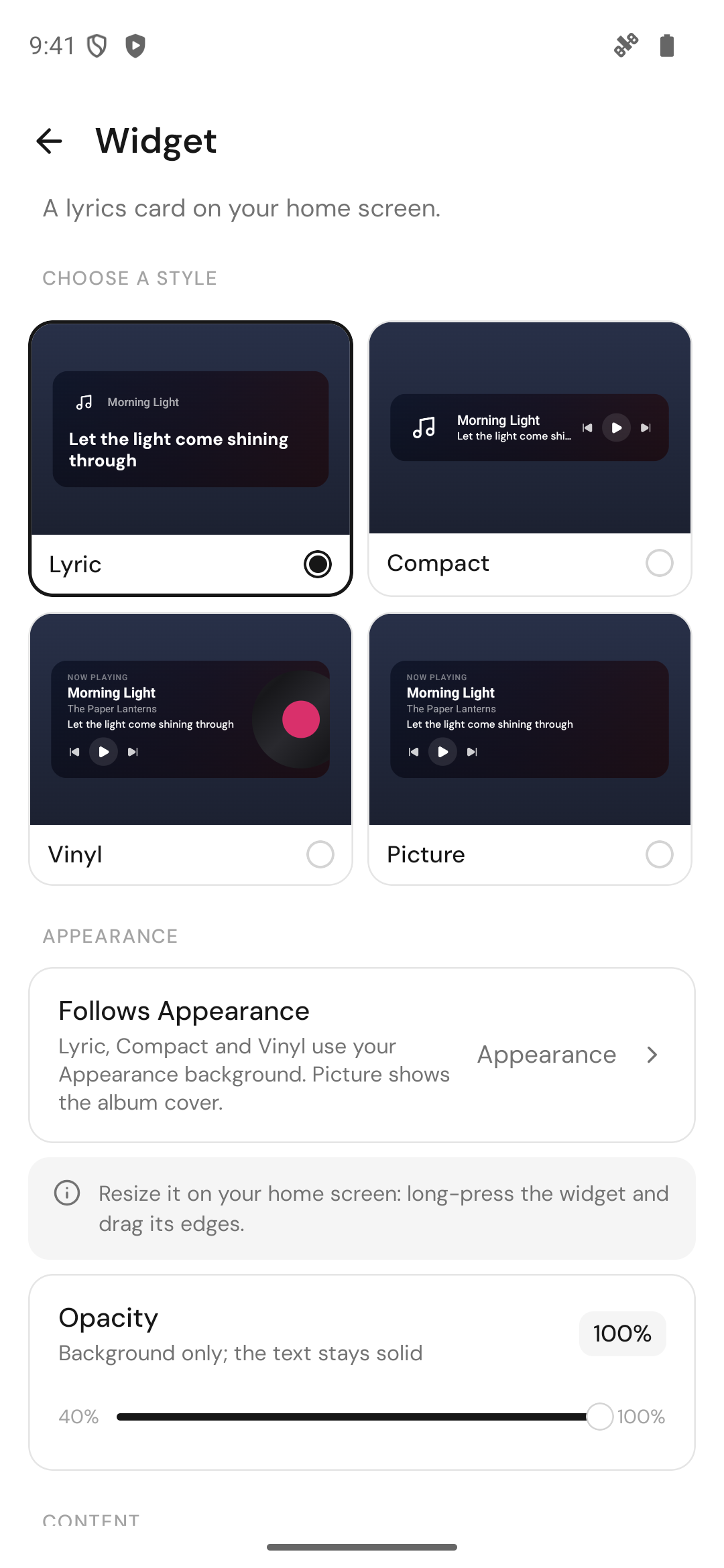
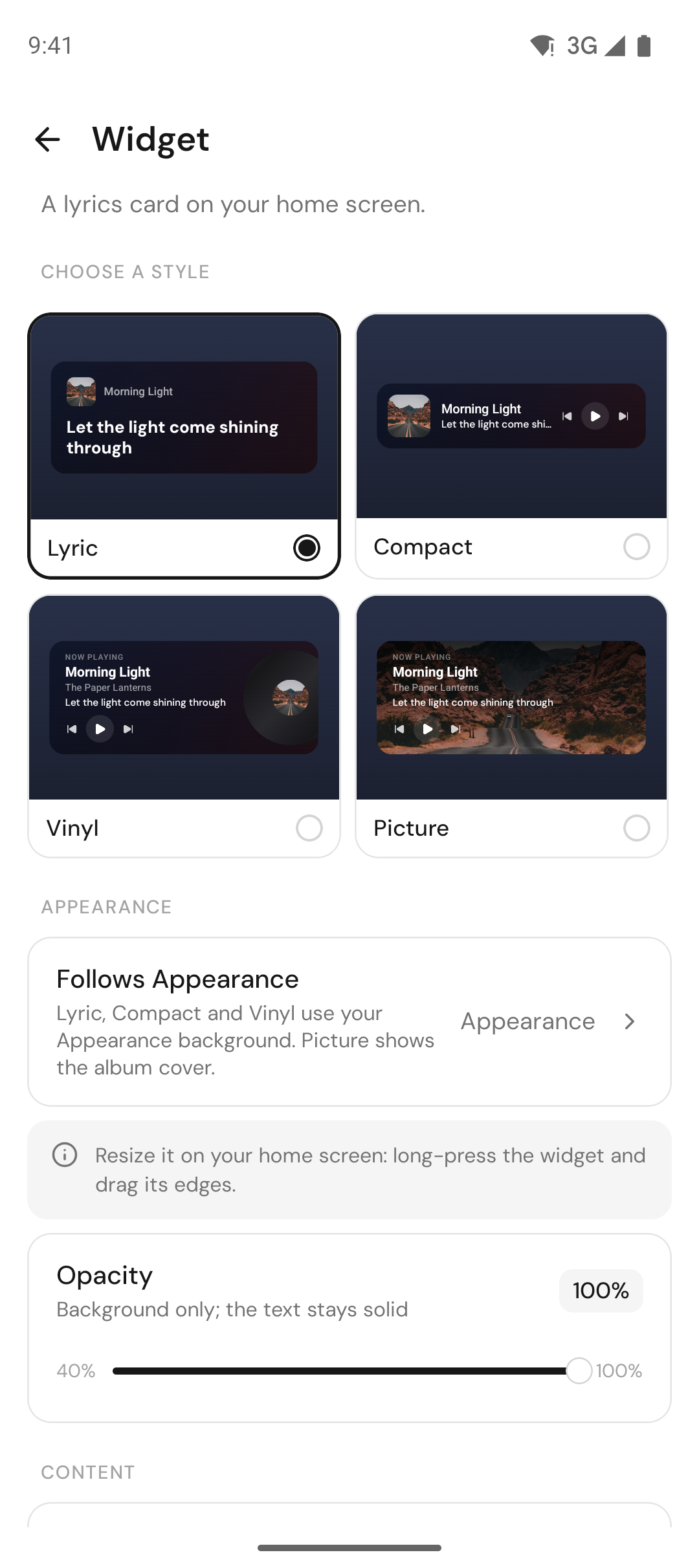
Placez 9xLyrics sur votre écran d’accueil et la ligne en cours est là à chaque déverrouillage. Le widget Android existe en quatre styles, Lyrique, Compact, Vinyle et Image, avec les commandes de lecture intégrées. Lyrique, Compact et Vinyle utilisent l’arrière-plan de votre Apparence ; Image affiche la pochette de l’album. Redimensionnez-le comme n’importe quel widget : appuyez longuement et faites glisser ses bords.
Paramètres › Widget définit le style, l’opacité de l’arrière-plan et l’affichage des paroles et de leur traduction. Ajouter le widget demande à Android où le placer, ou appuyez longuement sur votre écran d’accueil et choisissez Widgets. Les paroles du widget sont une fonction Pro.