
Paroles flottantes
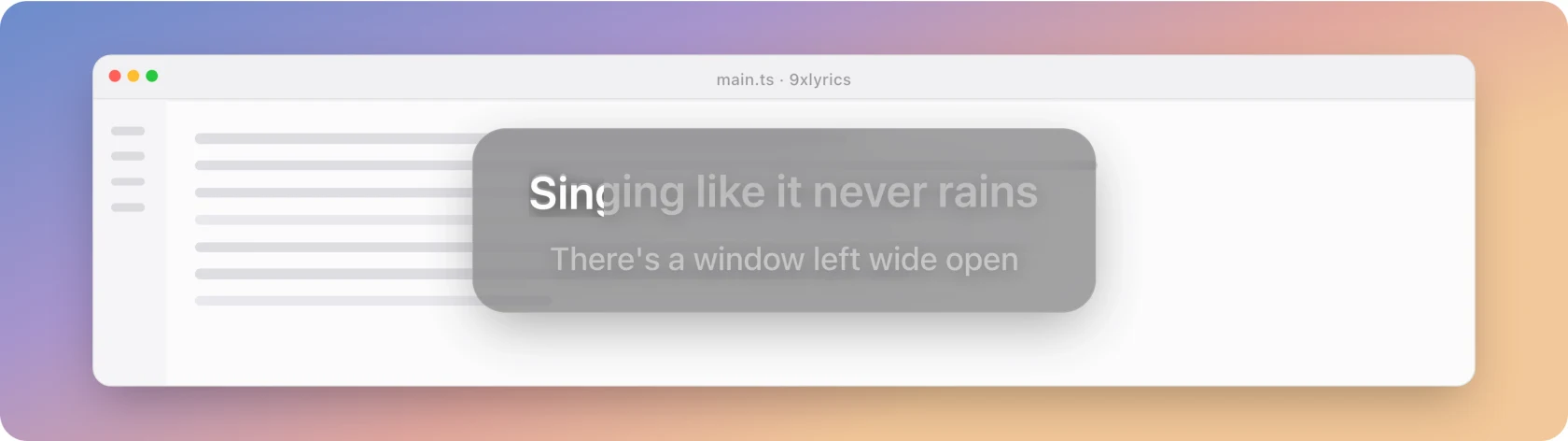
La ligne actuelle sur un panneau au-dessus des fenêtres, que les clics traversent pour atteindre la fenêtre située derrière.
La surface par défaut et celle que la plupart des gens conservent. Un panneau montrant la ligne chantée, au-dessus de chaque fenêtre, que vous pouvez lire sans arrêter ce que vous faites.
Activez-les ou désactivez-les avec Cmd/Ctrl + Alt + L, depuis la barre d’état ou dans Paramètres › Paroles flottantes. (Si vous avez configuré 9xLyrics avant la version 1.0.8, votre raccourci existant, Cmd/Ctrl + Shift + L, est conservé. Voir Raccourcis.)
Floating Lyrics nécessite Pro ou un essai actif. La fenêtre standard Lyrics reste gratuite.
Sous le pointeur
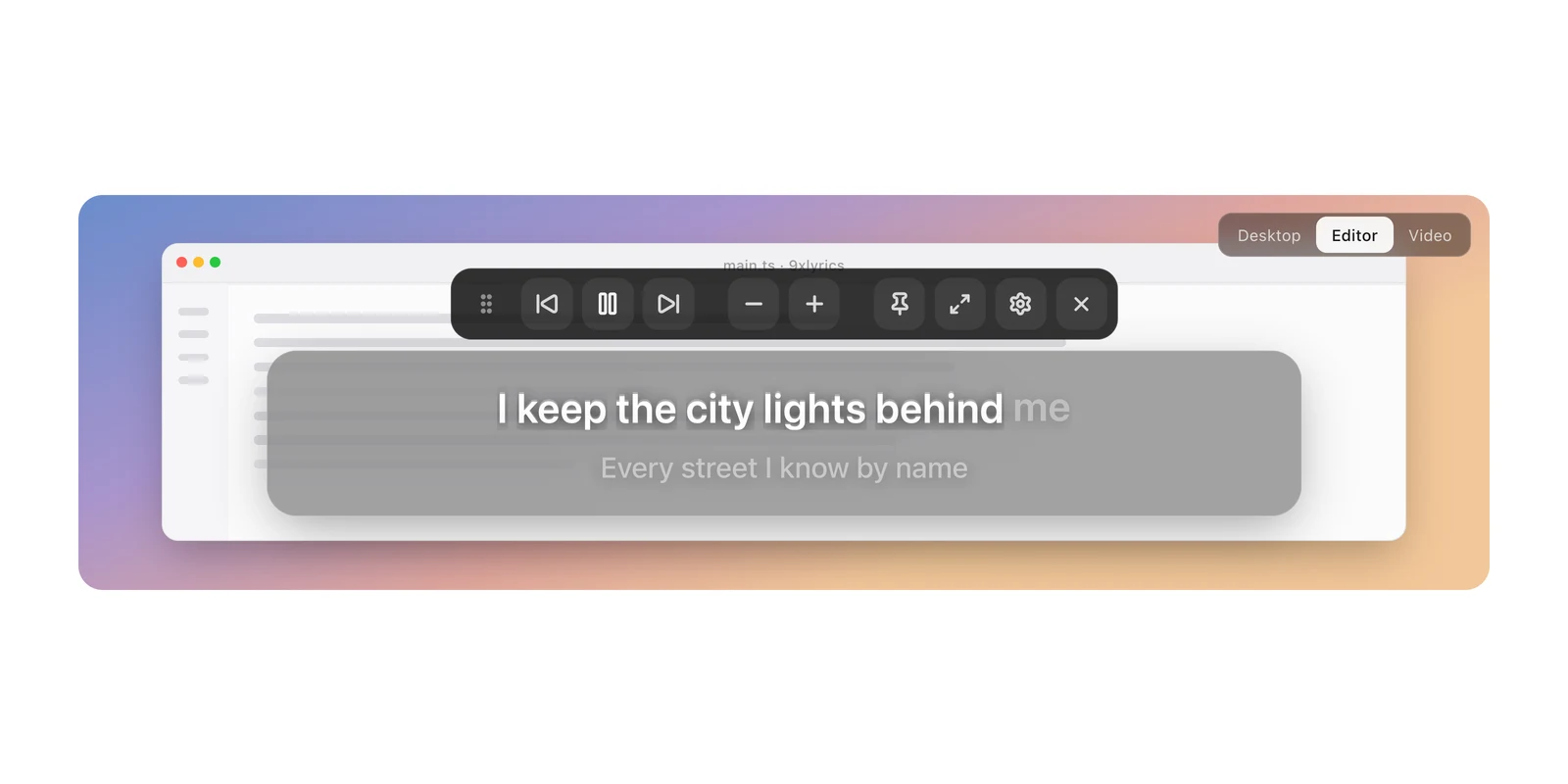
**Paramètres › Paroles flottantes › Interaction ** dispose de deux commutateurs qui décident de ce qui se passe lorsque le pointeur est sur le panneau. Ils fonctionnent de la même manière sur chaque superposition :
| Paramètres | Sous le pointeur |
|---|---|
| Les deux éteints | Le panneau complet : barre d'outils et poignée de déplacement. Le panneau prend des clics. |
| Cliquez sur | Le panneau reste visible et les clics sont transmis à la fenêtre située derrière. Pas de barre d'outils ni de poignée de déplacement. |
| Masquer pendant que la souris passe dessus activé | Le panneau disparaît et laisse passer chaque clic, quoi qu'en dise le clic. |
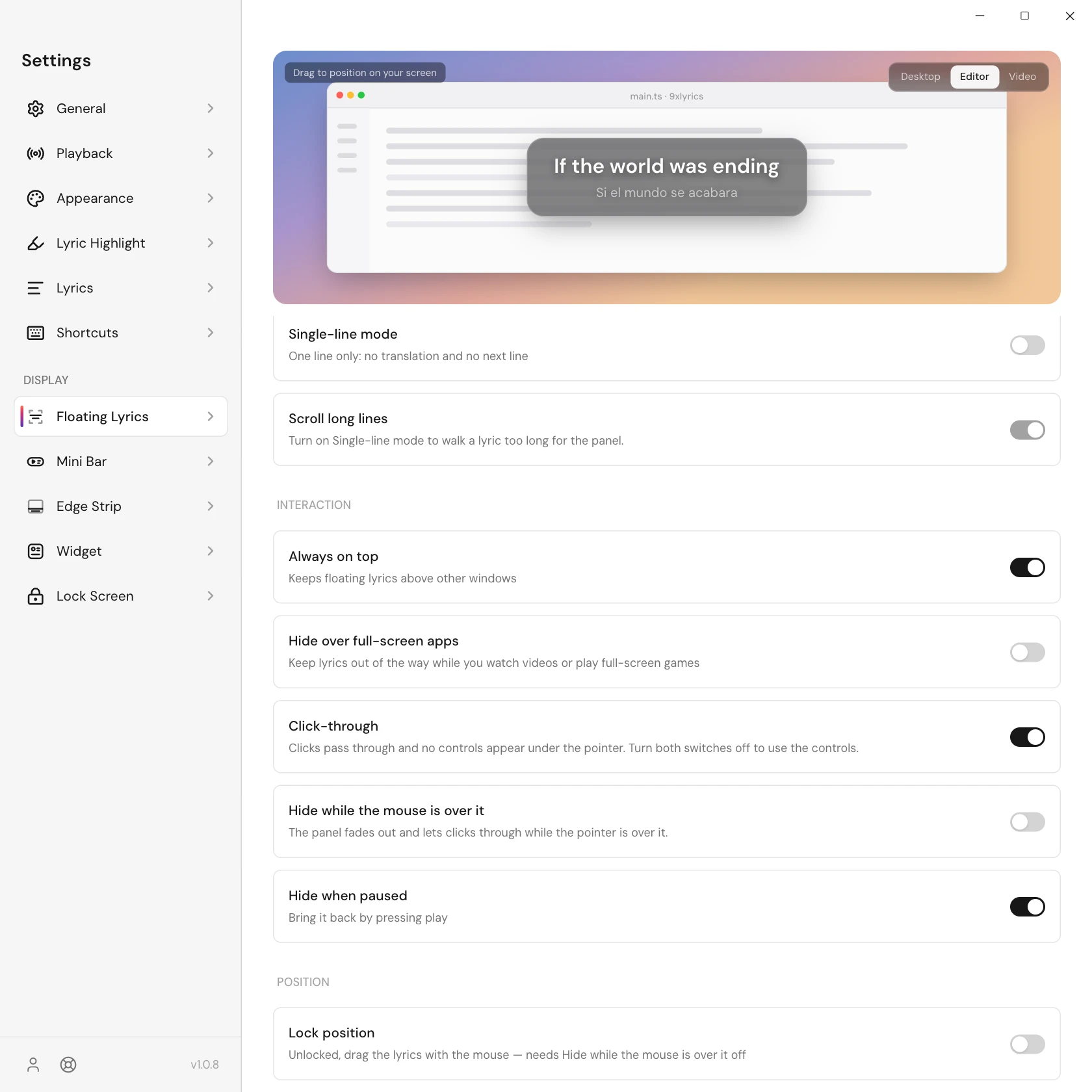
Le clic est activé par défaut, donc dès la sortie de la boîte, le panneau ne gêne jamais. Désactivez-le pour utiliser la barre d'outils.
Pas de paroles ? Rechercher
Lorsqu'une chanson n'a pas de paroles, le panneau affiche un bouton RechercherouRéessayer si la recherche a échoué. Le bouton peut être enfoncé même avec le clic activé et ouvre Rechercher les paroles.
Le déplacer
Avec les deux commutateurs désactivés, survolez pour révéler la poignée de déplacement. Son curseur à quatre flèches indique où faire glisser ; vous pouvez également faire glisser l'arrière-plan du panneau. Position de verrouillage cache la poignée et empêche tout mouvement.
Réinitialiser la position ramène la superposition à sa position par défaut.
Toujours au premier plan
Toujours au premier plan garde le panneau au-dessus de toutes les autres fenêtres, pour que la ligne soit là quoi que vous ouvriez. L’option est activée par défaut. Désactivez-la et le panneau se range parmi vos autres fenêtres, de sorte que l’appli que vous utilisez peut le recouvrir.
Masquer au-dessus des applications en plein écran
Vous regardez un film ou jouez en plein écran ? Activez Masquer au-dessus des applications en plein écran et Paroles flottantes s’efface tant qu’une appli en plein écran est au premier plan, puis revient quand vous la quittez. L’option est désactivée par défaut : la ligne reste donc visible aussi au-dessus des fenêtres en plein écran. Elle agit seule : Toujours au premier plan et vos autres surfaces ne changent pas. Sous Linux, les sessions Wayland ne signalent pas les applis en plein écran, et le réglage l’indique alors.
Chaque écran, chaque espace de travail
-
Afficher sur chaque écran place un panneau sur chaque écran, chacun se souvenant du sien position. Désactivé par défaut ; sinon, le panneau suit Paramètres › Général › Afficher sur écran, qui mémorise l’écran exact que vous avez choisi et y replace le panneau quand vous le rebranchez.
-
Afficher sur chaque espace de travail conserve le panneau avec vous lorsque vous passez au mode virtuel de bureau virtuel. Activé par défaut. Avec Toujours au premier plan activé, il reste aussi au-dessus des fenêtres en plein écran sous macOS, sauf si Masquer au-dessus des applications en plein écran est activé.
Fermeture et restauration
Le bouton de fermeture de la barre d'outils masque les paroles flottantes pour cette session d'application. Tray › Afficher les superpositions le restaure s'il est activé dans les paramètres. Un redémarrage complet efface ce licenciement temporaire ; la superposition apparaît lorsqu'une piste est détectée, sous réserve de ses paramètres de pause et de survol. Le désactiver dans Paramètres le maintient désactivé après le redémarrage.
Une ligne ou deux
Le Mode une ligne n’affiche que la ligne qui joue. Une ligne trop longue pour le panneau défile une fois puis s’arrête, au lieu d’être coupée au milieu d’un mot. Faire défiler les longues lignes contrôle ce comportement ; il se met en pause avec la lecture et respecte Réduire les animations.
Lorsqu'une seule ligne est désactivée, la ligne suivante s'affiche en dessous, plus faible.
Apparence
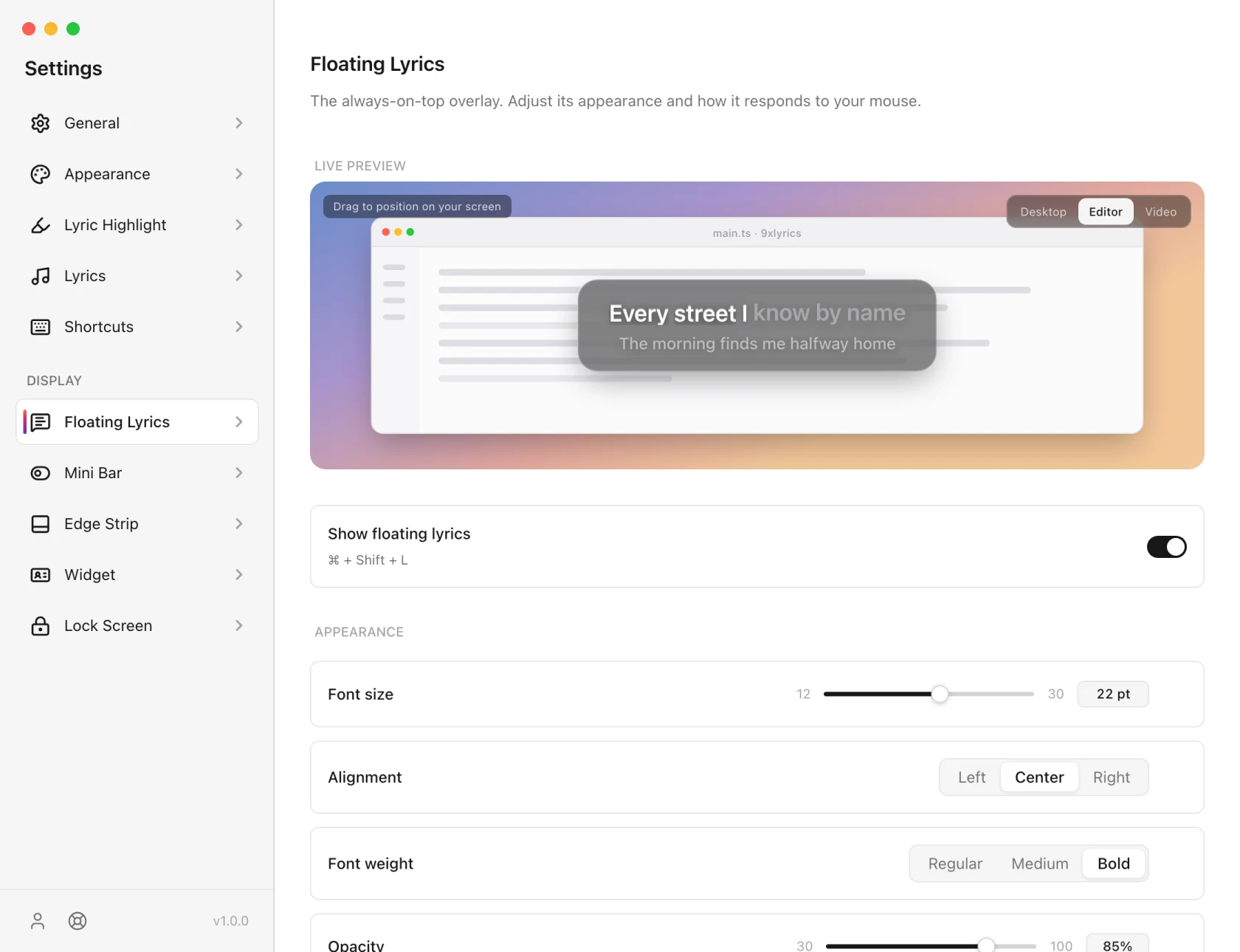
Taille de la police, épaisseur, alignement et opacité, fond flou et teinte tirée de la pochette de l'album. Les couleurs de la ligne actuelle proviennent de Lyric Highlight, qui est partagé avec toutes les autres surfaces, vous les définissez donc une seule fois.
Sur Android
Paroles flottantes sur votre téléphone place la ligne en cours au-dessus de n’importe quelle appli : suivez les paroles dans un jeu, une discussion ou le navigateur pendant que votre musique joue. C’est une fonction Pro, comme sur l’ordinateur, et elle nécessite Afficher par-dessus d’autres applis, que le guide de configuration demande.
-
Faites glisser la carte où vous voulez, puis utilisez Position de verrouillage pour qu’elle reste en place. Réinitialiser la position la replace au-dessus de la barre de navigation.
-
Laisser passer les touchers est activé par défaut : les appuis vont à l’appli en dessous. Tant qu’ il est activé, la carte ne peut être ni déplacée ni touchée, et Android ne l’autorise qu’à 80 % d’opacité ou moins.
-
Masquer pendant les vidéos en plein écran (activé par défaut) s’efface quand une autre appli est en plein écran, sur les téléphones qui le signalent.
-
Masquer en pause libère l’écran quand la musique s’arrête.
-
Activez et désactivez les superpositions de n’importe où avec la vignette Réglages rapides de 9xLyrics : touchez-la pour les afficher ou les masquer, appuyez longuement pour ouvrir l’appli.
L’apparence est la même que sur l’ordinateur : taille, graisse et alignement de la police, largeur maximale, opacité, couleurs, arrière-plan flouté (Android 12 et plus), teinte de la pochette, mode une ligne, traduction et défilement des longues lignes.
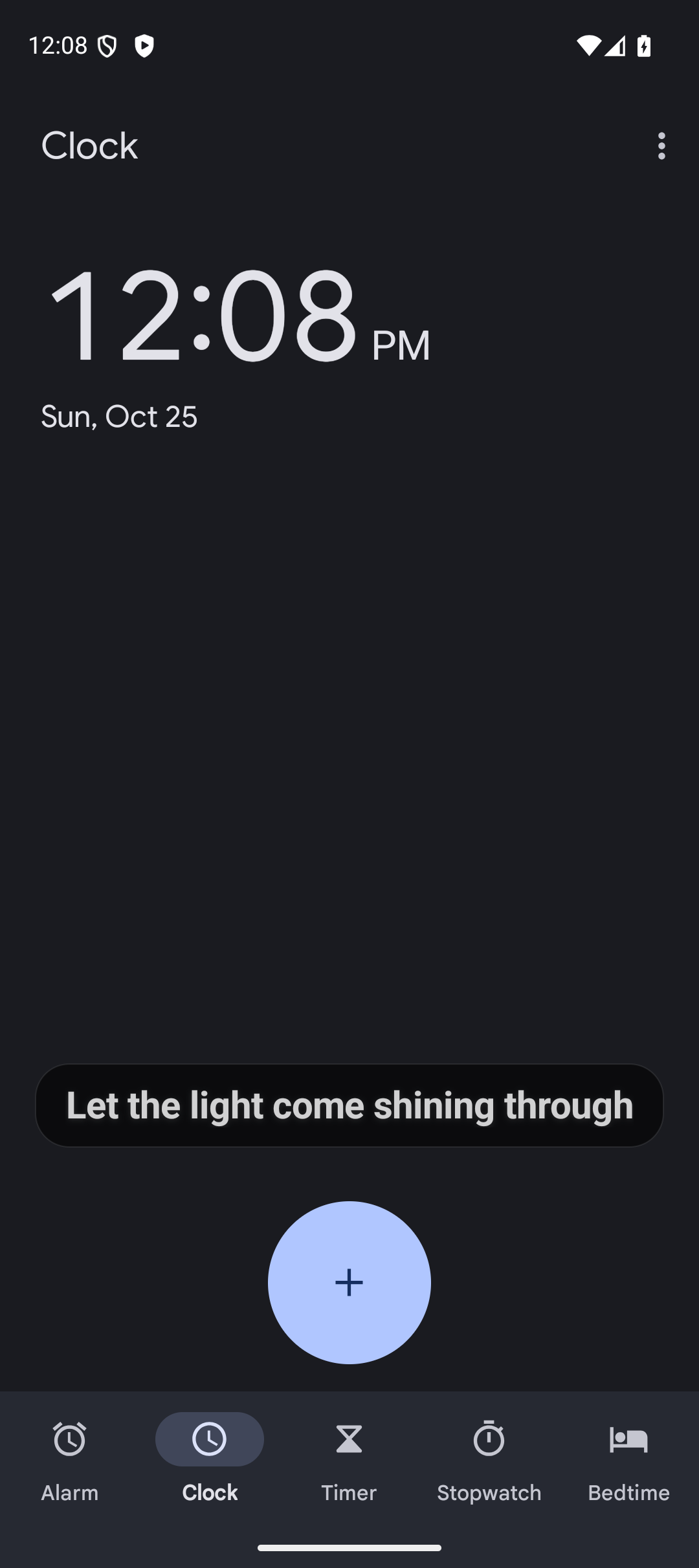
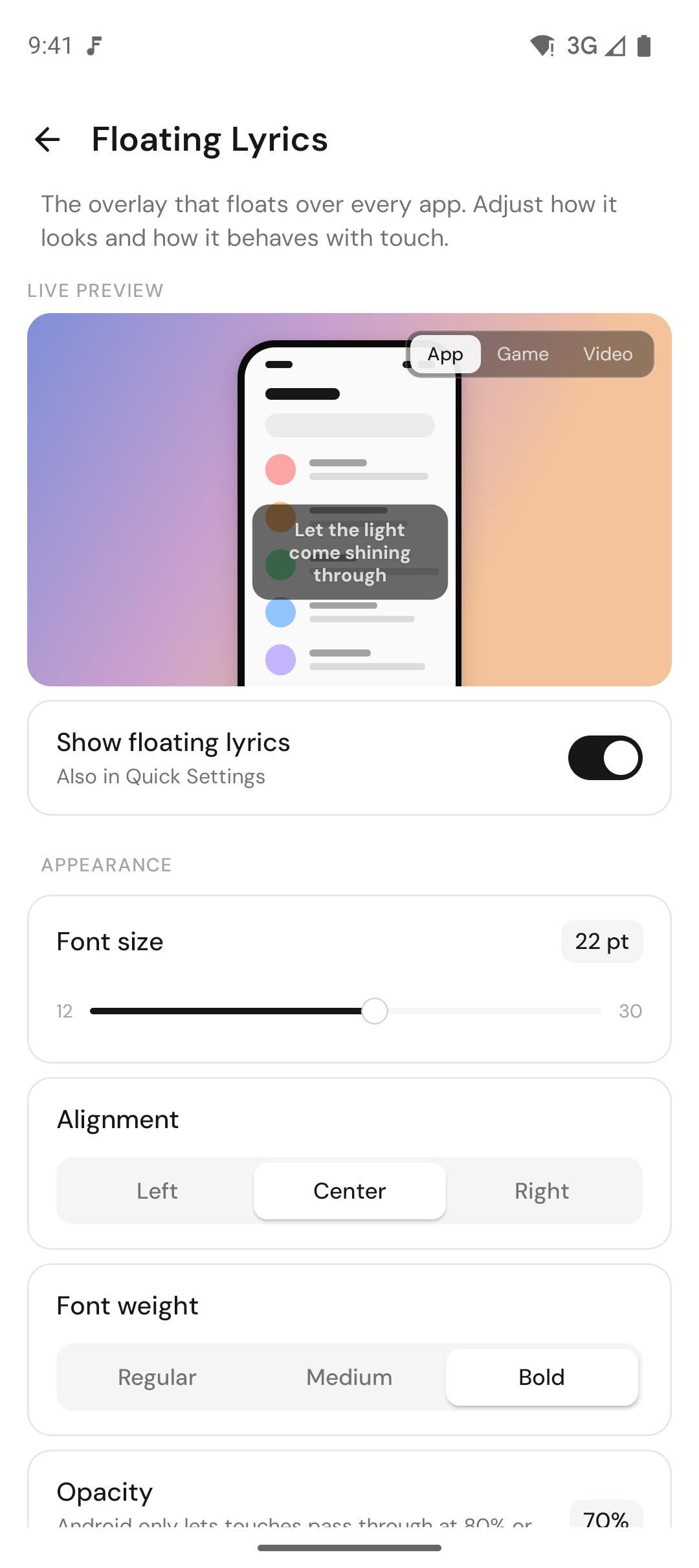
9xLyrics sur Android
Des paroles synchronisées sur votre téléphone, par-dessus n’importe quelle appli, dans la notification, sur l’écran de verrouillage et sur l’écran d’accueil.
La fenêtre des paroles
La chanson entière, avec le clic pour rechercher, le décalage, les lignes étoilées et les outils pour trouver, corriger et chronométrer les paroles.