La fenêtre des paroles
La chanson entière, avec le clic pour rechercher, le décalage, les lignes étoilées et les outils pour trouver, corriger et chronométrer les paroles.
La seule surface qui est une fenêtre plutôt qu'une superposition, et celle qui montre la chanson entière plutôt que la ligne sur laquelle vous vous trouvez. C’est gratuit et il n’y a aucune limite à son utilisation avec une superposition.
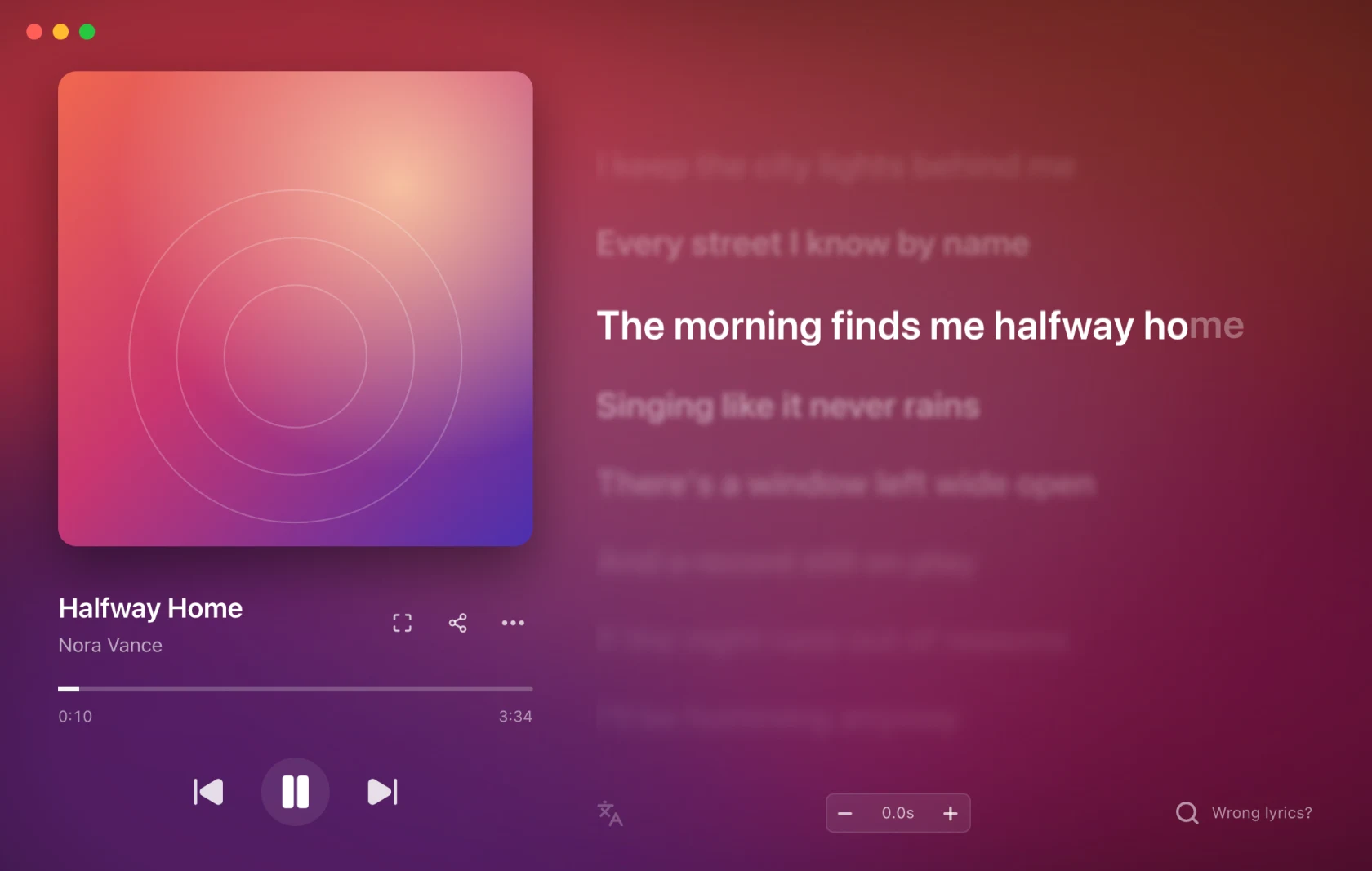
Ouvrez-la depuis Ouvrir la fenêtre des paroles dans la barre d’état, avec Cmd/Ctrl + Alt + K (Cmd/Ctrl + Shift + K si vous avez configuré l’appli avant la 1.0.8), ou en cliquant sur la Mini-bar.
Changer de vue
Le rail de droite ouvre Paroles, Chansons, RécentetEnregistrés, avec Identifieren bas.Chansonslit les fichiers audio locaux ;Récentaffiche l'historique d'écoute et les chansons identifiées ;Enregistrécontient les lignes suivies. Voir Songs et Library.Escape revient aux paroles.
Cliquez sur une ligne pour y accéder
Chaque ligne est un point de saut. Cliquez sur l’une d’elles et le lecteur y saute : le vrai lecteur, pas seulement les paroles. Jouer à partir de cette ligne s’affiche sur la ligne quand vous la survolez.
Faites défiler l'écran et la fenêtre cesse de suivre la chanson afin que vous puissiez la lire à l'avance ; Retour à la ligne actuelle semble vous ramener.
Cela fonctionne partout où le lecteur permet de se déplacer dans le morceau. Certaines sources (une correspondance Shazam, par exemple) n’ont pas de commandes de lecture pour cela : les commandes s’affichent alors désactivées plutôt que retirées.
Marquez une ligne pour la garder
Survolez n'importe quelle ligne, synchronisée ou simple, et une étoile apparaît à côté d'elle. Cliquez dessus et la ligne est conservée dans Saved; une ligne enregistrée conserve une étoile remplie.Plus › Enregistrer la ligne actuelle met en vedette la ligne en cours de chant. La mise en vedette et la bibliothèque sont gratuites.
Le pied de page
Sous les paroles :
-
Traduire : la ligne traduite sous chaque ligne d’origine, quand la source en fournit un.
-
Décalage : la synchronisation pour ce morceau uniquement (voir plus bas).
-
De mauvaises paroles ? : cherchez d’autres paroles ou apportez les vôtres (voir plus bas).
-
Enregistrer les paroles : garde les paroles affichées comme les vôtres pour ce morceau, en un cliquez. Une fois que les paroles vous appartiennent déjà ou proviennent d'un fichier local, une note l'indique à la place.
-
Modifier les paroles : ouvre l’éditeur de paroles.
Sur une fenêtre étroite, le pied de page occupe deux rangées.
Le décalage, pour cette chanson uniquement
Certains enregistrements ne correspondent pas aux paroles que tout le monde possède : une version live, un remaster, un morceau avec une longue intro muette. Le champ Offset en bas modifie le timing de cette chanson et s'en souvient.
C'est un nombre en secondes, positif ou négatif, tapé ou échelonné. Zero s'affiche comme un 0.0s silencieux ; tout le reste est marqué afin que vous puissiez voir d'un coup d'œil que cette chanson est décalée. Réinitialisez-le à partir du Décalage des paroles › Réinitialiser pour cette chanson du plateau ou d'un raccourci.
Pour un système qui avance sur chaque chanson, utilisez plutôt le Délai global des paroles dans Settings › Lyrics.
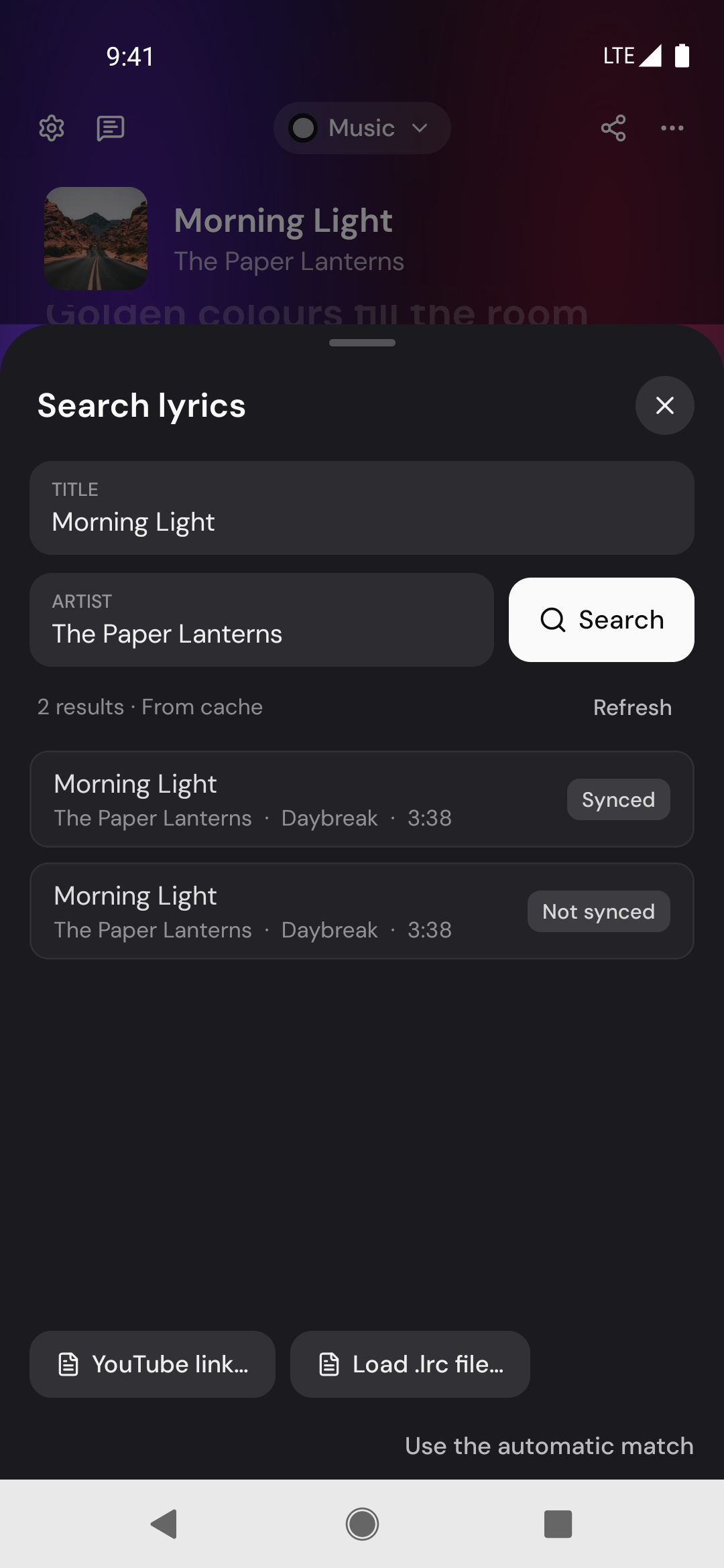
De mauvaises paroles ?
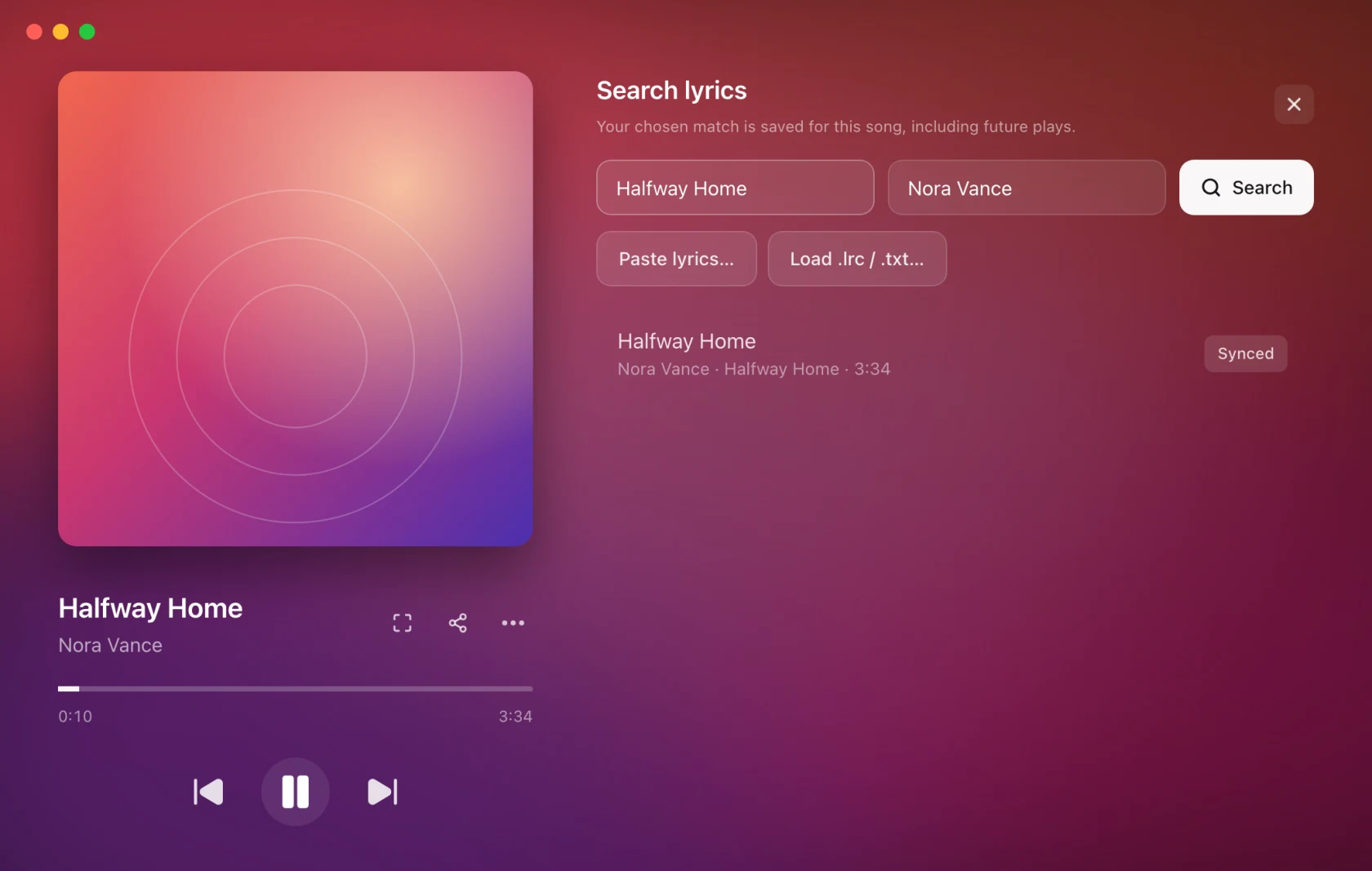
Le bouton en bas à droite de la liste. Il ouvre la recherche de paroles dans la même fenêtre.
-
Recherche examine toutes les sources de paroles. Chaque résultat indique d'où il vient de et s'il est synchronisé ou simple.
-
Les versions enregistrées par vous de cette chanson sont répertoriées en premier, chacune avec la date à laquelle elle a été enregistrée. a été sauvé. Les fichiers correspondants à votre dossier de paroles sont répertoriés comme Fichier local. Ni l’un ni l’autre n’est sélectionné automatiquement ; ils sont là pour choisir.
-
Cliquez sur un résultat pour le prévisualiser. L'aperçu propose Utilisez ces paroles, Modifieret un bouton de fermeture ; une versionEnregistré par vousa égalementSupprimer.
-
Les paroles que vous utilisez sont désormais conservées pour cette chanson, y compris à l'avenir. joue et survit à un cache vidé.
Choisir, modifier et caler les paroles vous-même est une fonction Pro. La correspondance automatique est gratuite. Voir Free et Pro.
Apportez vos propres paroles
Trois boutons sous la recherche :
-
Coller les paroles… : du texte ou du LRC synchronisé collé directement. Le LRC synchronisé suit le chanson telle qu'elle est. Le texte brut se synchronise lorsqu'une version synchronisée de la même chanson s'aligne avec lui (la plupart des lignes doivent correspondre) ; sinon, il reste non synchronisé jusqu'à ce que vous le chronométriez. Modifier et synchroniser l'ouvre à la place dans l'éditeur.
-
Lien YouTube… : collez le lien d’une vidéo YouTube ou YouTube Music, et ses les légendes deviennent les paroles de la chanson. Cela fonctionne pour les chansons sans source de paroles, quel que soit le lecteur que vous écoutez. Les sous-titres sont synchronisés avec la vidéo, donc si la vidéo a une intro, corrigez le timing avec le Décalage.
-
Charger .lrc / .txt… : un fichier depuis le disque.
Montage et timing des paroles
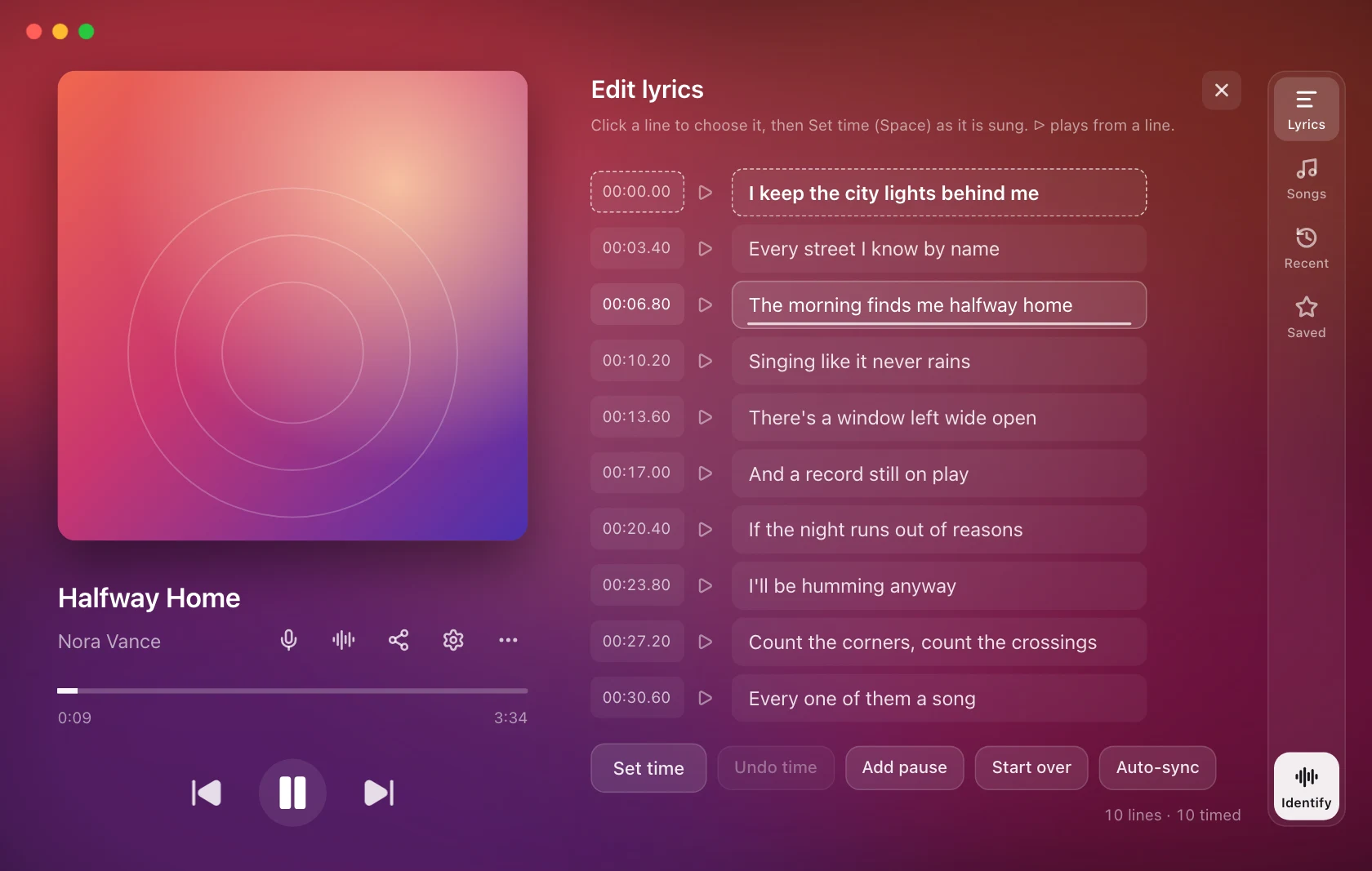
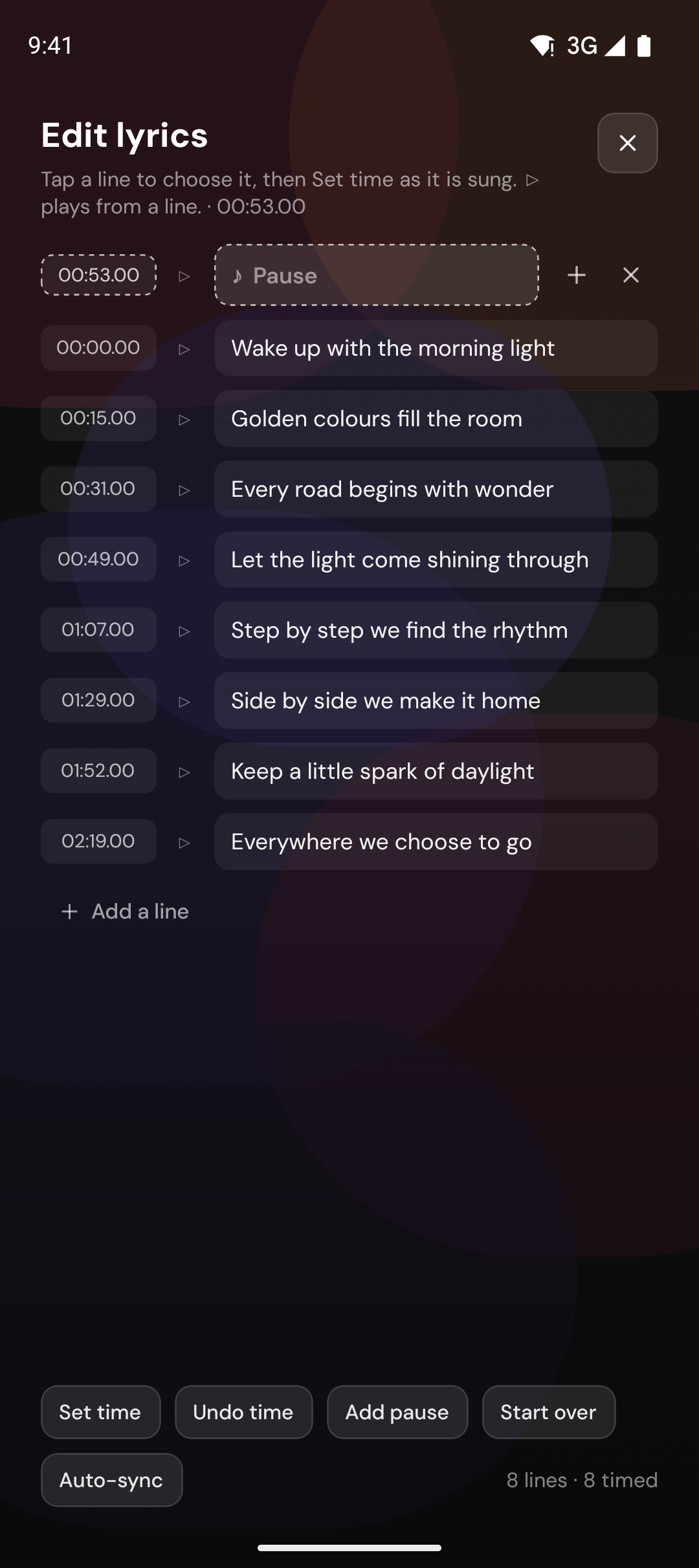
Ouvrez-le depuis Modifier les parolesdans le pied de page,Modifierdans n'importe quel aperçu de recherche ouModifier et synchroniser dans la carte de collage.
Chaque ligne a son heure, un bouton de lecture qui lit la chanson de cette ligne, ses paroles et des boutons pour ajouter une ligne en dessous ou la supprimer. Corrigez un mot, ajoutez ou supprimez des lignes ou saisissez l'heure d'une ligne.
Pour chronométrer la chanson pendant sa lecture :
- Cliquez sur une ligne pour la choisir.
- Appuyez sur Régler l'heure(ouEspace) pendant que cette ligne est chantée. La ligne suivante est choisi, afin que vous puissiez taper directement sur la chanson ou fixer une seule ligne.
- Annuler le temps reprend le dernier et le rejoue juste avant. Ajouter une pauseinsère une ligne vide où le chant s'arrête pendant un moment.Recommencer s'efface à chaque fois.
Auto-sync prend le timing d'une version synchronisée de la même chanson, lorsque vous avez les bons mots mais pas de timing.
Il n'y a pas de bouton Enregistrer. Les modifications s'enregistrent au fur et à mesure et les paroles à l'écran et sur chaque superposition les suivent.
Enregistré par vous
Tout ce que vous enregistrez (collé, chargé, modifié ou conservé avec Enregistrer les paroles) est gardé par morceau sous Enregistré par vous :
- La même chanson jouée sur un autre lecteur reçoit vos paroles.
- Chaque sauvegarde est sa propre version, répertoriée dans Rechercher les paroles avec sa date, donc un la version antérieure est à un clic.
- Utiliser la correspondance automatique remet une piste sur les paroles automatiques sans supprimer tout ce que vous avez enregistré.
Le reste de la fenêtre
- Karaoke (Pro) ouvre la vue plein écran .
- Partager les paroles (Pro) ouvre le compositeur de la carte de partage .
- PluscontientRechercher les paroles…, Bibliothèque…, Enregistrer la ligne actuelle, Identifiez la chanson, Rechargez les paroles, les coups de pouce aux paroles et les liens vers la source des paroles.
Taille
La fenêtre évolue en fonction de la taille de l'interface dans Settings › Apparence, ainsi que des paramètres eux-mêmes. Les superpositions ont leurs propres tailles et ne sont pas affectées.
Sur Android
Sur votre téléphone, toute la chanson se trouve dans l’onglet Maintenant jouer. Touchez une ligne pour que le lecteur y saute, ajustez le décalage du morceau et ajoutez une étoile aux lignes pour les garder dans la Bibliothèque. Enregistrer les paroles et Modifier les paroles fonctionnent de la même façon, et le panneau de recherche vous permet de chercher dans toutes les sources de paroles, de coller des paroles ou de charger un fichier .lrc, puis de corriger les mots et la synchronisation dans l’éditeur (Pro). Les paroles enregistrées sur le téléphone restent associées à ce morceau sur le téléphone.