Identifier la chanson
Trouvez ce qui se joue dans la pièce, pas sur cet ordinateur, et mettez-y des paroles.
Toutes les autres parties de 9xLyrics lisent ce que votre ordinateur joue. Identifier Song écoute plutôt la pièce : une enceinte, une voiture, un café, la radio, un film. Il reconnaît le morceau et affiche ensuite ses paroles comme n'importe quelle autre chanson.
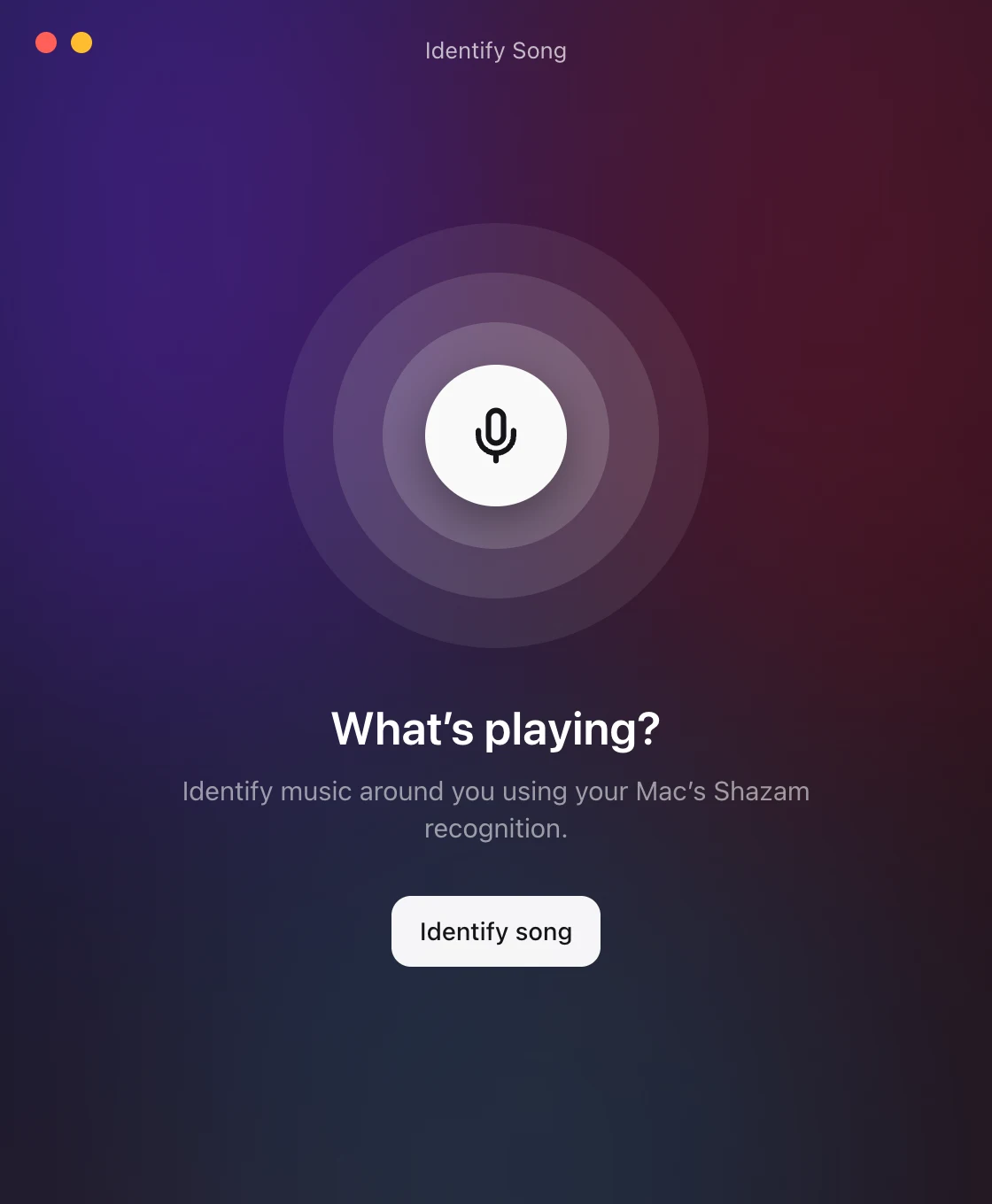
Démarrez-le à partir de Identifier la chanson…du plateau, du bouton Shazam dans la fenêtre Paroles, dePréférences › Lecture ou d'un raccourci que vous attribuez.
L'identification de la musique nécessite Pro ou un essai actif. Free trouve les paroles à partir de ce que rapporte votre lecteur de musique.
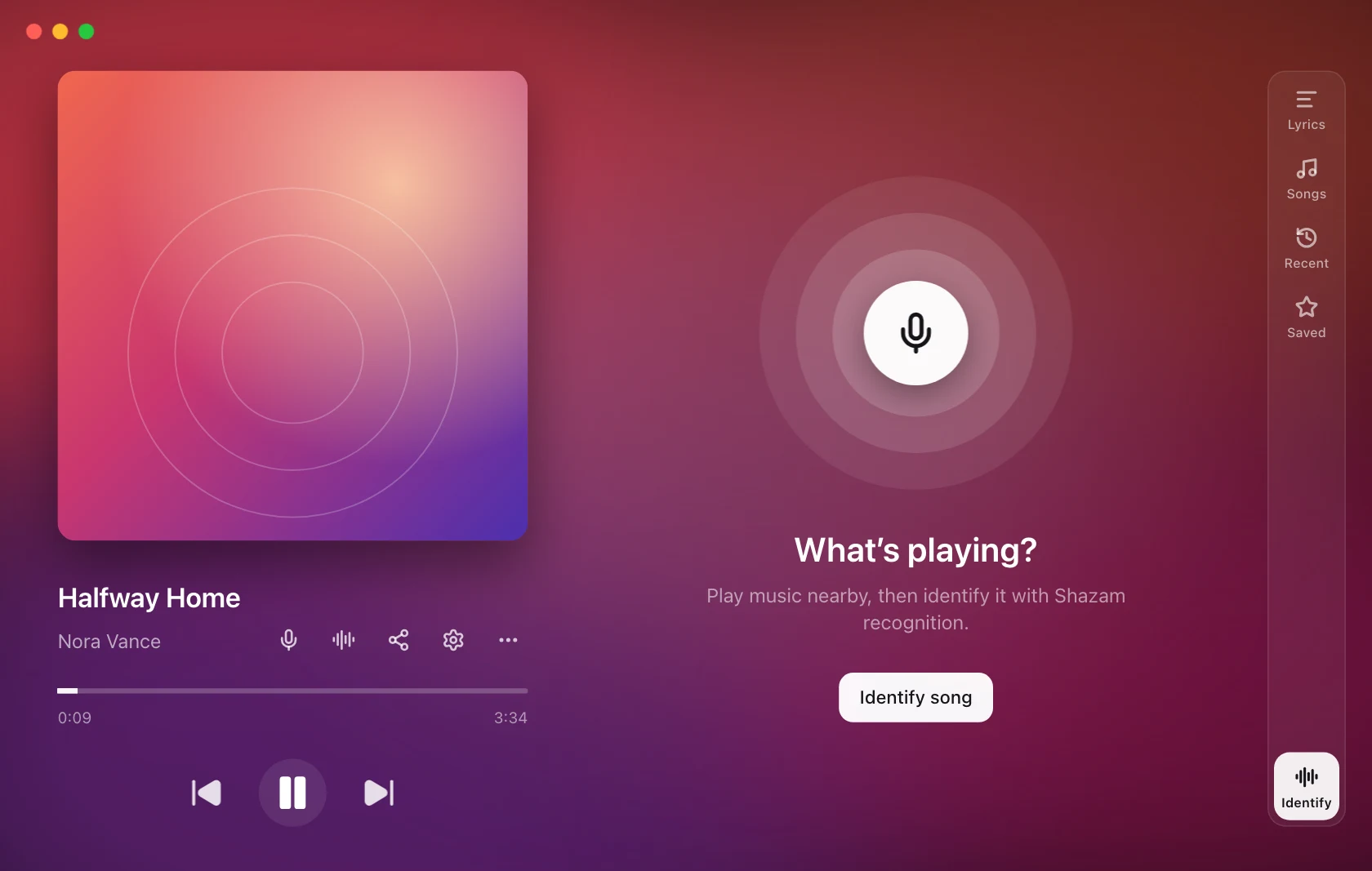
Vous pouvez également choisir Identifieren bas du rail droit de la fenêtre Paroles pour écouter et revoir le résultat dans la même fenêtre.Afficher les parolespasse à la chanson reconnue ;Paroles dans le rail revient à la vue des paroles.
Il écoute là où il se trouve
Aucune fenêtre ne s’ouvre. 9xLyrics écoute, et ce qu’il trouve démarre dans vos superpositions : les paroles apparaissent simplement, comme pour un morceau sur cet ordinateur. Pendant l’écoute, la ligne de la barre d’état affiche Écoute…, et un nouveau clic l’arrête.
Une fenêtre n'apparaît que lorsque quelque chose a besoin de vous : un raccourci à ajouter sur macOS, un microphone qui n'enregistre pas, ou rien de reconnaissable dans le temps imparti. Lorsqu'un lecteur natif est actif, le résultat reste disponible avec Afficher les paroles. Le choisir suit explicitement la chanson reconnue ; la piste native suivante rétablit la détection normale.
Rien ne s'exécute en arrière-plan et rien n'est enregistré entre les tentatives. Le microphone est actif uniquement pendant qu'une reconnaissance est en cours et s'arrête dès qu'il y a une correspondance, une erreur, une Annulation ou le délai intégré.
Écouter dès que la fenêtre s'ouvre (Préférences › Lecture, désactivé par défaut) s'applique à la fenêtre elle-même, pour les fois où vous l'ouvrez manuellement.
Quand il trouve quelque chose
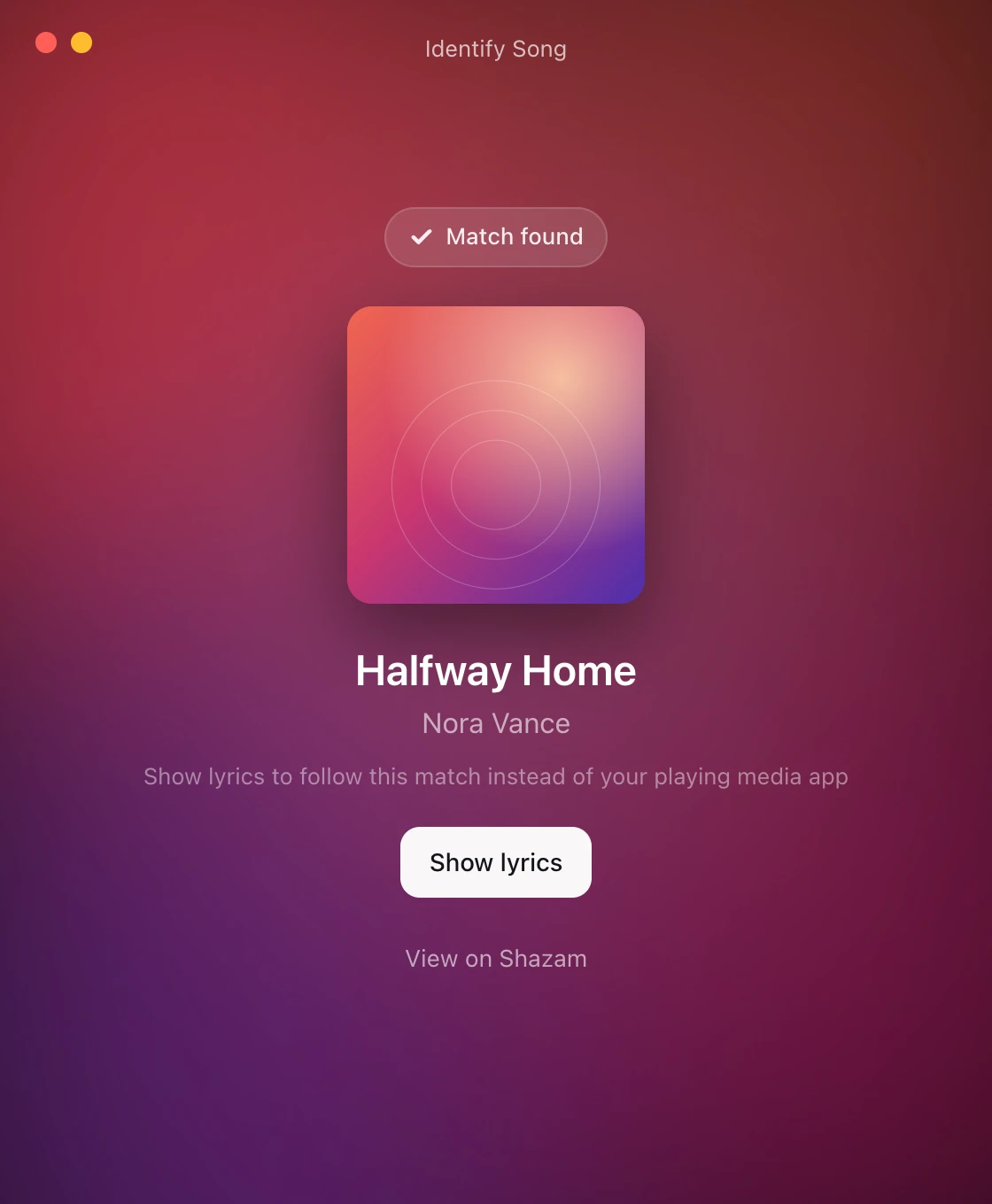
Un résultat visible propose Afficher les paroles, même avec l'écoute automatique désactivée. Il restaure les superpositions supprimées et activées ; si aucun n'est activé, il active les paroles flottantes. La fenêtre de résultats ne se ferme qu'une fois l'action réussie. Fermer le résultat sans le choisir ne remplace pas la chanson actuelle.
La chanson commence à être jouée dans vos superpositions et dans la fenêtre Paroles si vous l'avez ouverte. Rien ne s'ouvre sur ce que vous faisiez ; la fenêtre Paroles est à vous et vous pouvez l'ouvrir quand vous le souhaitez.
Dans la fenêtre Paroles, cette chanson comporte un bouton Shazam et deux lignes dans son menu Plus :
-
Resynchroniser avec Shazam écoute à nouveau et corrige la synchronisation sur place, ça vaut le coup si les paroles ont dérivé, et il reprend la chanson suivante si la pièce a évolué.
-
Afficher sur Shazam ouvre la page Shazam du morceau.
Les commandes de transport sont désactivées pour une chanson reconnue : rien n'est joué sur cet ordinateur, il n'y a donc rien à mettre en pause ou à rechercher.
Le timing est estimé à partir de la reconnaissance et peut dériver. Utilisez Réécouter pour resynchroniser. La lecture et la recherche sont désactivées car l'application ne peut pas contrôler le haut-parleur externe.
Chaque match est conservé
Chaque chanson Identifier les noms de chansons est répertoriée dans Library › IdentifiedavecView on Shazam, même si vous avez conservé les paroles sur votre lecteur de musique. Ouvrez-le plus tard pour relire ses paroles. La Bibliothèque est gratuite et reste sur cet ordinateur.
Suivre la pièce
Continuez à écouter pendant que les paroles suivent à l'oreille (Préférences > Lecture, désactivée par défaut) programme l'écoute vers la fin de la chanson reconnue, en utilisant sa durée ou les paroles synchronisées lorsqu'elles sont disponibles. Les correspondances échouées reçoivent une série limitée de tentatives avant que les tentatives automatiques ne s'arrêtent. Il ne fonctionne que lorsque les paroles suivent la musique à l'oreille : jamais sur un lecteur de musique, et jamais lorsque la fenêtre Identifier la chanson est ouverte, où vous le faites déjà à la main.
Une chanson reconnue expire en utilisant la durée disponible, avec une solution de repli limitée lorsqu'aucune durée fiable n'est connue. La reconnaissance ne contrôle pas en permanence si le haut-parleur externe s'est arrêté.
macOS vous demande de configurer quelque chose une fois
La reconnaissance macOS passe par des Raccourcis, en utilisant la propre intégration Shazam d'Apple. La première fois, la fenêtre affiche Configurer la reconnaissance :
- Ajouter un raccourci installe
9xLyrics Identify Song. - Répondez aux invites d'autorisation macOS.
- Vérifier la configuration le confirme.
C’est une étape unique. Sous Windows et Linux, il n’y a rien à installer : la reconnaissance est intégrée.
Sur macOS, l'annulation arrête l'écoute de 9xLyrics, mais il n'est pas prouvé qu'elle arrête le propre service de reconnaissance de macOS. Si Shortcuts est toujours en écoute après une annulation, arrêtez-le là.
Quand ça échoue
C’est là que la fenêtre apparaît. Elle indique ce qui n’a pas fonctionné (le micro est coupé ou occupé, il n’y a pas de micro, aucune correspondance n’a été trouvée, Shazam limite les requêtes ou il n’y a pas de connexion), et Réessayer relance la tentative ; sous macOS, Ouvrir les raccourcis est aussi proposé. La resynchronisation automatique fait exception : elle s’exécute sans que vous la demandiez, elle échoue donc discrètement plutôt que de vous imposer une fenêtre.
La reconnaissance nécessite une connexion Internet. S'il est temporairement indisponible, réessayez plus tard.
Sur Android
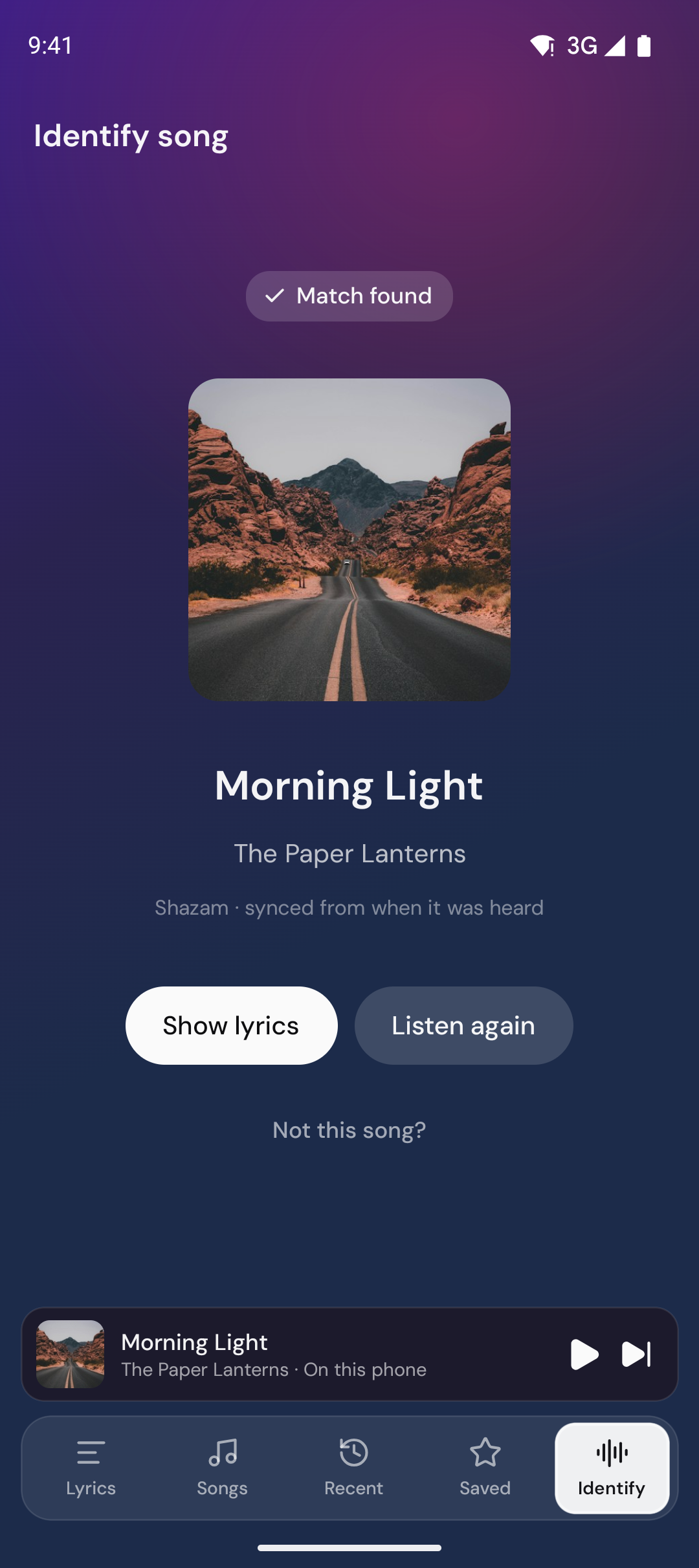
Vous entendez un morceau dans un café, en voiture ou dans une boutique ? Ouvrez l’onglet Identifier sur votre téléphone et touchez Identifier la chanson : 9xLyrics trouve le titre et les paroles suivent. Le micro n’écoute que pendant la reconnaissance, et Shazam reçoit une empreinte sonore, jamais l’audio. Identifier la chanson est une fonction Pro.
Dans Paramètres › Reconnaissance :
-
Écouter dès l’ouverture d’Identifier, pour qu’une seule touche sur l’onglet suffise.
-
Continuer d’écouter après l’identification d’un titre : pour les morceaux trouvés par Shazam, l’appli réécoute de temps en temps, pour que les paroles restent synchronisées et que le morceau suivant soit reconnu.
-
Identifier depuis l’écran d’accueil ajoute un raccourci Identifier la chanson à votre écran d’accueil.
Chaque correspondance est conservée dans la Bibliothèque de votre téléphone.