
UID et appareils
Enregistrez votre UID 123sudo, réutilisez une licence 9xConvert et gérez l'allocation de l'appareil.
Un UID gratuit possède un emplacement de périphérique pour 9xConvert. Pro en autorise jusqu’à trois. Utilisez le même UID enregistré sur chaque appareil afin que son droit 9xConvert suive le compte.
Free et les essais actifs non payants autorisent un appareil par UID. Les licences payantes actives et les licences à vie en autorisent jusqu’à trois. Les essais incluent toujours les fonctions Pro de l’application.
Enregistrer un nouvel UID
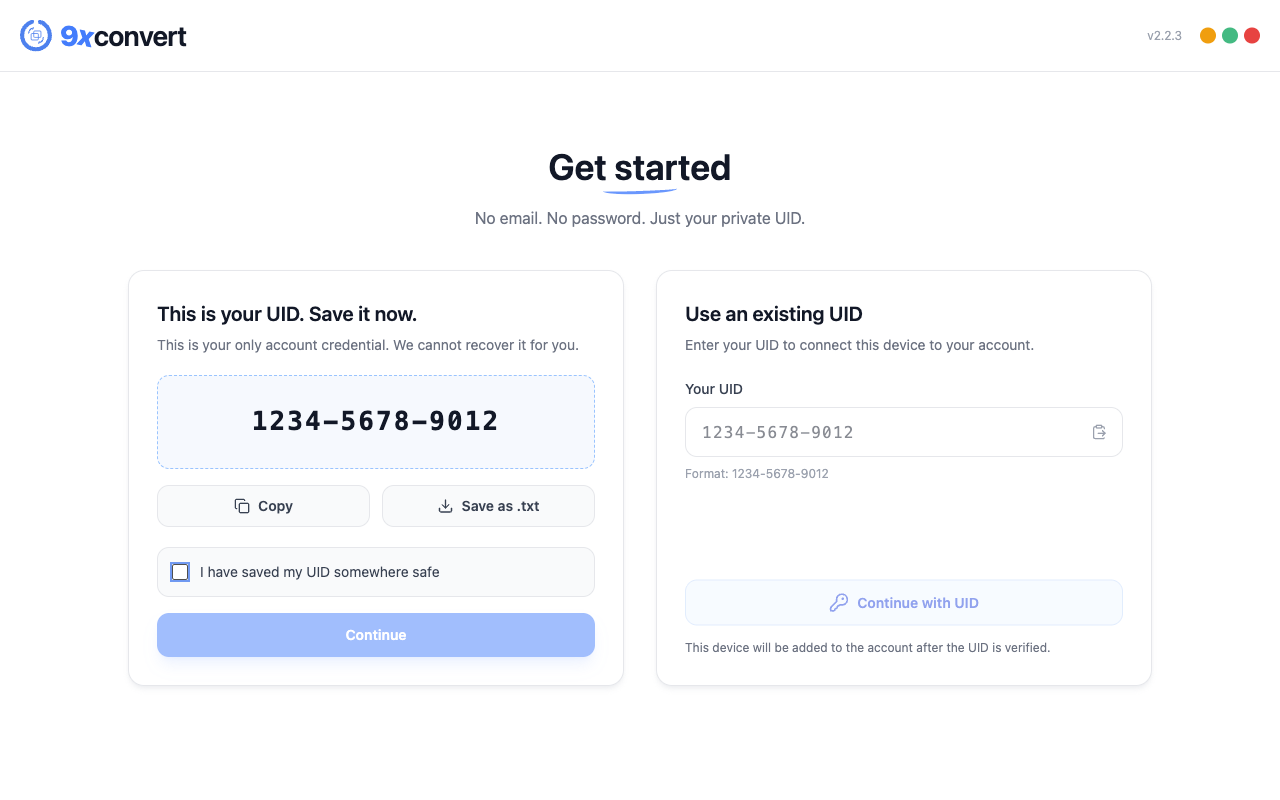
L’option de création sur l’écran d’accueil affiche votre nouvel UID une seule fois. Choisissez Copier ou Enregistrer en .txt, conservez-le en lieu privé, cochez J’ai enregistré mon UID en lieu sûr, puis choisissez Continuer.
Copiez l'UID du premier appareil
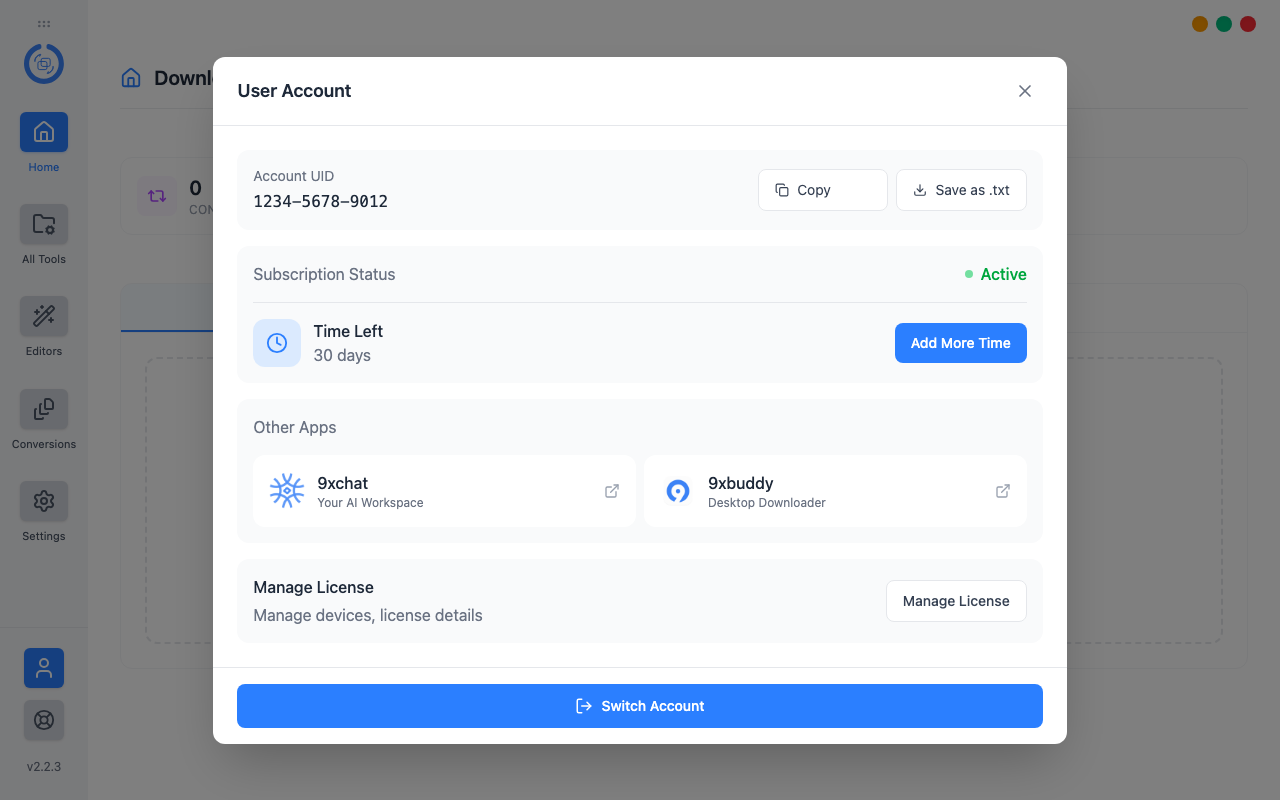
Sur le bureau, ouvrez l'icône de personne dans la barre latérale pour accéder au Compte utilisateur. Sur Android, ouvrez Plus → Compte utilisateur. Copiez l'UID et stockez-le en privé. La boîte de dialogue du compte de bureau peut également l'enregistrer sous forme de texte.
Traitez l'UID comme un mot de passe. Ne l'incluez pas dans des captures d'écran publiques, des publications ou un rapport d'erreur ordinaire.
Connectez les appareils deux et trois
- Installez et ouvrez 9xConvert sur le périphérique supplémentaire.
- Choisissez l’option UID existante sur l’écran d’accueil.
- Collez votre UID enregistré et choisissez Continuer avec l'UID.
- Attendez la vérification en ligne.
Les appareils simultanés supplémentaires nécessitent une allocation appropriée. La conversion locale peut fonctionner hors ligne après vérification, mais l'ajout ou la vérification d'un compte nécessite une connexion.
Changer l'UID utilisé sur cet appareil
Enregistrez l'UID actuel avant d'utiliser Switch Account. Confirmez le changement, puis connectez-vous avec l'UID de remplacement. La création d'un nouvel UID crée un compte distinct ; il ne transfère pas un achat, la durée de licence restante ou l'historique de l'appareil.
Changer de compte ne le combine pas avec un autre compte et ne synchronise pas les flux et brouillons locaux avec d'autres appareils.
Si les trois emplacements de périphérique sont occupés
Ouvrez la gestion des licences à partir de l'écran du compte et consultez Appareils. Supprimez un appareil inutilisé avant de vérifier le nouveau. Une réponse de limite de périphérique n'est pas une instruction pour créer un UID différent.
Free a un emplacement, donc un deuxième appareil enregistré nécessite Pro ou le remplacement de l'appareil enregistré existant. Le backend détermine l’allocation réelle du compte.
Réutilisez l'UID dans une autre application 123sudo
Le même UID peut vous identifier dans les applications 123sudo prises en charge, mais les licences de produits sont distinctes. Un achat de 9xConvert ne déverrouille pas automatiquement 9xBuddy ou 9xChat.
Pour connaître la création, les limites de récupération et le stockage sécurisé, lisez Your 123sudo UID. Pour connaître les différences de droits, voir Free et Pro.