
Explorer et outils
Recherchez des outils de conversion, de compression et d'édition par type d'entrée, ou réutilisez un flux pour une tâche courante.
Le catalogue actuel s’appelle Explorer, et non Tous les outils. Recherchez une tâche ou parcourez selon l’entrée dont vous disposez. Les flux intégrés, vos propres flux et les outils sont différentes façons de démarrer.
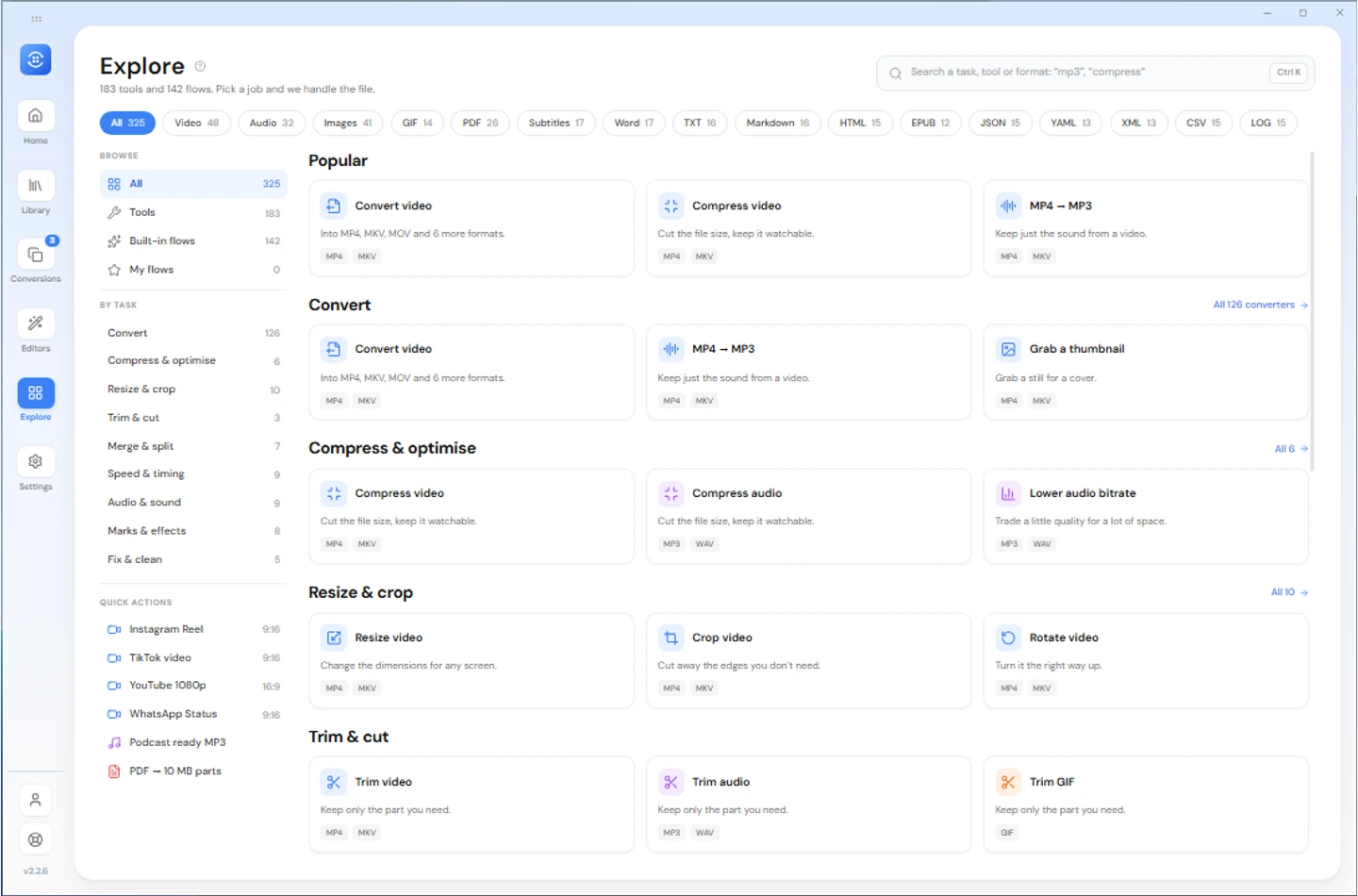
Qu'y a-t-il dans chaque catégorie
| Entrée | Exemples d'outils |
|---|---|
| Vidéo | Convertir, découper, compresser, redimensionner, recadrer, faire pivoter, extraire l’audio, créer des vignettes, diviser et fusionner |
| Audio | Convertir, découper, compresser, débit, volume, vitesse, fondus, diviser et fusionner |
| Image | Convertir, compresser, redimensionner, recadrer, faire pivoter, filigraner et combiner des images |
| GIF | Convertir, découper, compresser, redimensionner, accélérer et extraire des images |
| Sous-titres | Modifications de format, décalages de synchronisation, synchronisation de fréquence d'images et nettoyage de texte pris en charge |
| Opérations de page, fusion, fractionnement, compression et exportations prises en charge | |
| Documents et livres | Conversions DOCX, Markdown, HTML, texte et EPUB prises en charge |
| Données | Conversions JSON, YAML, XML, CSV et journaux prises en charge sur le bureau ; consultez les outils proposés par Android |
Ce sont des exemples, pas un nombre fixe ni une garantie que chaque paire entrée/sortie fonctionne. Les catalogues pour ordinateur et Android diffèrent, notamment en ce qui concerne les codecs d’images et les chemins d’exportation de documents.
Trouver le bon outil
Recherchez une tâche telle qu'une compression ou un filigrane. Filtrez par le fichier d'entrée, pas seulement le résultat souhaité. Pour une exportation PDF, commencez par PDF et inspectez les choix de sortie proposés.
Un outil ouvre son parcours de fichiers et de paramètres. Les outils d’assemblage, comme la fusion ou images vers PDF, nécessitent plusieurs entrées ; les autres commencent généralement par une seule. Vérifiez le résultat avant de lancer.
Outils de la liste de préparation
Une ligne de l’Accueil propose des outils compatibles sans passer par Explorer. Les outils ajoutent des paramètres à la ligne ; un flux applique un ensemble nommé. Un flux chevauchant des choix antérieurs vous demande de revoir ce qu’il va remplacer.
Les tâches d'outils locaux et les modifications d'éditeur sur un nouveau fichier utilisent le quota de conversion gratuit. Retravailler des sorties terminées, les téléchargements d'URL et les lots plus volumineux ont chacun leur restriction Pro. Voir les forfaits, les éditeurs et les flux.
Le traitement local n’envoie pas l’entrée pour la conversion. Les travaux volumineux nécessitent toujours de la mémoire, du stockage et un format pris en charge.
Exporter les sous-titres textuels d’une vidéo
Ajoutez une vidéo, ouvrez son outil d’exportation des sous-titres, sélectionnez une piste textuelle et choisissez SRT, VTT, ASS ou le format source. Enregistrez les réglages, puis lancez la conversion depuis la liste des fichiers.
Seules les pistes textuelles intégrées sont exportables. Les sous-titres incrustés dans l’image et ceux sous forme d’images ne sont pas reconnus comme du texte. Changer de format peut faire perdre le style ou le positionnement ; la copie au format source n’est proposée que pour les pistes compatibles.
Finaliser les PDF sur ordinateur
Sur ordinateur, ajoutez des numéros de page ou rognez les marges depuis l’éditeur PDF ou l’outil correspondant dans Explorer. Vérifiez l’aperçu et enregistrez un nouveau PDF. Le rognage modifie la zone visible de la page ; il ne supprime pas les contenus masqués de manière sécurisée.
9xConvert sur Android
Convertissez et modifiez des fichiers locaux sur les téléphones et tablettes Android, avec la bibliothèque, les flux, les brouillons et le partage.
Flux et préréglages
Réutilisez les étapes intégrées, créez vos propres flux, examinez les choix en un clic et déplacez les flux entre les appareils.