
Votre première conversation
Créez votre UID, suivez la courte configuration, connectez un modèle et envoyez votre premier message.
En bref : Créer mon UID gratuit → l’enregistrer → suivre quatre étapes rapides → poser une question. Votre première réponse est à environ une minute, et l’essai vous permet de tester immédiatement toutes les fonctions Pro.
1. Créez votre UID
Sur le premier écran, choisissez Créer mon UID gratuit. Aucun formulaire d’inscription, aucune adresse e-mail et aucun mot de passe. Un nouvel UID comprend :
- un essai de 3 jours avec toutes les fonctions Pro débloquées,
- $1.00 de crédit IA pour essayer les modèles cloud sans clé API,
- un UID utilisable sur vos différents appareils.
9xChat affiche ensuite votre UID une seule fois. Choisissez Copier (ou Enregistrer en .txt sur ordinateur, Partager sur mobile), conservez-le en lieu privé, par exemple dans un gestionnaire de mots de passe, cochez J’ai enregistré mon UID en lieu sûr, puis choisissez Continuer.
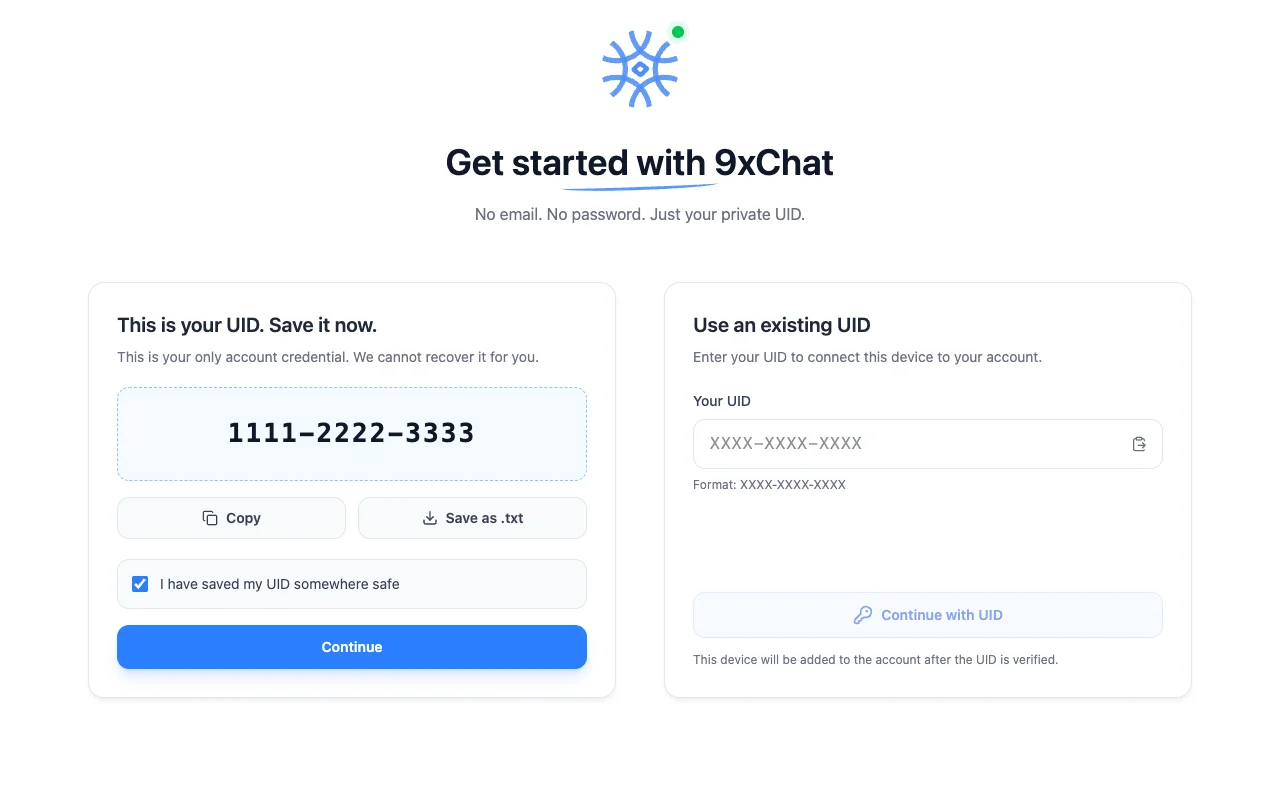
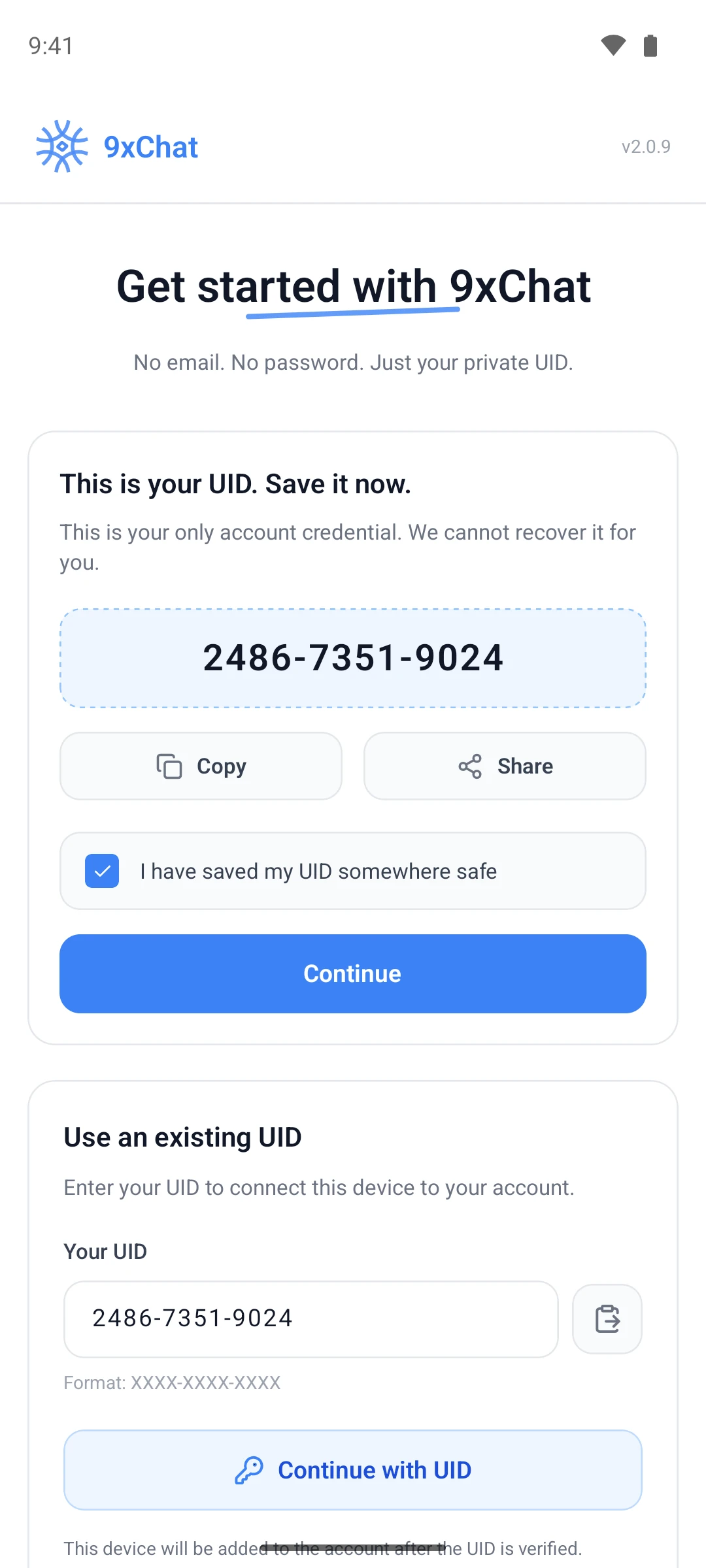
Vous avez déjà un UID sur un autre appareil ? Choisissez Utiliser un UID existant, collez-le, puis Continuer avec l’UID. Consultez Votre UID et vos appareils.
2. Personnalisez-le
Un court guide de configuration suit. Ignorer la configuration reste toujours en bas, et chaque réponse peut être modifiée ensuite dans les paramètres.
-
Personnalisez-le : thème, langue et, sur ordinateur, couleur d’accentuation.
-
À qui s’adresse l’assistant ? : le nom qu’il doit utiliser pour vous, votre profession et les traits que vous souhaitez lui donner. Chaque trait ajoute une ligne à ses instructions pour adapter ses réponses dès le premier message.
-
Connecter un modèle : choisissez comment l’assistant accède à un modèle (étape 3 ci-dessous).
-
Y accéder de partout (ordinateur uniquement) : le raccourci de l’Assistant rapide, l’icône de la barre des menus ou de la zone de notification et une notification de test.
3. Connectez un modèle
| Choix | Idéal pour |
|---|---|
| Crédits 9xchat | Commencer immédiatement. Votre crédit de bienvenue de $1.00 est déjà sur le compte |
| Votre propre clé API | Utiliser un compte OpenAI, Anthropic, Gemini, DeepSeek, Mistral, Grok ou OpenRouter que vous payez déjà |
| Un modèle local (ordinateur) | Exécuter gratuitement des modèles sur votre ordinateur avec Ollama |
Vous pourrez combiner les trois options ensuite. Modèles et clés API explique chaque méthode.
4. Posez une question
La dernière étape est une zone de rédaction : Tout est prêt. Posez une question. Votre envoi ouvre votre première discussion. Choisissez Ouvrir 9xchat pour accéder à l’application complète.
Que tester ensuite
- Cherchez sur le Web en temps réel. Demandez les nouvelles du jour et voyez la réponse arriver avec des sources. Recherche sur le Web
- Choisissez un autre modèle. Comparez les réponses avec Régénérer le message et un autre modèle. Discussions
- Parlez-lui. Démarrez une discussion vocale depuis la zone de rédaction. Voix et lecture à voix haute
- Créez un agent. Enregistrez un modèle, des instructions et des outils sous un nom. Agents et prompts
Vous voulez refaire la configuration ? Ouvrez Paramètres → Apparence → Guide de configuration et choisissez Afficher à nouveau.