
تصاویر صفحه
تمام صفحه، یک ناحیه، یک پنجره یا ثبت با تأخیر.
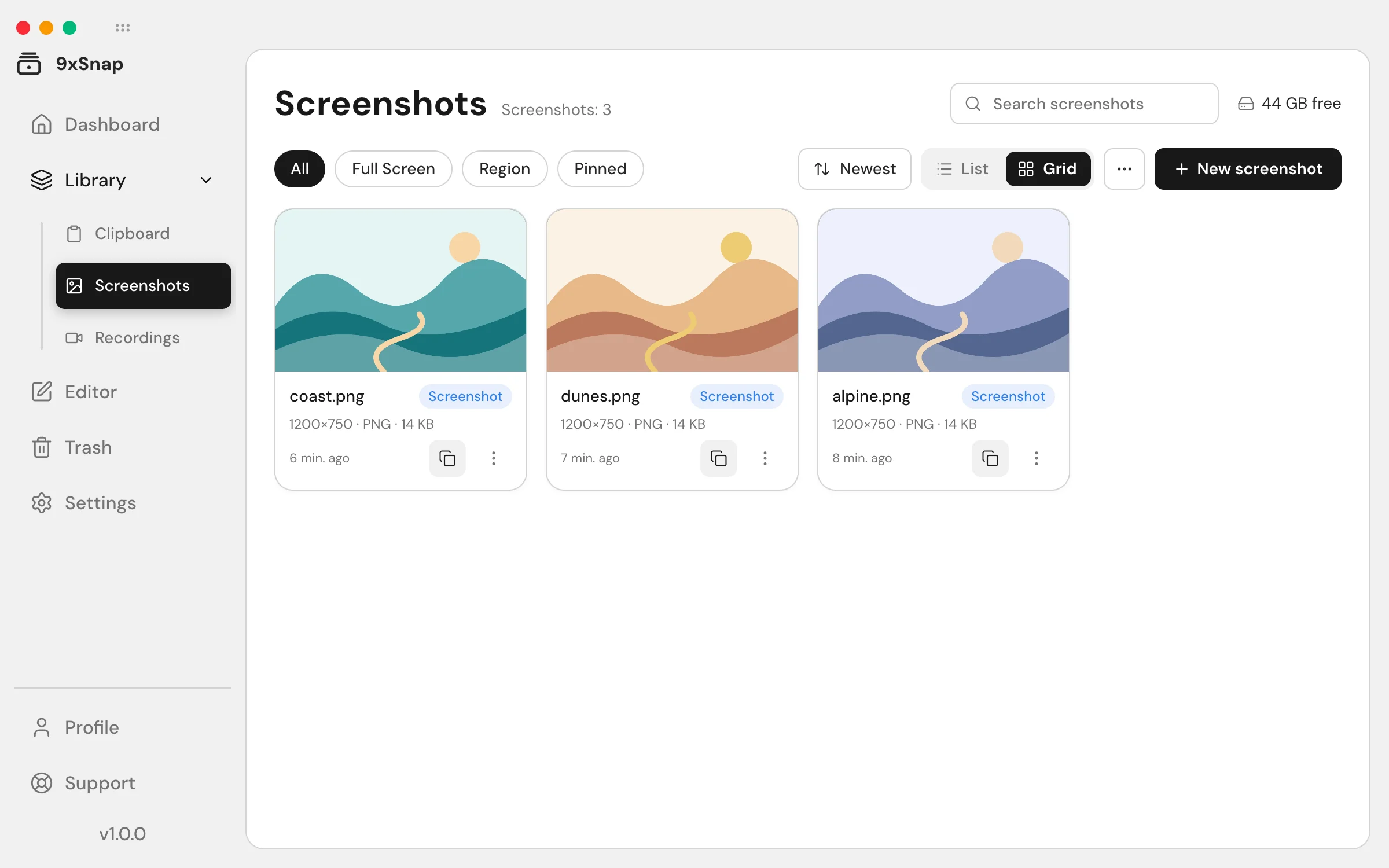
در دسکتاپ، اسکرینشات تمامصفحه، ناحیه و اندازهٔ ثابت رایگان است. ثبت پنجرهٔ فعال یا انتخابشده به Pro نیاز دارد. پنل سریع شناور اسکرینشات نیز مستقل از حالت ثبت به Pro نیاز دارد؛ ثبت پایهٔ رایگان از میانبرهای پیشفرض ثبت و اقدامات سینی سیستم در دسترس است.
Android
در Android، تمامصفحه، ناحیه، برنامهٔ جاری و ثبت پیمایشی از مسیرهای پایه رایگان هستند. دکمه و منوی شناور به Pro نیاز دارند. ثبت پیمایشی به برنامهٔ مقصد وابسته است؛ دسکتاپ ثبت پیمایشی ندارد.
از برنامه، کاشی تنظیمات سریع، میانبر یا دکمههای صدا اسکرینشات بگیرید.
ناحیه را انتخاب کنید، تصویر بگیرید و تصویر ذخیرهشده را در تاریخچه باز کنید. برای یادداشت یا برش از ویرایشگر استفاده کنید؛ ثبت پایه به ویرایشگر نیاز ندارد.
برخی برنامهها، مانند بانکی، ثبت صفحه را مسدود میکنند. Android این محافظت را اعمال میکند و 9xSnap آن را دور نمیزند.
با ویرایشگرها ویرایش کنید. اصل تغییر نمیکند.
ثبت ناحیه در رایانه
- پنل سریع عکس را از سینی یا میانبر باز کنید.
- حالت ناحیه را انتخاب کنید.
- دور بخش دلخواه بکشید و ثبت را کامل کنید.
- برای نتیجه، عکسهای صفحه را در کتابخانه باز کنید.
تمام صفحه برای کل نمایشگر، ناحیه برای بخش دقیق و ثبت پنجره با Pro برای یک پنجره است. در macOS اگر دسترسی ندارید، ضبط صفحه را در تنظیمات سیستم مجاز کنید.
آماده کردن عکس Android
ثبت با تأخیر در دسکتاپ از پنل سریع اسکرینشات و با تأخیر حداکثر ۳۰ ثانیه در دسترس است. برای ناحیه، ابتدا محدوده را انتخاب کنید؛ پس از تأخیر، 9xSnap دوباره همان محدوده را ثبت میکند. کلیدهای میانبر پیشفرض اسکرینشات فوراً ثبت میکنند. در Android، محدوده را پیش از شروع زمانسنج انتخاب کنید.
بررسی نتیجه ذخیرهشده
پیش از اشتراکگذاری، بهویژه لبههای ناحیه را بررسی کنید. ثبت پایه و تاریخچه اخیر رایگان است؛ تاریخچه کامل، ویرایش و خروجی Pro هستند. اگر Android صفحه محافظتشده را رد کرد، محتوای مجاز انتخاب کنید، نه راهی برای دور زدن محدودیت.