
ضبط صفحه
با Pro از صفحه، پنجره یا ناحیه ضبط کنید.
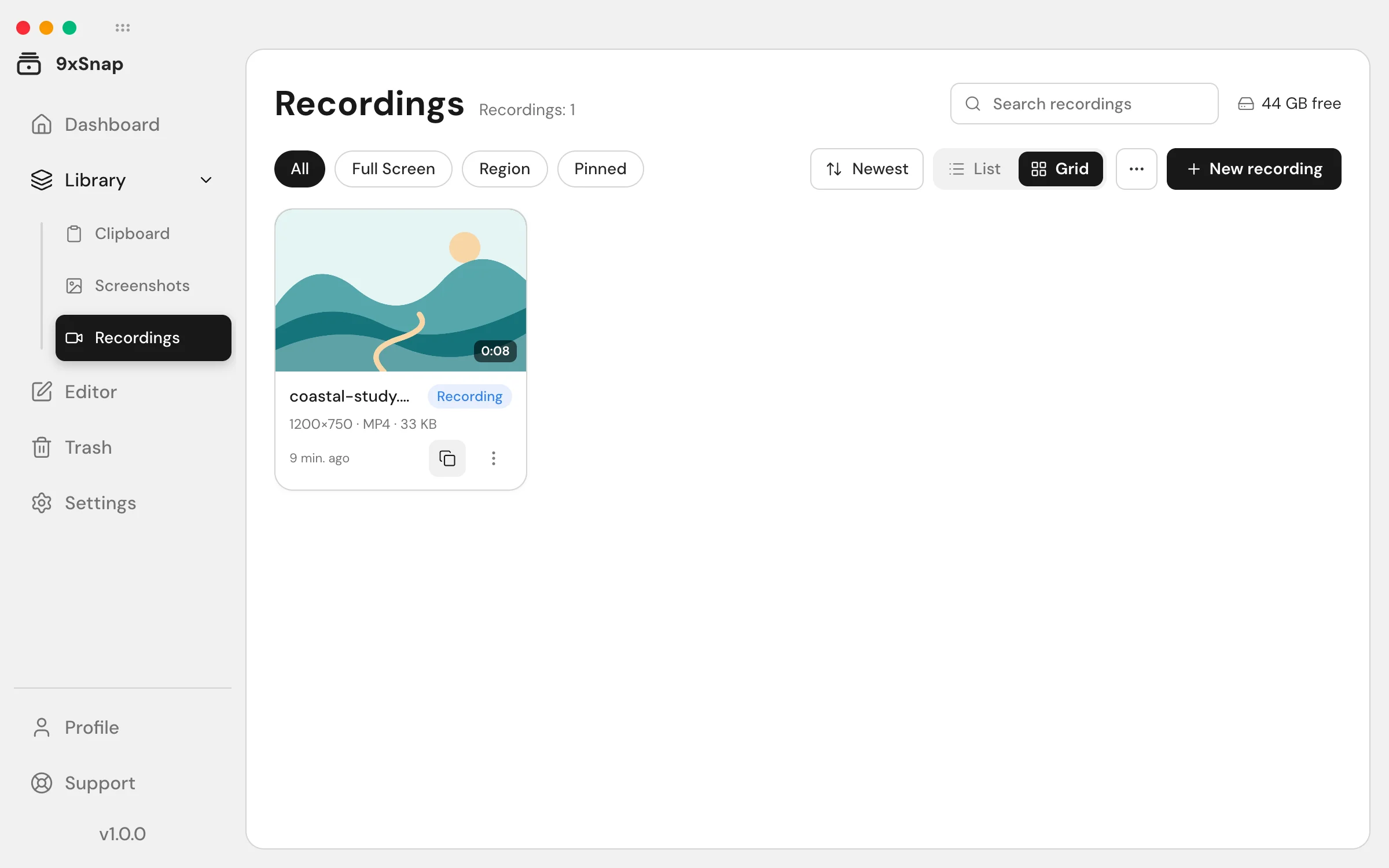
ضبط در هر دو پلتفرم به Pro یا دورهٔ آزمایشی فعال نیاز دارد؛ سهمیهٔ ضبط رایگان وجود ندارد. دسکتاپ از صفحه، پنجره، ناحیه، محدودهٔ ثابت یا نمای دنبالکنندهٔ نشانگر، با صدای اختیاری میکروفون پشتیبانی میکند، نه صدای سیستم یا وبکم. تنظیمات وضوح و نرخ فریم هدف هستند، نه مشخصات تضمینشدهٔ خروجی.
Android
- منوی 9x، کاشی تنظیمات سریع، میانبر یا دکمه ضبط برنامه را باز کنید.
- میکروفون، صدای دستگاه یا هر دو را انتخاب کنید.
- در صورت تمایل یک ناحیه ضبط و نمایش لمسها را فعال کنید.
- شروع کنید. از نوار ضبط مکث و ادامه دهید. برای ذخیره، متوقف کنید.
توقف ضبط همیشه ممکن است، حتی اگر دسترسی Pro شما وسط ضبط تمام شود. سپس در ویرایشگر ویدیو آن را کوتاه کنید، برش دهید، سریعتر کنید و خروجی بگیرید.
Android در آغاز هر ضبط برای ثبت صفحه رضایت میخواهد.
صدای پخش در Android به مجوزهای Android و اجازهٔ ضبط در برنامهٔ مبدأ وابسته است. ضبط ناحیه ابتدا نمایشگر را ضبط و سپس برش میدهد؛ اگر برش شکست بخورد، ممکن است ضبط کامل باقی بماند. پیش از اشتراکگذاری نتیجهٔ ذخیرهشده را بررسی کنید.
ضبط در رایانه
- پنل سریع ضبط را از سینی یا میانبر ضبط باز کنید.
- صفحه، پنجره یا ناحیه موردنظر را انتخاب کنید.
- مرحله کیفیت و خروجی و گزینه میکروفون را بررسی کنید.
- خلاصه را ببینید و شروع کنید. از نوار ضبط، سینی یا میانبر توقف، ضبط را متوقف کنید.
بستن پنل سریع ضبط فعال را متوقف نمیکند. از کنترلهای ضبط استفاده و سپس منتظر مورد ذخیرهشده در ضبطها بمانید.
صدا نیست
در Android مجوز میکروفون و حالت صدا را بررسی کنید. صدای دستگاه به اجازه برنامه برای ضبط و پخش واقعی صدا بستگی دارد؛ انتخاب هر دو محدودیت را دور نمیزند. رایانه گزینه میکروفون دارد؛ گزینههای صدای دستگاه Android را در آن فرض نکنید.
بخش مفید را نگه دارید
نتیجه را در ویرایشگر ویدیو باز کنید تا کوتاه، برش یا تغییر سرعت دهید. بهجای جایگزینی ضبط، نسخه تازه خروجی بگیرید. ضبط، ویرایشگرها و خروجی Pro هستند؛ رایگان عکس پایه و تاریخچه اخیر دارد و Pro تاریخچه کامل را میافزاید.