
ذخیره و چسباندن کلیپ
هر کپی ذخیره میشود و هر کلیپ را میتوان دوباره چسباند.
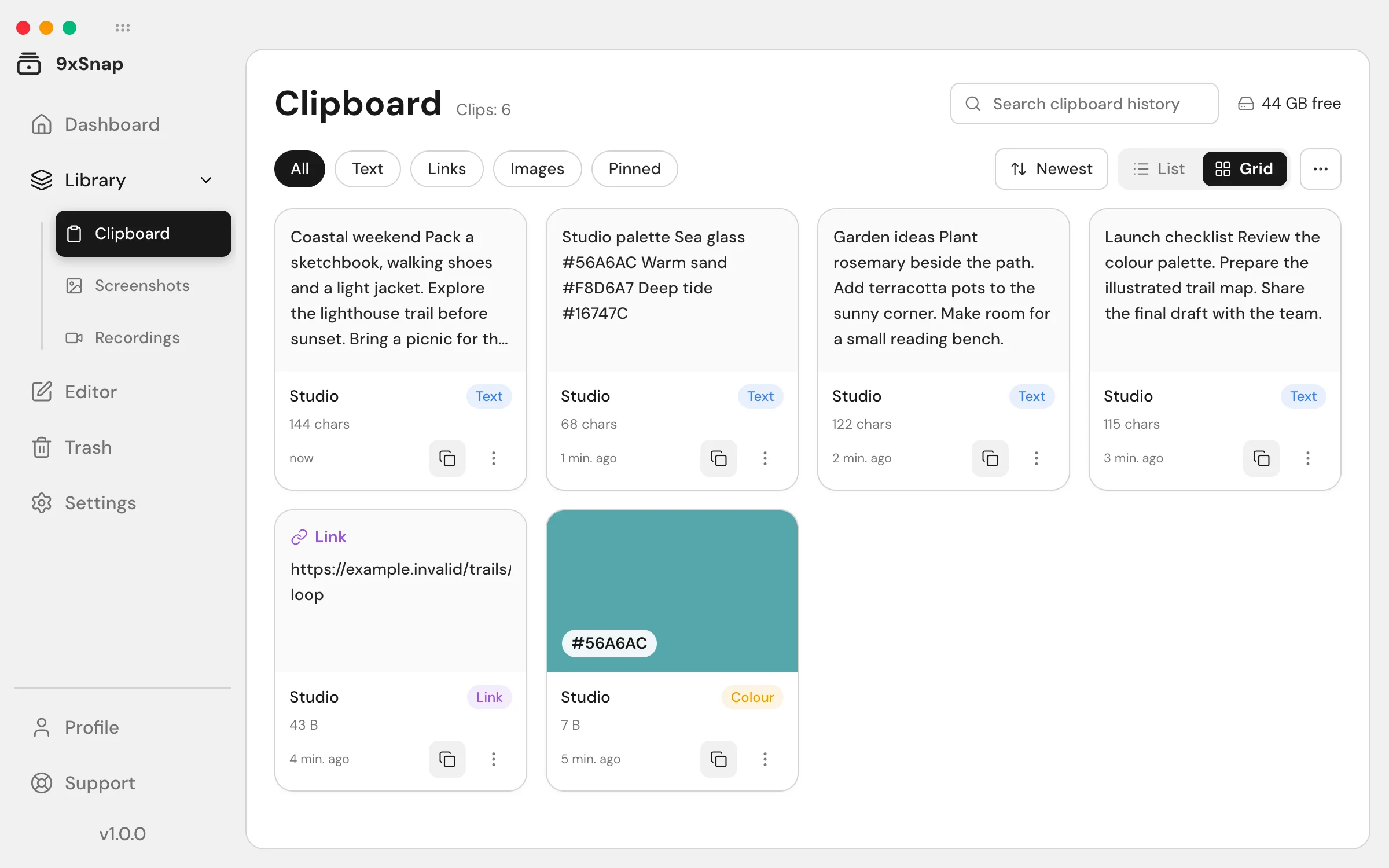
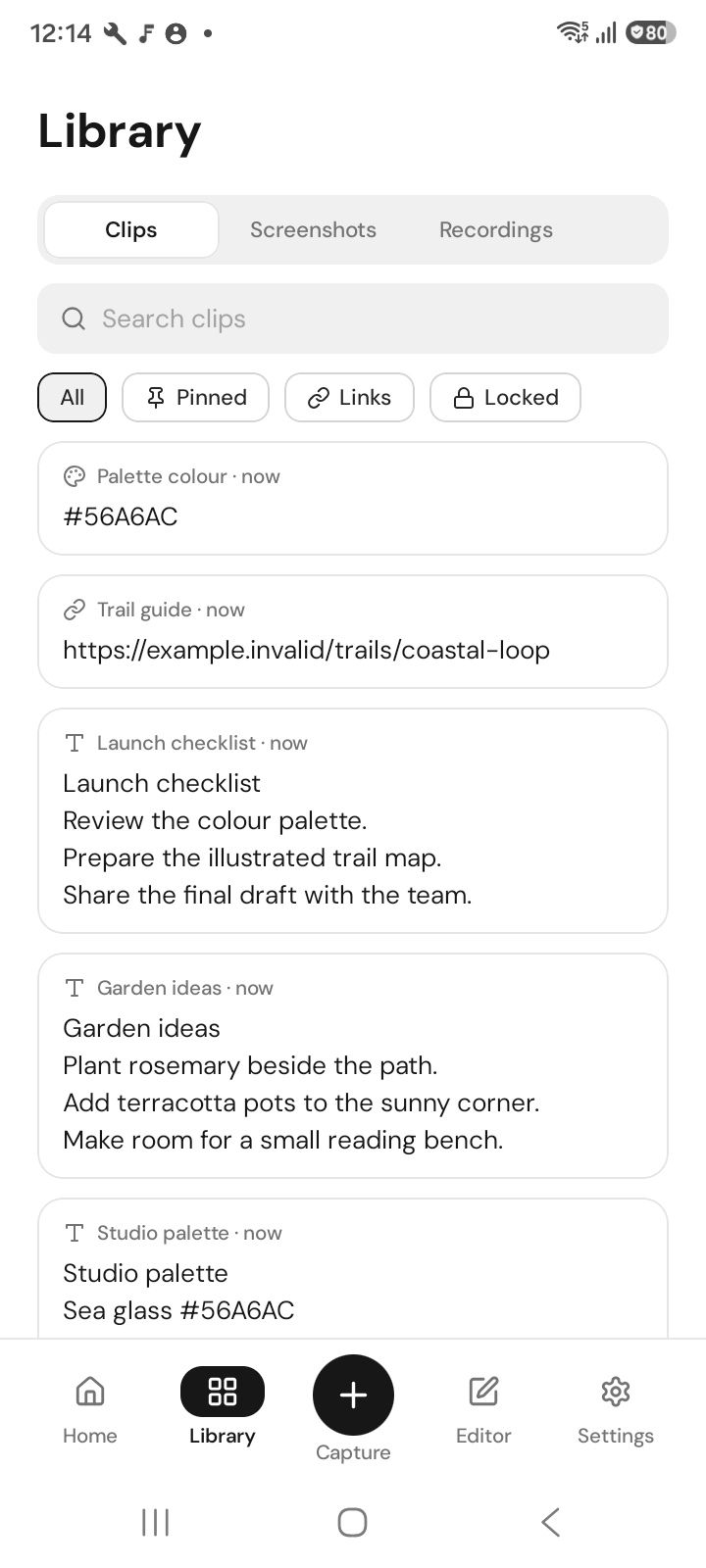
در هر برنامه کپی کنید: 9xSnap در رایانه متن، پیوند، کد، تصویر و فایل و در Android متن و پیوند را نگه میدارد. کپی مجدد همان محتوا بدون ایجاد تکرار آن را به بالا میبرد.
پیدا کردن کلیپ
صفحه اصلی جستجو را در اولویت میگذارد. کتابخانه همهچیز را در کلیپبورد، تصاویر صفحه و ضبطها دستهبندی میکند. چند مورد را برای انجام کار مشترک انتخاب کنید.
چسباندن از تاریخچه
در Android منوی 9x یا میانبر تنظیمشده را باز و چسباندن را انتخاب کنید. پنل بالای صفحهکلید محتوا را در فیلد در حال استفاده میچسباند. در رایانه کلیپ را باز و دوباره کپی کنید یا از پنل سریع استفاده کنید.
چسباندن کلیپ موجود رایگان است. اشتراکگذاری و خروجی از امکانات Pro است.
خارج نگه داشتن از تاریخچه
- برنامههای مستثنا: کپیهای این برنامهها ذخیره نمیشود.
- Android: حالت حساس: پیشنمایش تا زمان لمس محو میماند.
- سطل زباله: موارد حذفشده با پیشنمایش تا بازیابی یا خالیکردن باقی میمانند.
رایگان: تاریخچه اخیر را مرور کنید و کلیپهای ذخیرهشده را در برنامهای که استفاده میکنید بچسبانید. نسخهٔ رایگان 50 مورد آخر تاریخچه را باز میکند. موارد قدیمیتر ذخیره میمانند اما قفل هستند؛ Pro کل تاریخچهٔ نگهداریشده را باز میکند. این محدودیت هیچ موردی را حذف نمیکند.
Pro: تاریخچه کامل در تلفن و رایانه.
استفاده دوباره از متن ذخیرهشده
- هنگام اجرای 9xSnap متنی کپی کنید و سپس کلیپبورد را در کتابخانه باز کنید.
- واژهای از متن را جستوجو و کلیپ مربوط را باز کنید.
- آن را کپی کنید، به سند برگردید و فرمان چسباندن همان برنامه را بزنید.
در Android پیش از باز کردن پنل چسباندن، کادر مقصد را فعال کنید. اگر چسباندن خودکار به کادر دسترسی نداشت، متن همچنان در کلیپبورد است: کادر را نگه دارید و چسباندن را انتخاب کنید.
پیدا کردن مورد حذفشده
سطل زباله را باز کنید و پیش از بازیابی، پیشنمایش مورد را ببینید. خالی کردن سطل یا حذف همیشگی با انتقال از کتابخانه تفاوت دارد.
یک کپی پیدا نمیشود
ابتدا برنامههای مستثنا و تنظیمات حریم خصوصی را بررسی کنید. در Android مجوزها را در تنظیمات ببینید؛ کپی از کادرهای گذرواژه عمداً رد میشود. در نسخه رایگان تاریخچه اخیر و با Pro تاریخچه کامل را جستوجو کنید.
نحوه کار محدوده تاریخچه و سطل زباله
محدوده ۵۰ موردی نسخه رایگان بین کلیپها، تصاویر صفحه و ضبطها مشترک است و موارد سطل زباله را هم شامل میشود. جستوجو یا فیلتر کردن برای هر نتیجه یا دسته سهمیه جداگانهای ایجاد نمیکند.
در نسخه رایگان، خالی کردن سطل زباله فقط مواردی را برای همیشه حذف میکند که هنگام شروع عملیات در محدوده دسترسی هستند. موارد قدیمیتر خارج از این محدوده و فایلهایشان ذخیره میمانند؛ همان عملیات با باز شدن جا به حذف آنها ادامه نمیدهد. با Pro میتوانید کل سطل زباله را خالی کنید. پیش از تأیید حذف همیشگی، موارد را بررسی کنید.