
اولین بارگیری شما
یک پیوند را استخراج کنید، یک قالب را علامت بزنید و انتقال را شروع کنید.
به طور خلاصه: پیوند را جایگذاری کنید → دانلود → یک قالب → شروع دانلود → آن را در کتابخانه خود پیدا کنید. هر مرحله در زیر آمده است.
1. یک پیوند را جایگذاری کنید
در صفحه اصلی، نشانی وب رسانه یا صفحه را در فیلد بالا جایگذاری کنید، سپس دانلود را انتخاب کنید. 9xbuddy منبع را بررسی می کند و مواردی را که می تواند ذخیره کند فهرست می کند.
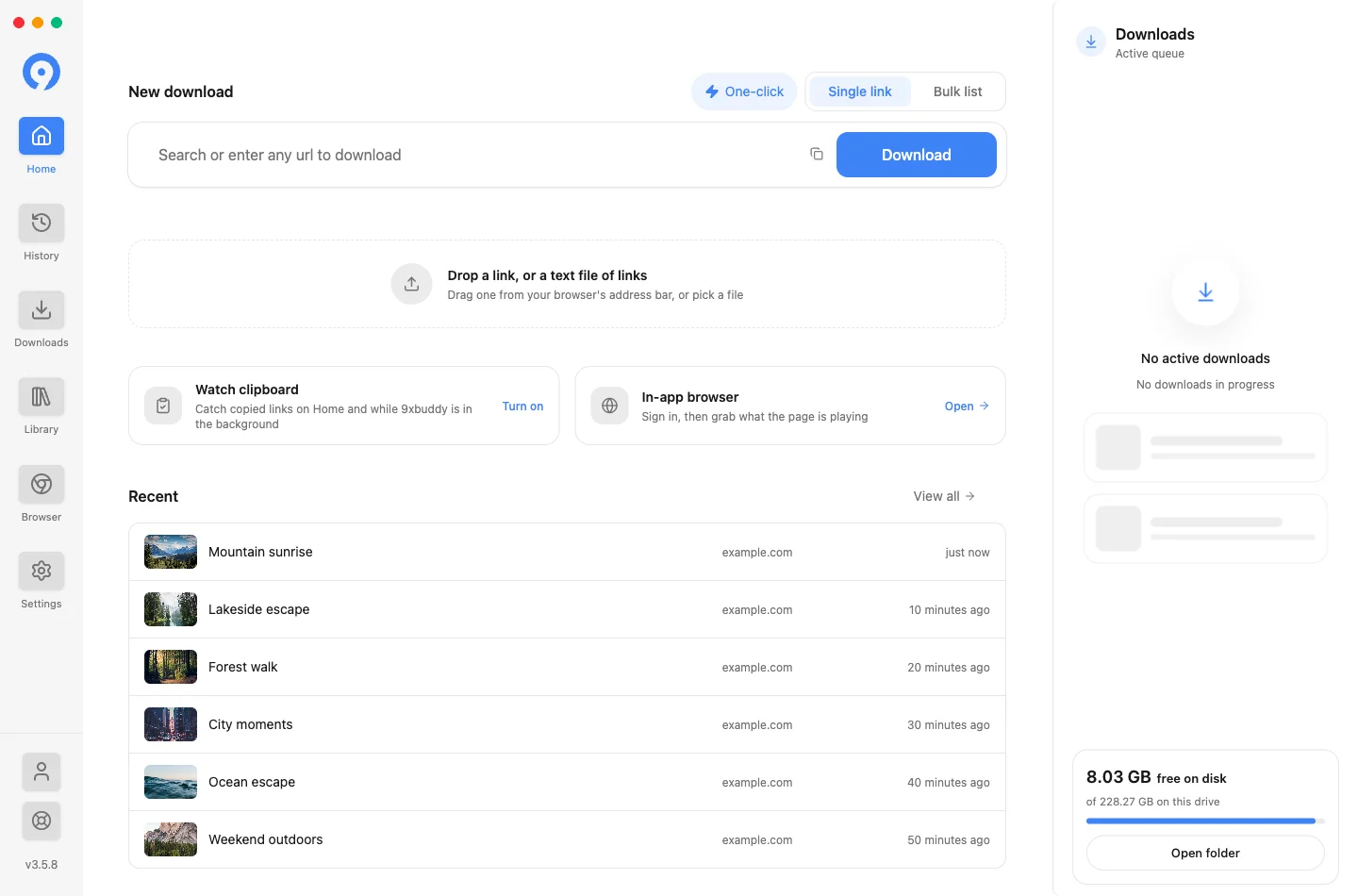
همان فیلد به جای پیوند، عبارت جستجو را می گیرد. کلمات را به جای URL تایپ کنید و 9xbuddy ویدیو را جستجو می کند، بنابراین می توانید از عنوانی که به یاد دارید شروع کنید. تنظیمات → جستجو تصمیم می گیرد که کدام ارائه دهنده استفاده شود و آیا پیشنهادات هنگام تایپ ظاهر شوند یا خیر.
سه راه دیگر برای دریافت لینک در:
-
رها کنید. یک پیوند را از مرورگر به صفحهٔ اصلی بکشید. رها کردن فایل متنیِ پیوندها به Pro نیاز دارد.
-
آن را کپی کنید.با روشن بودنWatch clipboard، پیوندی که کپی می کنید در صفحه اصلی ارائه می شود به محض اینکه به کلیپ بورد رسید - ادغام دسکتاپ را ببینید.
-
یک لیست را جایگذاری کنید.برای بسیاری به طور همزمان بهلیست انبوه بروید - دانلود انبوه.
2. انتخاب کنید چه چیزی ذخیره شود
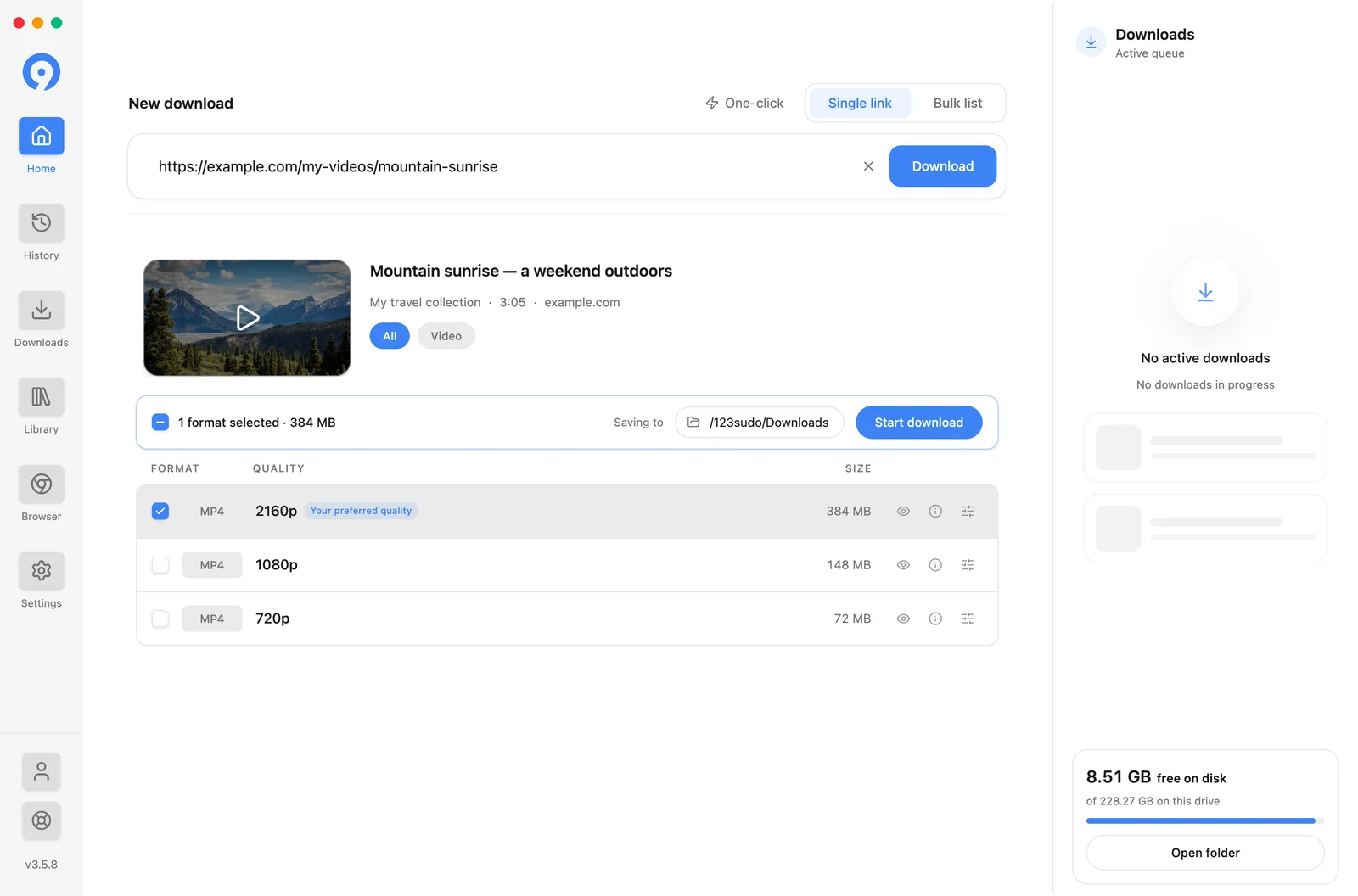
فیلترهای بالای لیست زمانی که یک صفحه نتایج زیادی را برمی گرداند، آن را محدود می کند: همه، و ویدئو، تصاویریاصوتی که در آن انواع وجود دارد.
هر ردیف کنترل های خود را در سمت راست دارد:
- Get size از منبع می خواهد اندازه فایل را زمانی که هنوز مشخص نیست.
- چشم پیش نمایش قالب را قبل از اینکه به آن متعهد شوید، مشاهده می کند. حرفه ای
- i جزئیات فنی پشت ردیف را نشان می دهد - کدک، ظرف، میزان بیت.
- لغزنده ها گزینه هایی را برای آن یک ردیف تنظیم می کنند.
یک ردیف را می توان کیفیت دلخواه شماعلامت گذاری کرد. این مطابق باتنظیمات → دانلودها → کیفیت ترجیحی است و برای شما تیک زده شده است.
ویدئو تا 1080p و تصاویر، اگر منبع ارائه دهد، رایگاناند. صدا، زیرنویس، MP3، ویدئوی بالاتر از 1080p و پیشنمایش به دورهٔ آزمایشی فعال یا Pro نیاز دارند. Free و Pro را ببینید.
3. مقصد را بررسی کنید، سپس شروع کنید
نوار بالای لیست تمام مرحله تایید است. نشان می دهد که چند فرمت علامت زده شده است، یک پوشه ذخیره درکه می توانید تغییر دهید، وشروع دانلود.

بیش از یک ردیف را علامت بزنید تا چندین فرمت از یک منبع را به یکباره ذخیره کنید - به عنوان مثال، ویدیو و زیرنویسهای آن. هر کدام به آیتم خود در صف تبدیل می شود.
شروع دانلودرا انتخاب کنید. موارد در پانل صف در سمت راست صفحه اصلی و زیردانلودها ظاهر می شوند.
با یک کلیک این مرحله رد می شود
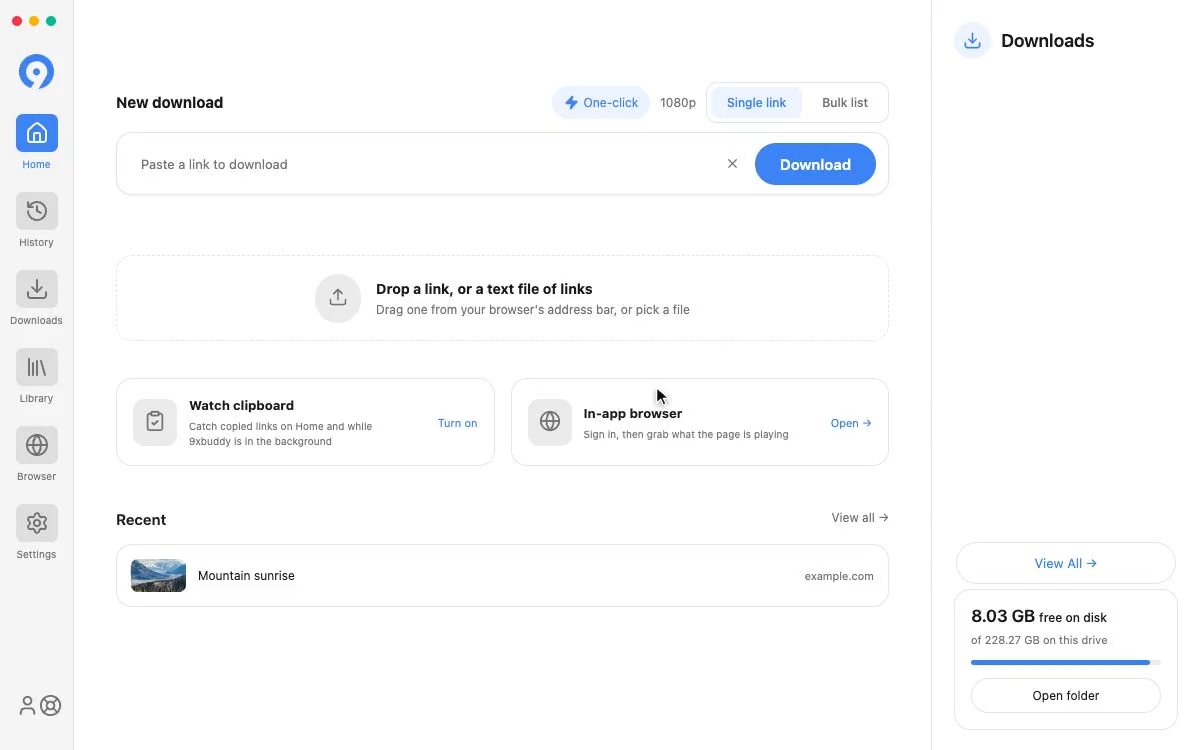
یک کلیک، در کنار سوئیچ پیوند واحد / لیست انبوه، مستقیماً با کیفیت دلخواه شما بدون نمایش لیست فرمت دانلود می شود. این یک ویژگی حرفهای است و از همان هزینه روزانه مانند هر دانلود دیگری استفاده میکند.
4. فایل تمام شده را پیدا کنید
انتقال تکمیل شده از صف خارج می شود و در کتابخانه قرار می گیرد.

روی کارتی کلیک کنید تا فایل در 9xbuddy پخش شود، یا از نمایش در پوشهدر منوی آن برای نمایش آن در Finder یا مدیر فایل خود استفاده کنید. حذف یک ورودی کتابخانه، فایل روی دیسک را حذف نمی کند -**انتقال فایل به سطل زباله ** اقدامی است که انجام می دهد.
Library را برای مجموعهها، موارد دلخواه، فیلترها و ویرایش، و Files و پوشهها را برای مکانهایی که دانلودها نوشته شده است، ببینید.
بازگشت به یک پیوند
صفحه اصلی چند پیوند آخری را که حل کردهاید در کادر جستجو نگه میدارد، در ابتدا جدیدترین، بنابراین بازگشت به یکی به جای جستجو، یک کلیک است. نمایش همهصفحهتاریخچه کامل را باز می کند.
فقط کارهای تمام شده لیست شده است. تلاشی که لغو کردید، یا تلاشی که ناموفق بود، میانبری ارزش ارائه را ندارد، بنابراین در تاریخچه که وضعیت آن به صورت املای مشخص شده است، باقی می ماند.
برای حذف لیست از صفحه اصلی، آن را نگه دارید و پنهان کردن اخیررا از منوی سمت راست بالای آن انتخاب کنید، یانمایش موارد اخیر در صفحه اصلیرا در زیر Settings، Appearance خاموش کنید. در اندروید سوئیچ تنها مسیر است:بیشتر، تنظیمات، ظاهر.
پنهان کردن فهرست مانع از ضبط آنچه دانلود میکنید توسط 9xbuddy نمیشود. ورودیها در History باقی میمانند و Clear All چیزی وجود دارد که آنها را حذف میکند.