La ventana de letras
La canción completa, con hacer clic para buscar, el desplazamiento, las líneas destacadas y las herramientas para buscar, corregir y cronometrar la letra.
La única superficie que es una ventana en lugar de una superposición, y la que muestra la canción completa en lugar de la línea en la que te encuentras. Es gratis y no hay límite para usarlo junto con una superposición.
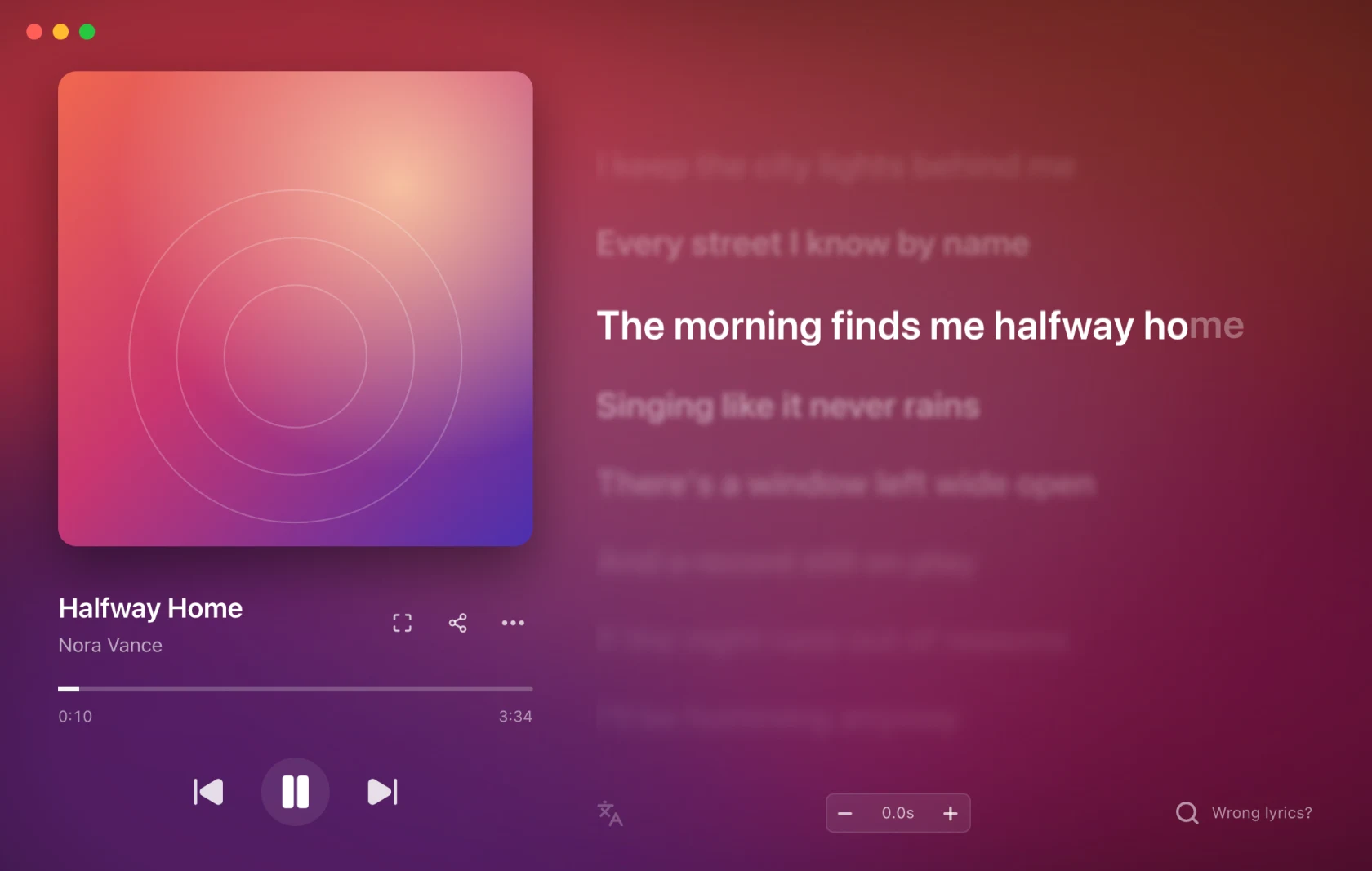
Ábrela desde Abrir ventana de letras en la bandeja, con Cmd/Ctrl + Alt + K (Cmd/Ctrl + Shift + K si configuraste la app antes de la 1.0.8) o haciendo clic en la Minibar.
Cambiar vistas
El carril de la derecha abre Letras, Canciones, RecientesyGuardados, con Identificaren la parte inferior.Cancionesreproduce archivos de audio locales;Recientemuestra el historial de escucha y las canciones identificadas;Guardadocontiene líneas destacadas. Consulte Canciones y biblioteca.Escape vuelve a la letra.
Haga clic en una línea para saltar allí
Cada línea es un punto de salto. Haz clic en una y el reproductor salta a ella: el reproductor de verdad, no solo la letra. Juega desde esta línea es lo que muestra la línea al pasar el cursor por encima.
Desplácese y la ventana dejará de seguir la canción para que pueda seguir leyendo; Volver a la línea actual parece traerte de regreso.
Esto funciona siempre que el reproductor permita saltar. Algunas fuentes (una coincidencia de Shazam, por ejemplo) no tienen controles de reproducción para saltar, y los controles se muestran desactivados en lugar de desaparecer.
Destaca una línea para conservarla
Pase el cursor sobre cualquier línea, sincronizada o simple, y aparecerá una estrella junto a ella. Haga clic en él y la línea se mantendrá en Saved; una línea guardada mantiene una estrella llena. Más › Guardar la línea actual protagoniza la línea que se está cantando. Starring y la Biblioteca son gratis.
El pie de página
Debajo de la letra:
-
Traducir: la línea traducida bajo cada original, cuando la fuente proporciona uno.
-
Desplazamiento: la sincronización solo para esta canción (ver abajo).
-
¿Letras equivocadas?: busca otra letra o aporta la tuya (ver abajo).
-
guardar letras: guarda la letra en pantalla como tuya para esta canción, con un haga clic. Una vez que la letra ya sea suya o provenga de un archivo local, aparecerá una nota en su lugar.
-
Editar letras: abre el editor de letras.
En una ventana estrecha, el pie de página ocupa dos filas.
El desplazamiento, solo para esta canción.
Algunas grabaciones no coinciden con las letras que todos tienen: una versión en vivo, una remasterización, un tema con una larga introducción silenciosa. El campo Offset en la parte inferior modifica el tiempo de esa canción y la recuerda.
Es un número en segundos, positivo o negativo, escrito o escalonado. Zero se muestra como un 0.0s silencioso; todo lo demás está marcado para que puedas ver de un vistazo que esta canción está cambiada. Restablecerlo desde el Desplazamiento de letra ›Restablecer para esta canción de la bandeja o un acceso directo.
Para un sistema que se adelanta a sí mismo en todas las canciones, utilice el Retraso global de letras en Configuraciones › Letras en su lugar.
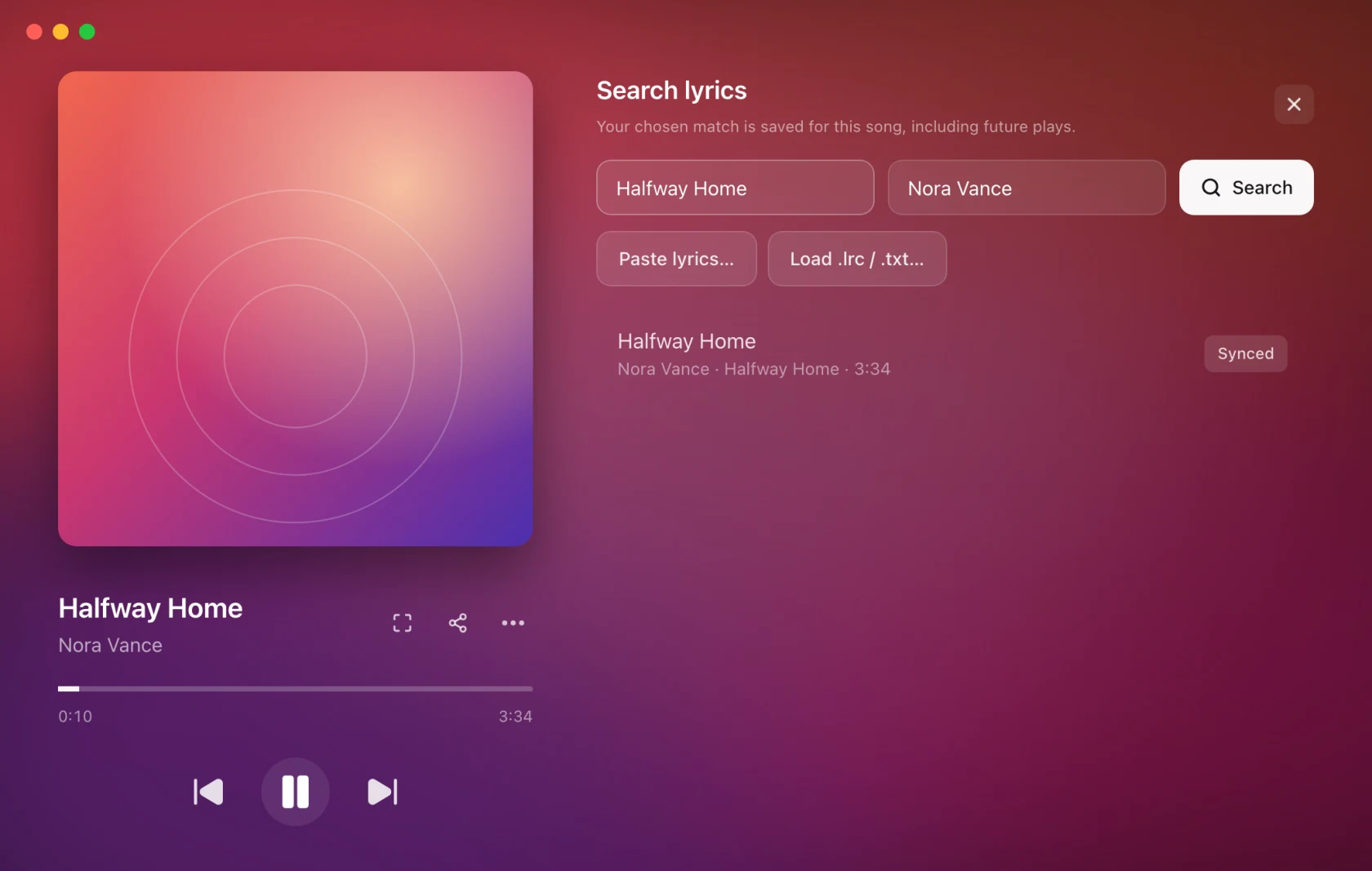
¿Letras equivocadas?
El botón en la parte inferior derecha de la lista. Abre Buscar letras en la misma ventana.
-
Buscar busca en todas las fuentes de letras. Cada resultado dice de dónde vino. desde y si está Sincronizado o simple.
-
Las versiones guardadas por ti de esta canción aparecen primero, cada una con la fecha en que fue salvo. Los archivos coincidentes de tu carpeta de letras aparecen como Archivo local. Ninguno de los dos se elige automáticamente; están ahí para elegir.
-
Haga clic en un resultado para obtener una vista previa. La vista previa ofrece Usa estas letras, Editary un botón de cerrar; una versiónGuardada por titambién tieneEliminar.
-
La letra que uses se conservará para esa canción a partir de ese momento, incluso en el futuro. juega y sobrevive a un caché borrado.
Elegir, editar y sincronizar la letra tú mismo es Pro. La coincidencia automática es gratis. Consulta Free y Pro.
Trae tus propias letras
Tres botones debajo de la búsqueda:
-
Pegar letras…: texto o LRC sincronizado pegado directamente. El LRC sincronizado sigue a la canción tal como es. El texto sin formato se sincroniza cuando una versión sincronizada de la misma canción se alinea con él (la mayoría de las líneas deben coincidir); de lo contrario, permanecerá sin sincronizar hasta que lo cronometres. Editar y sincronizar lo abre en el editor.
-
Enlace de YouTube…: pega el enlace de un video de YouTube o YouTube Music y sus los subtítulos se convierten en la letra de la canción. Funciona para canciones que no tienen fuente de letra, independientemente del reproductor que estés escuchando. Los subtítulos están sincronizados con el video, por lo que si el video tiene una introducción, corrige el tiempo con Offset.
-
Cargar .lrc / .txt…: un archivo del disco.
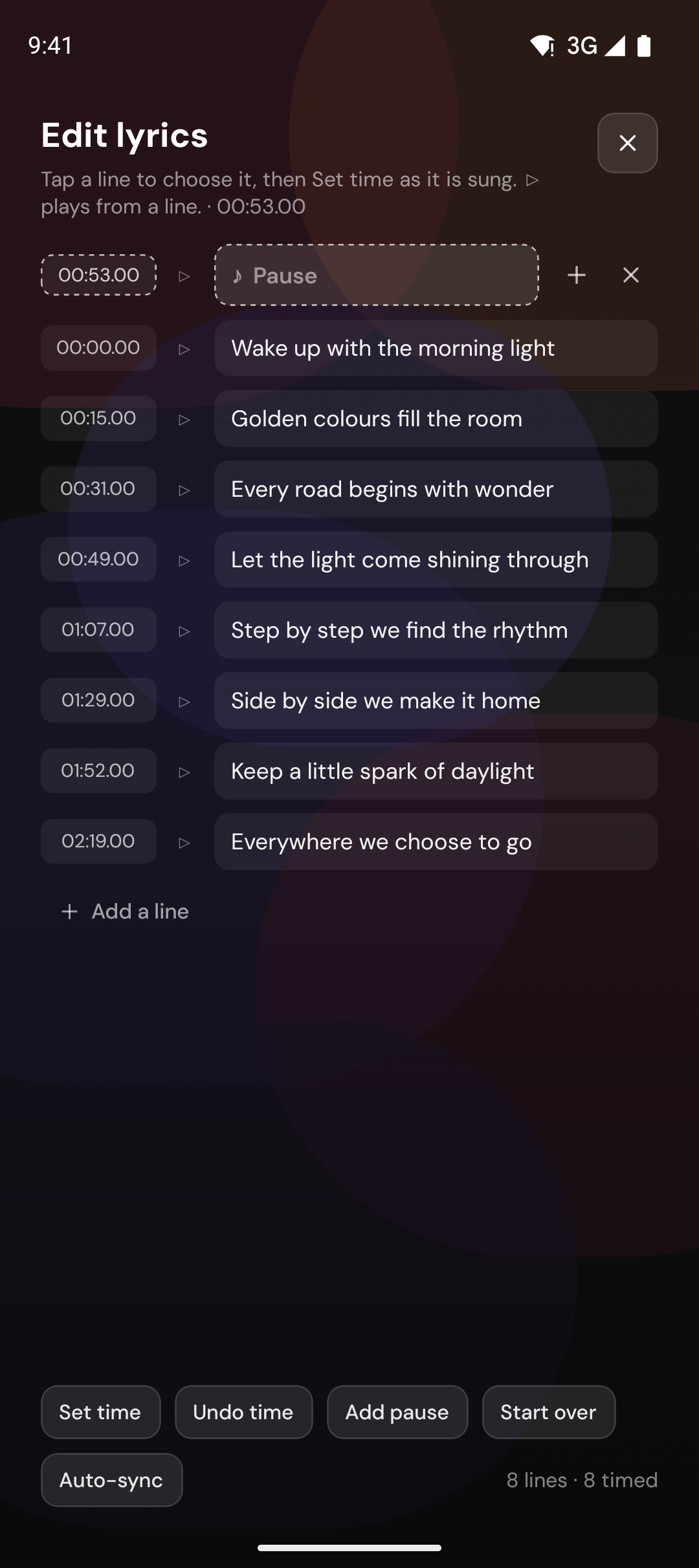
Edición y sincronización de letras
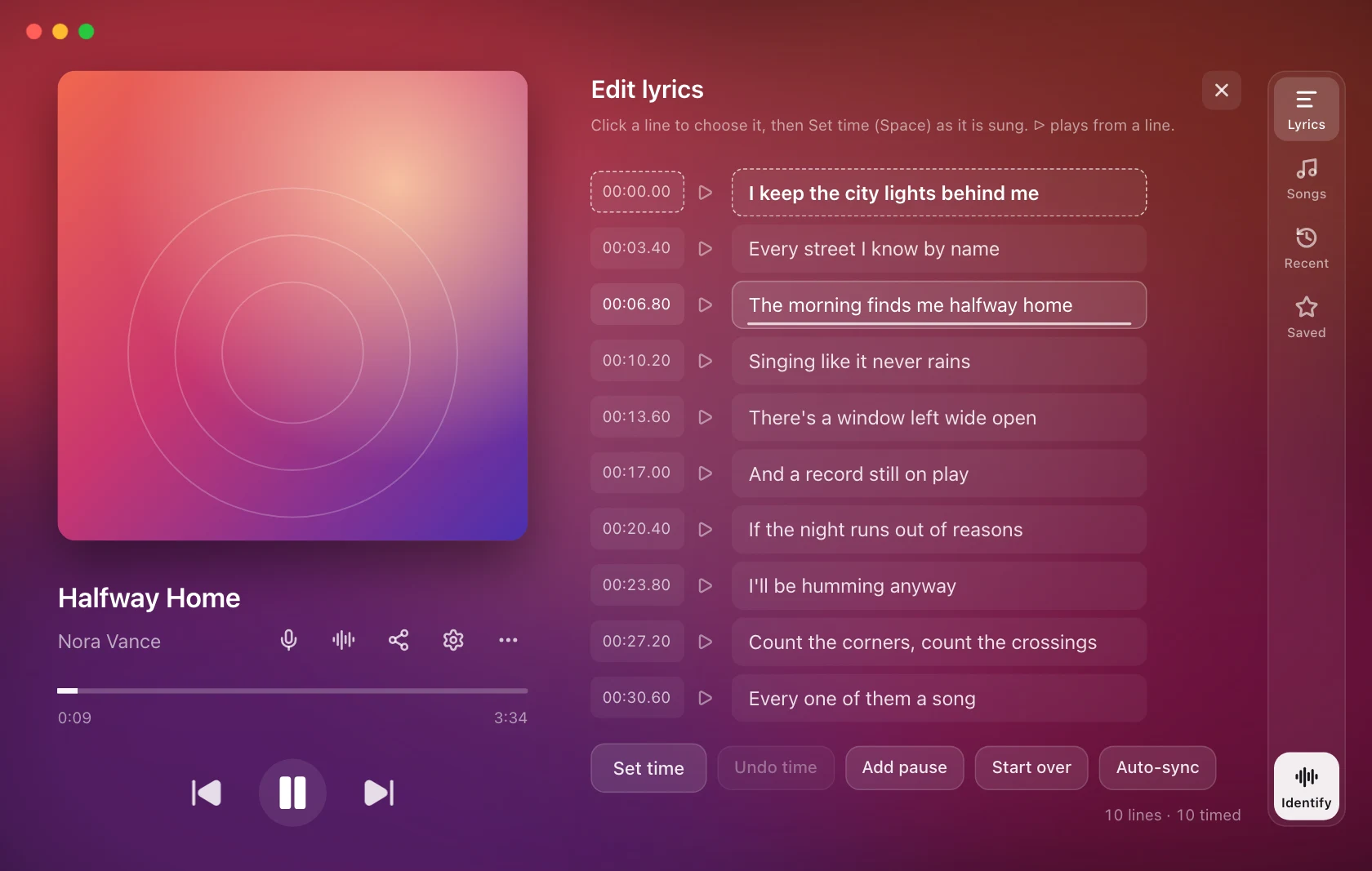
Ábralo desde Editar letraen el pie de página,Editaren cualquier vista previa de búsqueda oEditar y sincronizar en la tarjeta para pegar.
Cada línea tiene su tiempo, un botón de reproducción que reproduce la canción de esa línea, su letra y botones para agregar una línea debajo o eliminarla. Corrija una palabra, agregue o elimine líneas, o escriba la hora de una línea.
Para sincronizar la canción mientras se reproduce:
- Haga clic en una línea para elegirla.
- Presione Establecer tiempo(oEspacio) mientras se canta esa línea. La siguiente línea es elegido, para que puedas tocar directamente la canción o arreglar una sola línea.
- Deshacer tiempo recupera el último y reproduce desde justo antes. Agregar pausainserta una línea vacía donde el canto se detiene por un momento.Comenzar de nuevo se borra cada vez.
Sincronización automática toma el tiempo de una versión sincronizada de la misma canción, para cuando tienes las palabras correctas pero no el tiempo.
No hay ningún botón Guardar. Los cambios se guardan solos a medida que avanzas, y las letras en la pantalla y en cada superposición los siguen.
Guardado por ti
Todo lo que guardas (pegado, cargado, editado o conservado con guardar letras) se guarda por canción como Guardado por ti:
- La misma canción reproducida en otro reproductor obtiene tu letra.
- Cada guardado tiene su propia versión, que aparece en Buscar letras con su fecha, por lo que La versión anterior está a un clic de distancia.
- Usa la coincidencia automática devuelve una pista a la letra automática sin borrar nada de lo que guardaste.
El resto de la ventana.
- Karaoke (Pro) abre la vista de pantalla completa .
- Compartir letras (Pro) abre el compositor de tarjetas para compartir .
- MásmantieneBuscar letras…, Biblioteca…, Guardar la línea actual, Identificar la canción, Recargar la letra, los empujones de la letra y los enlaces a la fuente de la letra.
Tamaño
La ventana se escala con Tamaño de interfaz en Configuración › Apariencia, junto con la propia Configuración. Las superposiciones tienen sus propios tamaños y no se ven afectadas.
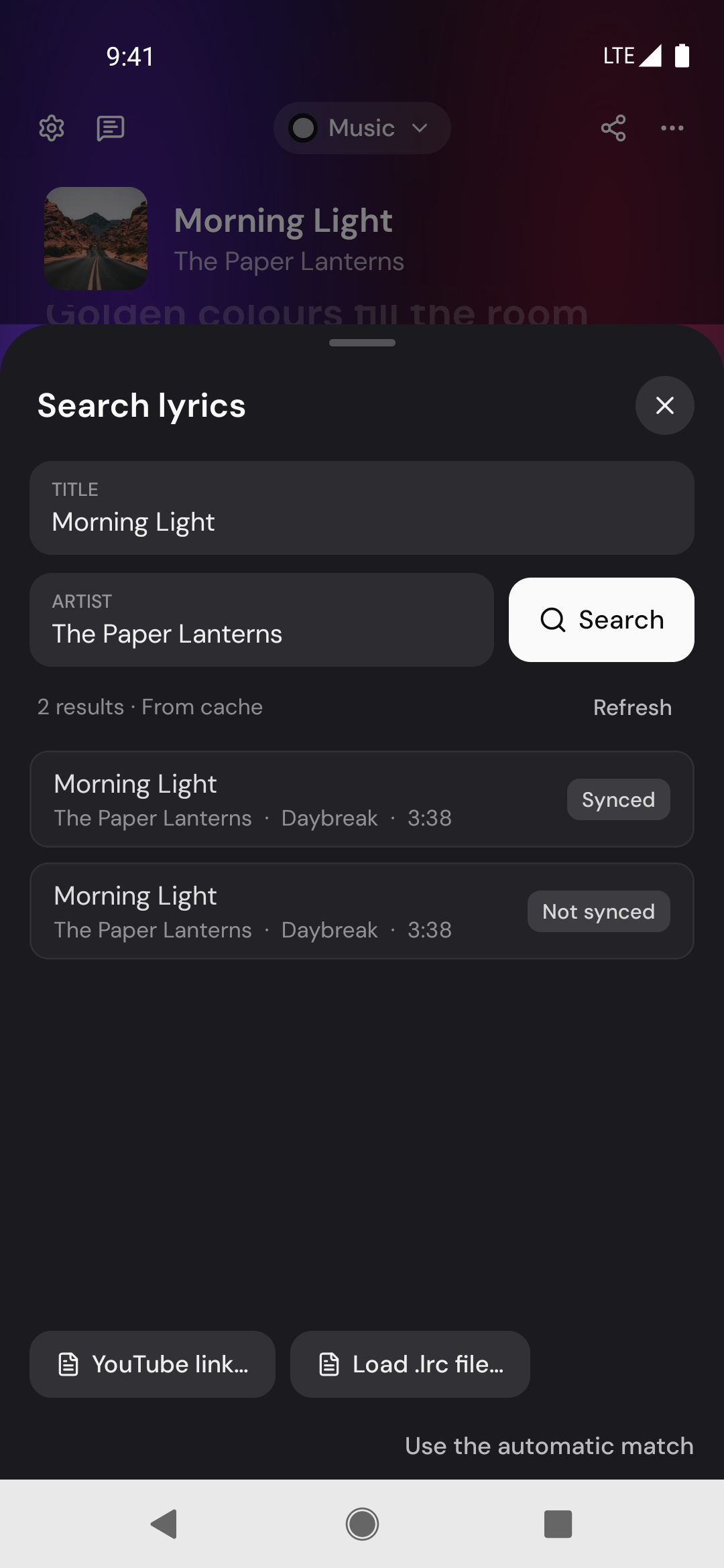
En Android
En tu teléfono, la canción completa está en la pestaña Ahora jugando. Toca cualquier línea para que el reproductor salte ahí, ajusta el desplazamiento de la canción y marca líneas con una estrella para guardarlas en la Biblioteca. guardar letras y Editar letras funcionan igual, y la hoja de búsqueda te deja buscar en todas las fuentes de letras, pegar una letra o cargar un archivo .lrc, y luego corregir las palabras y la sincronización en el editor (Pro). Las letras que guardas en el teléfono se conservan para esa canción en el teléfono.