
Canciones y biblioteca
Reproduzca música local, explore su historial de escucha y conserve las líneas destacadas.
El carril derecho en la ventana Letras mantiene cuatro vistas a un clic de distancia: Letras, Canciones, RecientesyGuardadas. Identify se encuentra en la parte inferior y requiere Pro. La reproducción de música local, el historial y las líneas guardadas son gratuitas.
música local
Abra Cancionespara escanear y reproducir archivos de audio en esta computadora. ExploraTodos, Álbumes, ArtistasoCarpetas, o abre A continuaciónpara administrar la cola. Utilice la búsqueda para limitar la colección.TodosyÁlbumes admiten listas y diseños de cuadrícula.
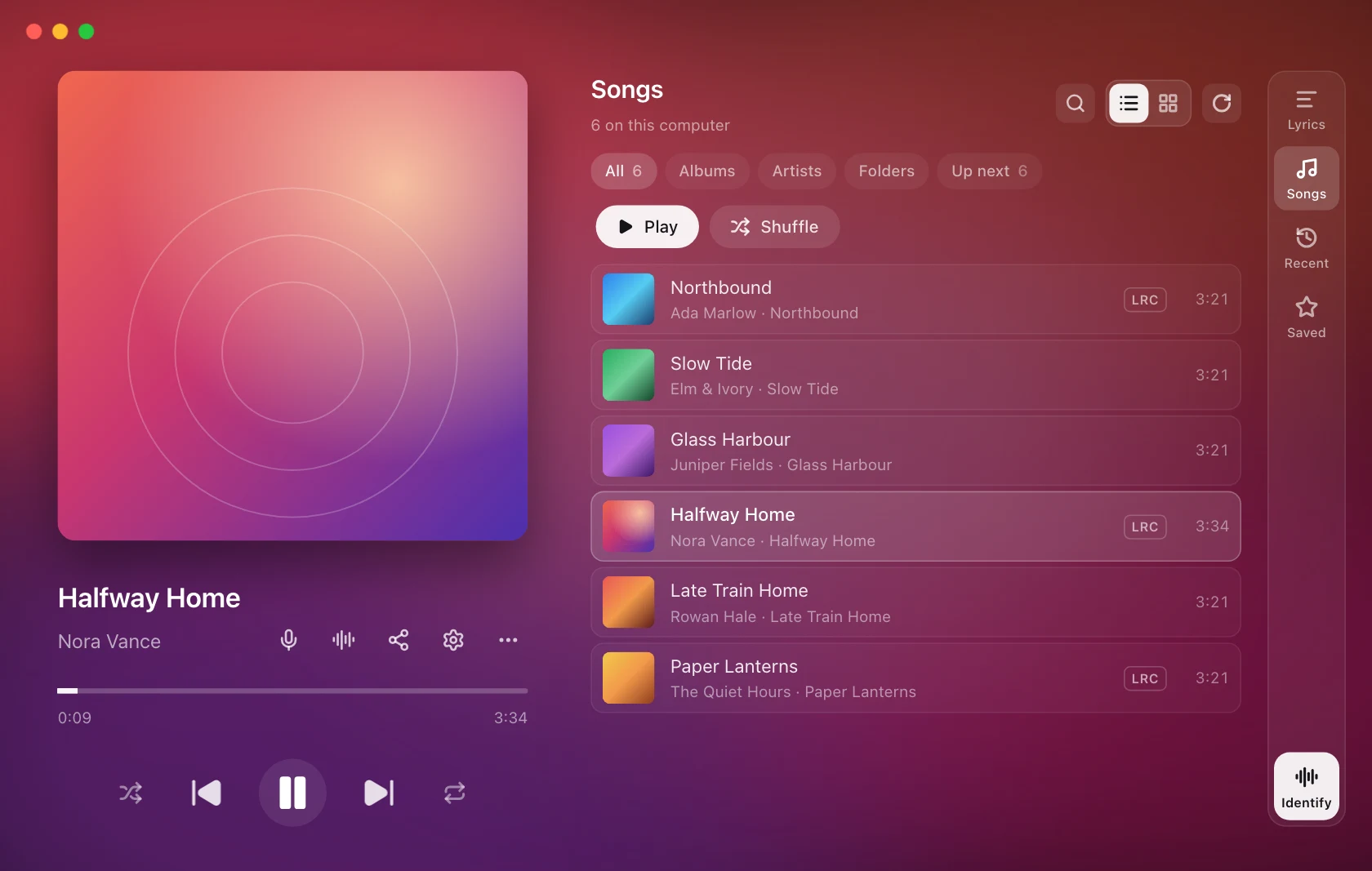
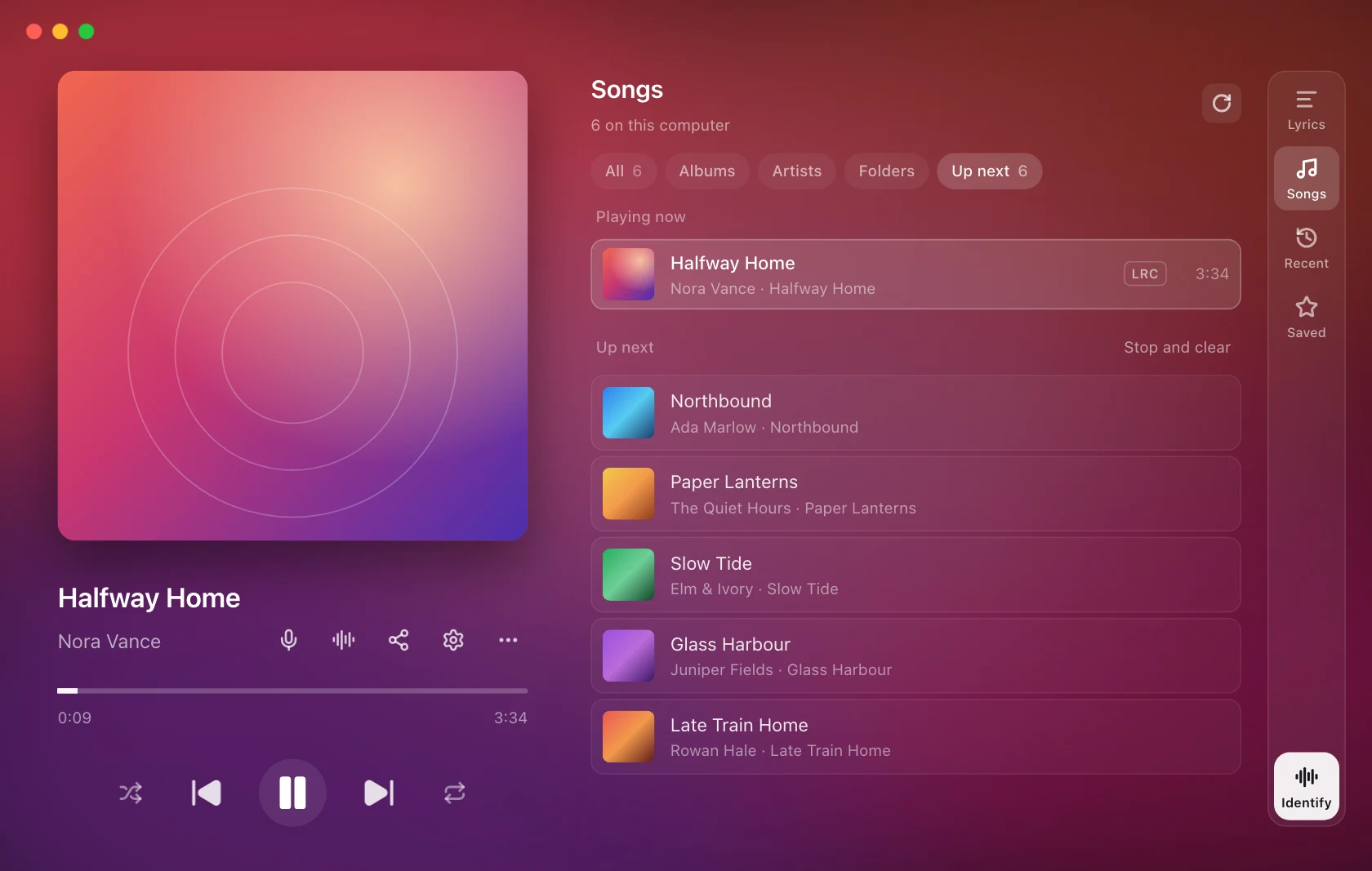
Haga clic en una canción para reproducirla desde ese punto de la lista o elija ReproduciroAleatoriopara una colección. Coloca el cursor sobre una canción paraReproducir a continuación, Agregar a la siguienteyMostrar en la carpeta. Los controles del reproductor integrado incluyen reproducción aleatoria y repetición (desactivada, todas o una). En A continuación, salta a una canción en cola, elimínala o elige Detener y borrar. La cola no se restaura después de reiniciar la aplicación.
Carpetas y escaneo
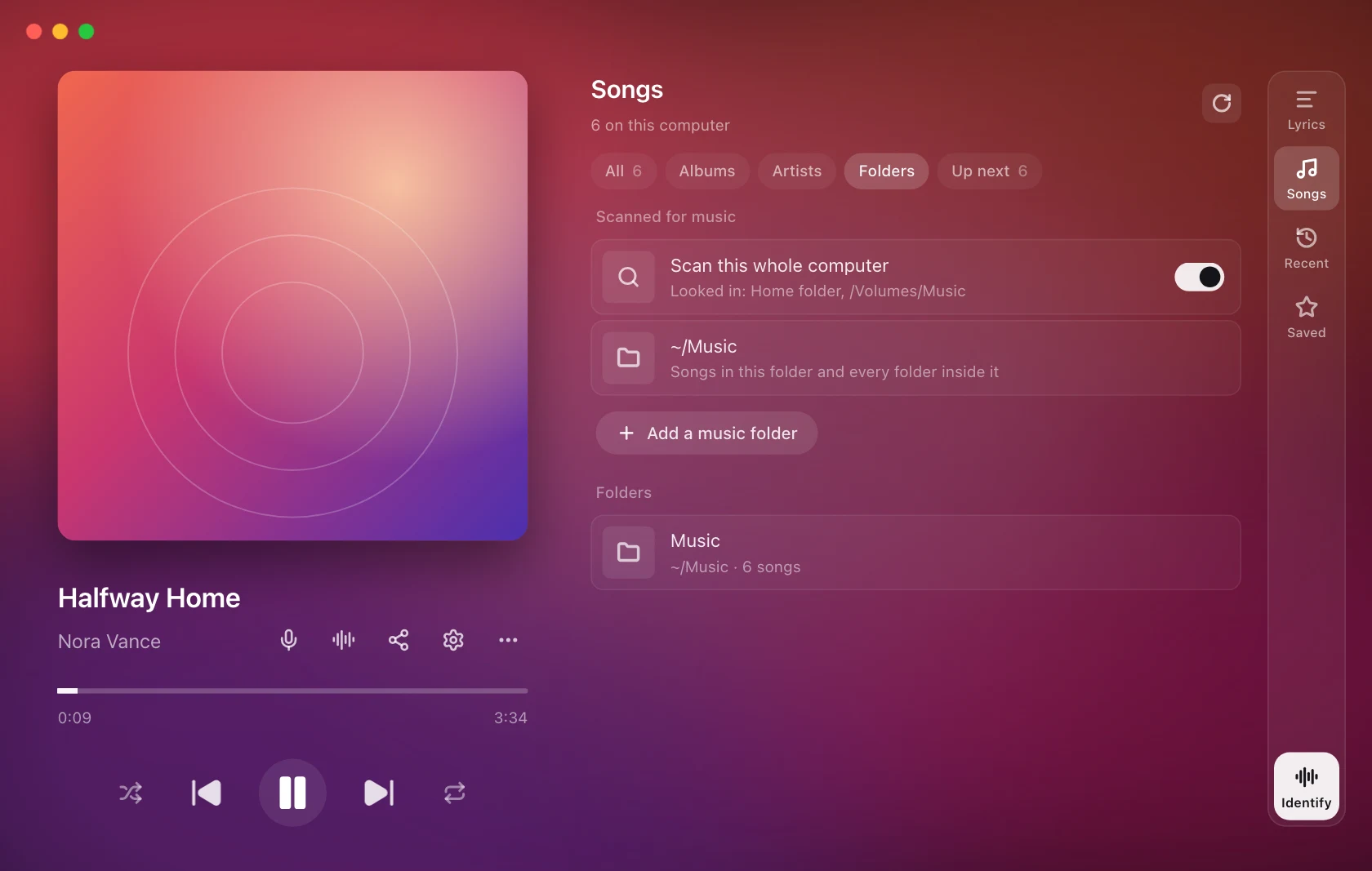
En Canciones › Carpetas, agrega una carpeta o deja de escanear una. Eliminar una carpeta de la colección no elimina sus archivos de audio.
La primera vez que abres Canciones, 9xLyrics empieza por tu carpeta Música y pregunta una sola vez: ¿Buscar en todo el equipo? Di que sí para encontrar canciones guardadas en cualquier lugar de esta computadora, como Descargas y otras unidades. Omite las carpetas ocultas, del sistema, de aplicaciones y de caché, y los archivos muy cortos o pequeños. Ahora no limita la búsqueda a las carpetas que elijas. Tu respuesta se recuerda y puedes cambiarla cuando quieras en Carpetas con Buscar en todo el equipo.
Las carpetas elegidas también incluyen pistas cortas. Actualiza para volver a buscar; las carpetas seleccionadas se vigilan para detectar cambios.
Los archivos se indexan donde están, no se copian ni modifican. Los archivos faltantes desaparecen al volver a escanear. Si restaura un archivo, actualice la colección y reprodúzcala nuevamente. Algunos formatos de audio no se pueden decodificar y aparecen atenuados; Los formatos admitidos también pueden depender de la codificación del archivo.
Letras y reproducción sin conexión
Tiene prioridad un .lrc coincidente junto al archivo de audio, seguido de las letras incrustadas en el archivo, luego la carpeta de letras normales, el caché y las fuentes en línea. Una insignia LRCoTXT muestra las letras encontradas en un archivo. El audio local y las letras locales funcionan sin conexión; Los nuevos partidos en línea necesitan una conexión.
Para archivos sin etiquetas de artista, los catálogos de música en línea pueden recibir el nombre de archivo limpio para encontrar un título, artista, álbum y portada. Los archivos originales nunca se vuelven a etiquetar. Consulte Privacidad.
El reproductor incorporado continúa cuando se cierra la ventana Letras. Utilice los atajos Reproducir/Pausar, SiguienteyAnterior propios de la aplicación; Las claves multimedia y los menús desplegables multimedia del sistema operativo no controlan este reproductor.
Historia de escucha
Recienterecuerda las canciones que escuchaste;Guardado mantiene las líneas destacadas. Abra una canción anterior para leer su letra nuevamente, incluso después de que el reproductor haya avanzado o la aplicación se haya reiniciado.
Historial de apertura y líneas guardadas
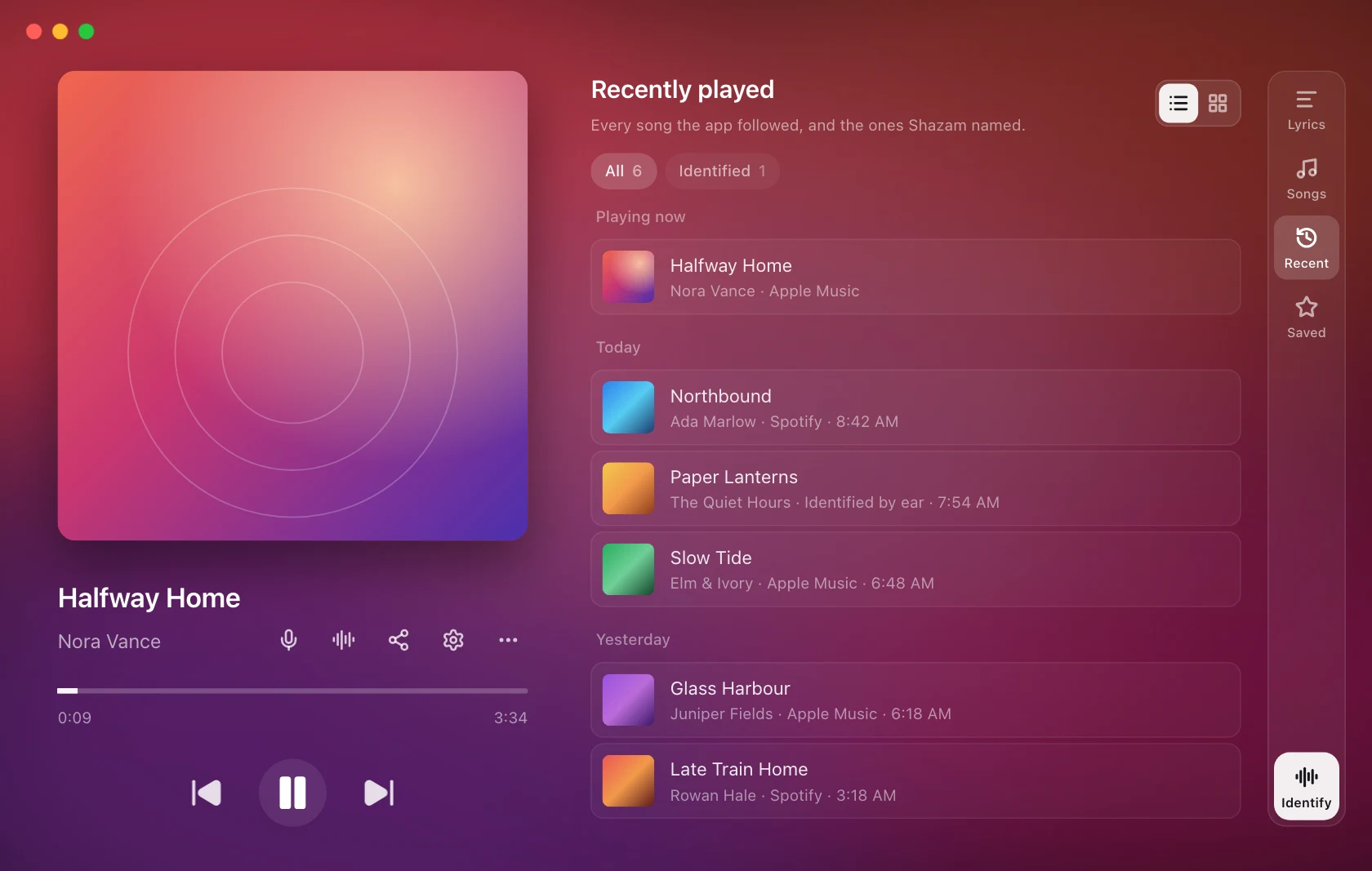
Elija RecienteoGuardadoen el carril derecho de la ventana Letras.Recientetiene filtrosTodoseIdentificados. Las canciones se agrupan por Hoy, Ayery luego por fecha, con la canción actual marcada comoReproduciendo ahora. Cambie entre una lista y una cuadrícula de portada cuando esté disponible. Letrasen el carril oEscape vuelve a la letra de la canción actual.
lo que se graba
Se agrega una canción después de que se haya reproducido durante 20 segundos. Saltar una lista de reproducción no graba nada. Al reproducir una canción nuevamente, ésta vuelve a la parte superior.
Cada partida de Shazam se graba en el momento en que se realiza, incluso cuando la letra permanece en el reproductor que estás usando. Su página ofrece Ver en Shazam.
Abre cualquier canción para volver a leer su letra. Se buscan de la misma manera que cuando se reproduce la canción, por lo que las letras que elegiste o editaste se muestran aquí también.
Versos guardados
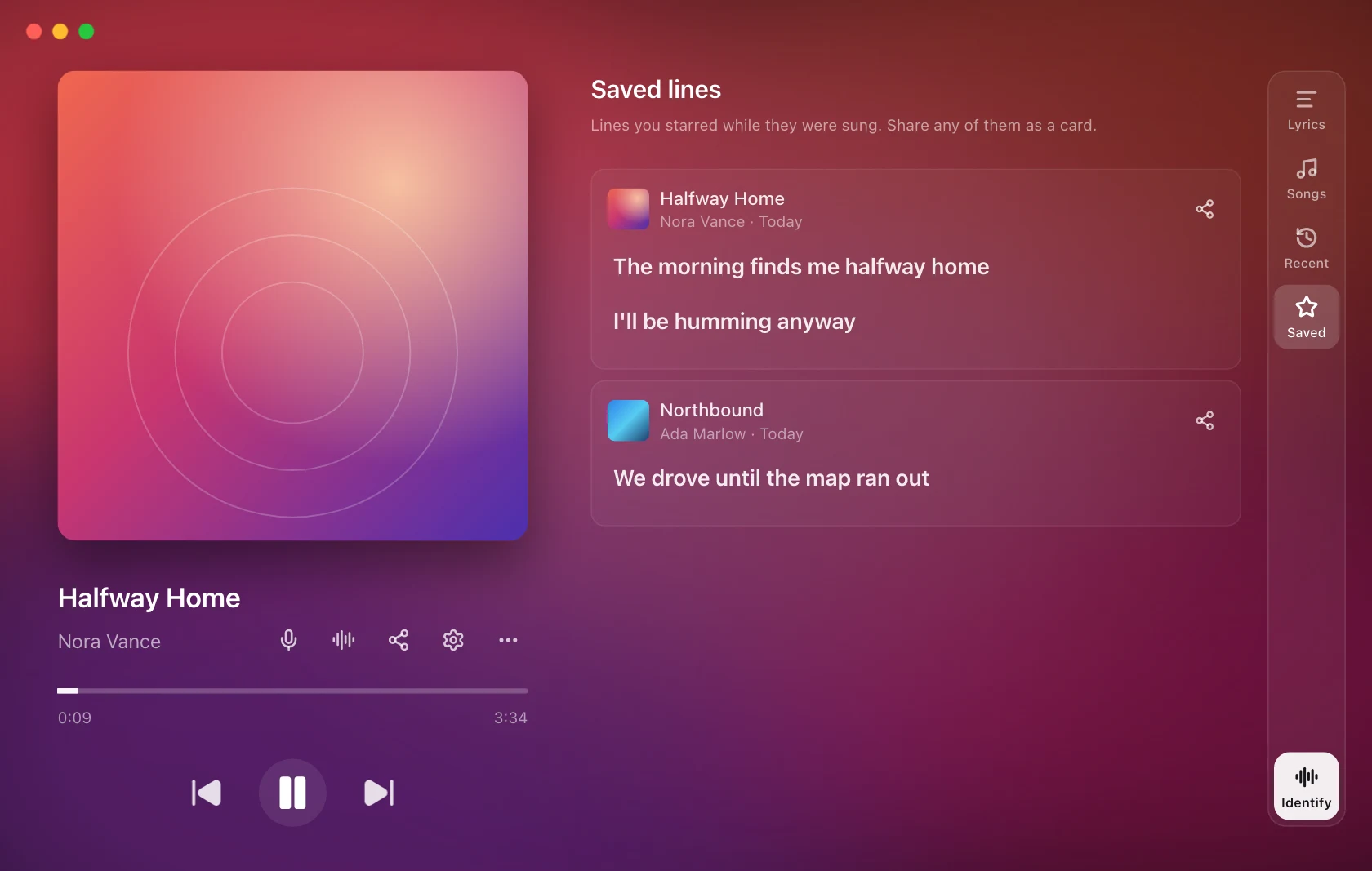
Destaca una línea para conservarla:
-
Pasa el cursor sobre cualquier línea en la ventana de letras y haz clic en la estrella que está al lado. Funciona en letras sincronizadas y sencillas. Una línea guardada mantiene una estrella llena; haga clic en él nuevamente para eliminarlo.
-
Más › Guardar la línea actual protagoniza la línea que se está cantando.
-
Guardar la línea actual en Shortcuts hace lo Lo mismo desde cualquier aplicación. No tiene clave por defecto.
Las líneas de la misma canción comparten una tarjeta, en el orden en que se cantan. Las mismas palabras protagonizadas mientras se reproducía la canción en otro reproductor cuentan como la misma línea.
Desde una tarjeta puedes abrir la línea de su canción, eliminarla o compartirla.
Compartiendo desde la biblioteca
Compartir en una línea guardada, o en una canción abierta desde la Biblioteca, abre compartir compositor con esas líneas listas para seleccionar. Compartir es Pro; la biblioteca en sí es gratuita.
Límites y privacidad
La Biblioteca guarda hasta 500 canciones y 1000 líneas guardadas; los mayores van primero. Se almacena en la carpeta de datos de la aplicación en esta computadora y no se envía a ninguna parte.
- Recuerda las canciones tocadas: desactívalo y no se registra nada nuevo.
- Borrar historial: vacía Reproducido recientemente.
Borrar caché de letras no toca la Biblioteca ni tus líneas guardadas. Consulte Privacidad.
La ventana de letras
La canción completa, con hacer clic para buscar, el desplazamiento, las líneas destacadas y las herramientas para buscar, corregir y cronometrar la letra.
El Minibar
Una píldora de letras móvil con controles de reproducción al pasar el mouse, clic opcional y oculta debajo del puntero.