Identificar canción
Encuentra lo que se está reproduciendo en la sala, no en esta computadora, y ponle letra.
Todas las demás partes de 9xLyrics leen lo que tu computadora está reproduciendo. En cambio, Identifica Song escucha la habitación: un altavoz, un coche, un café, la radio, una película. Reconoce la pista y luego muestra su letra como cualquier otra canción.
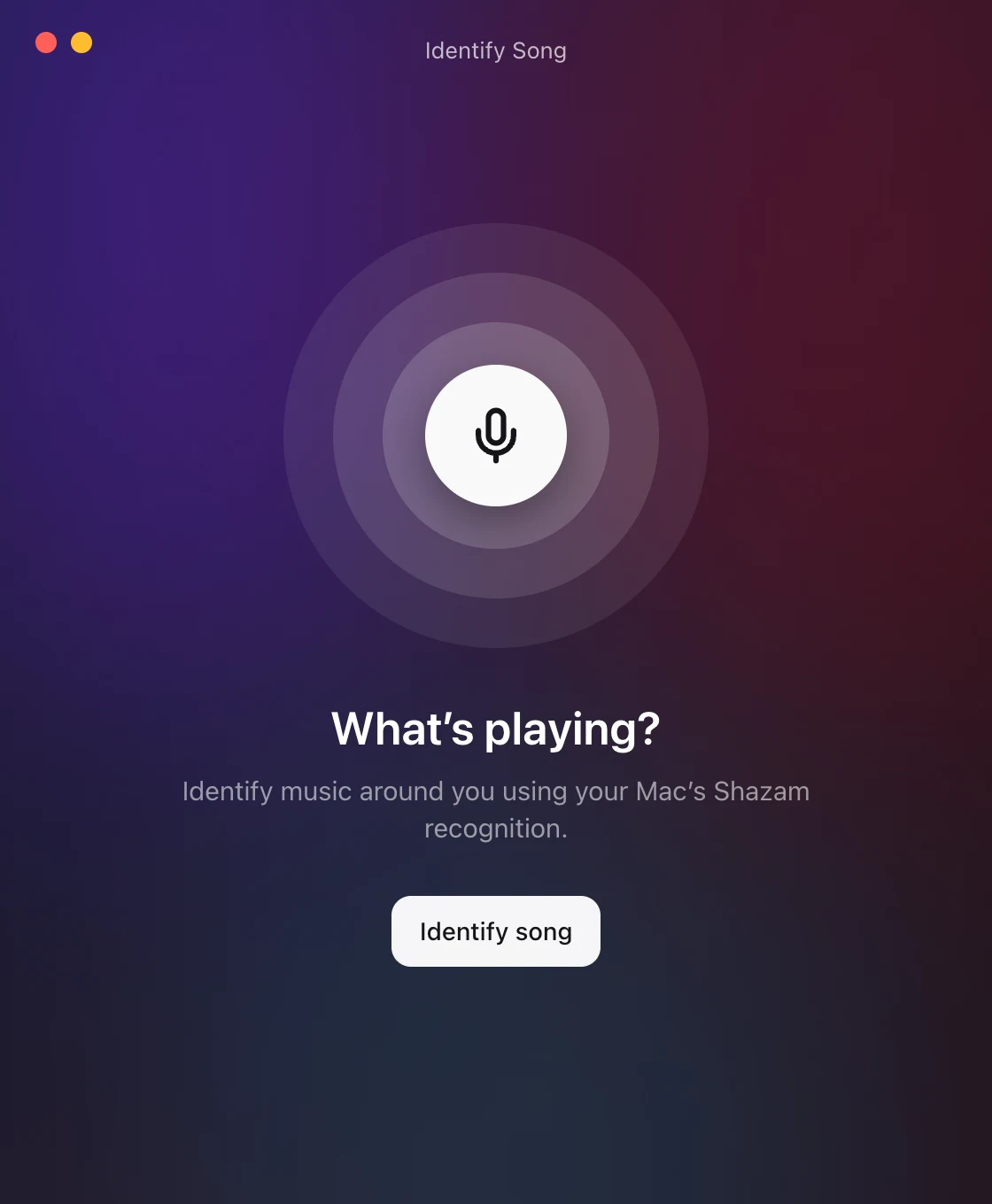
Inícielo desde **Identificar canción...**de la bandeja, el botón Shazam en la ventana Letras,Preferencias › Reproducción o un acceso directo que usted asigne.
Identificar música requiere Pro o una prueba activa. Gratis encuentra letras de lo que informa tu reproductor de música.
También puedes elegir Identificaren la parte inferior del carril derecho de la ventana Letras para escuchar y revisar el resultado en la misma ventana.Mostrar letrascambia a la canción reconocida;Letras en el carril vuelve a la vista de letras.
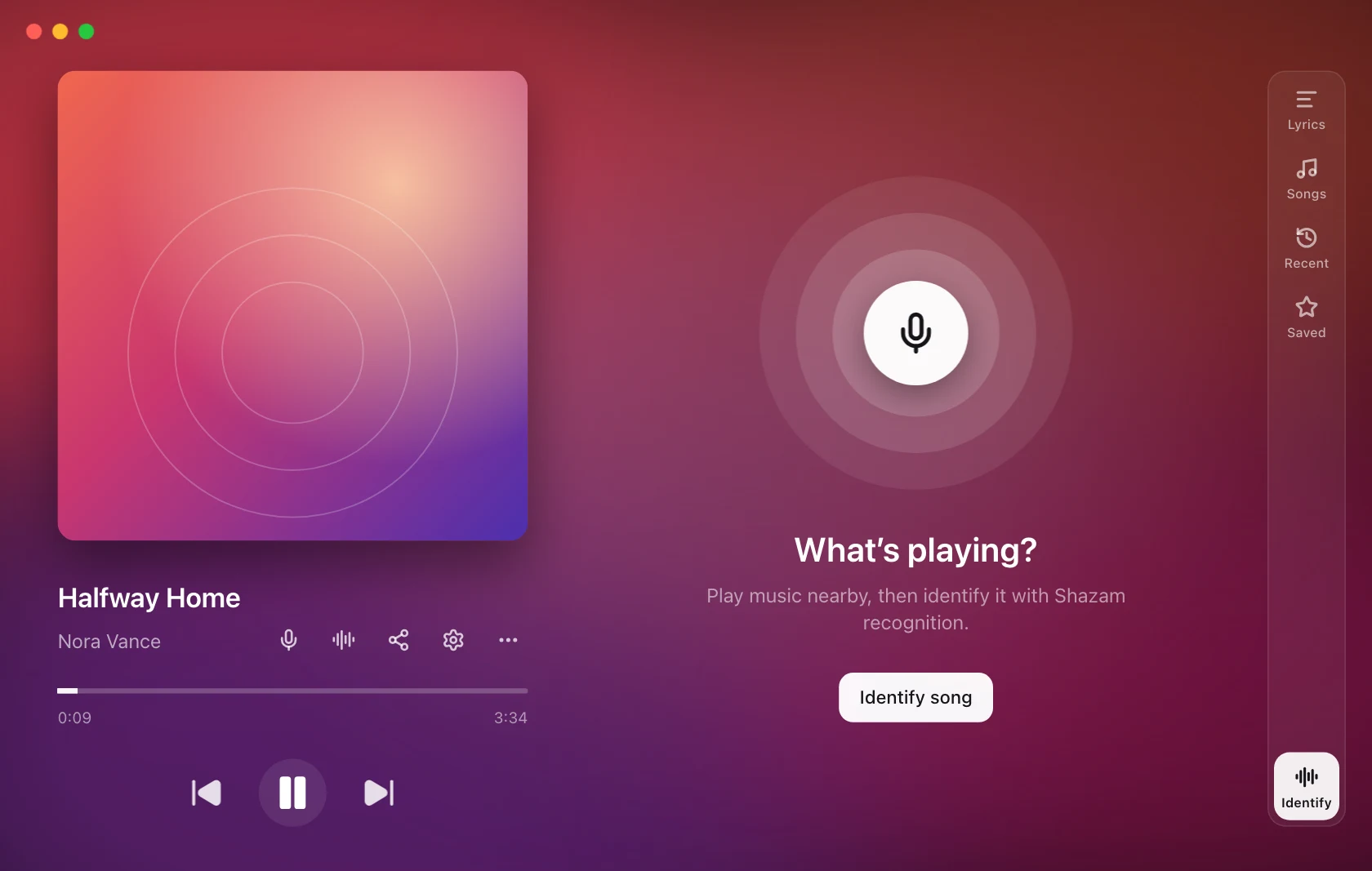
Escucha donde está
No se abre ninguna ventana. 9xLyrics escucha y lo que encuentra empieza a sonar en tus superposiciones: la letra simplemente aparece, igual que con una canción de esta computadora. Mientras funciona, la fila de la bandeja indica Escuchando…, y si la pulsas otra vez se detiene.
Aparece una ventana solo cuando algo te necesita: un acceso directo para agregar en macOS, un micrófono que no graba o nada reconocible en el tiempo permitido. Cuando un reproductor nativo está activo, el resultado permanece disponible con Mostrar letras. En su lugar, elegirla sigue explícitamente la canción reconocida; la siguiente pista nativa restablece la detección normal.
No se ejecuta nada en segundo plano y no se registra nada entre intentos. El micrófono está activo solo mientras se ejecuta un reconocimiento y se detiene en el momento en que hay una coincidencia, un error, una Cancelación o la fecha límite incorporada.
Escuche tan pronto como se abra la ventana (Preferencias › Reproducción, desactivada de forma predeterminada) se aplica a la ventana misma, para las veces que la abre manualmente.
Cuando encuentra algo
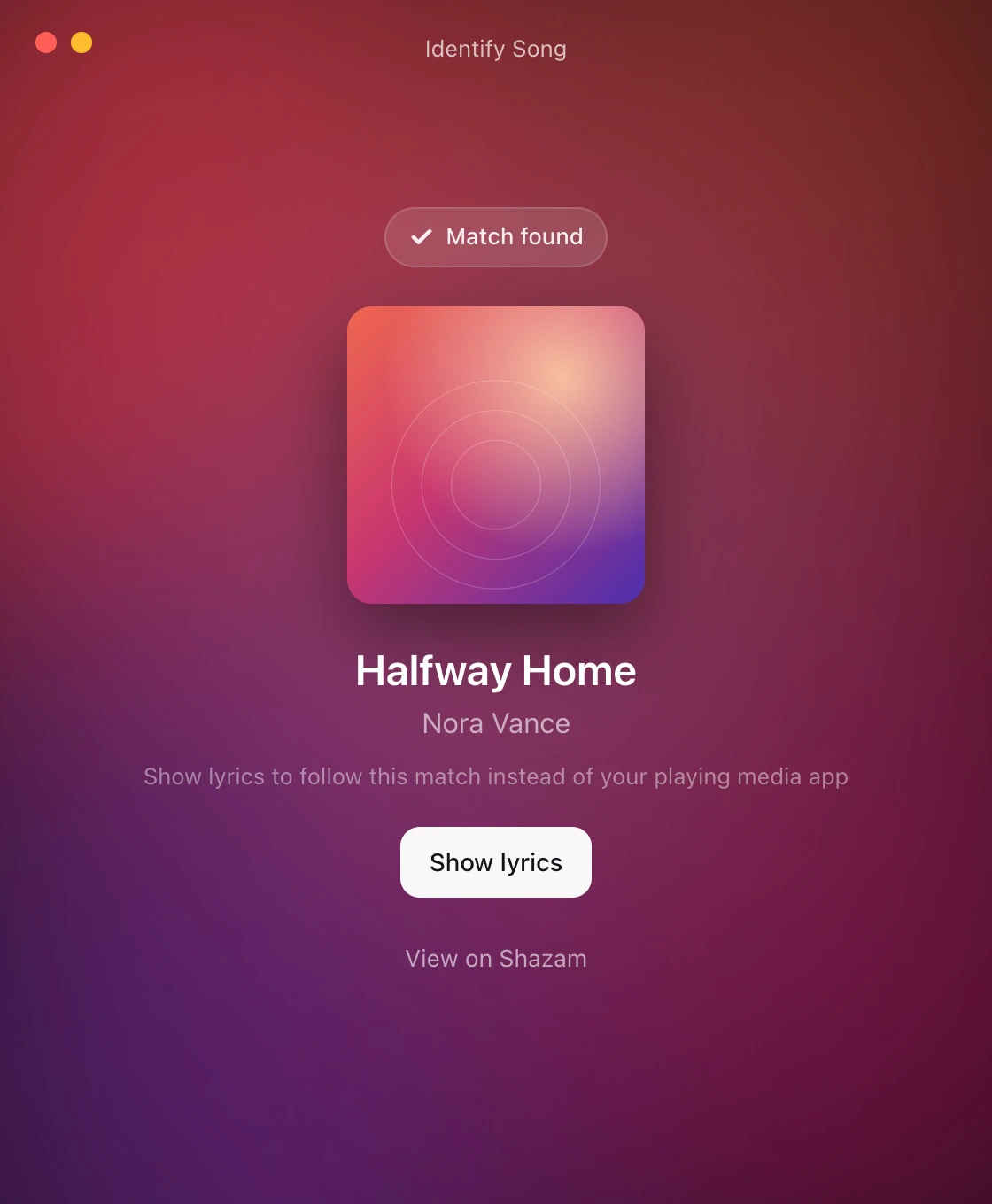
Un resultado visible ofrece Mostrar letras, incluso con la escucha automática desactivada. Restaura superposiciones habilitadas y descartadas; si no hay ninguno habilitado, habilita Letras flotantes. La ventana de resultados se cierra sólo después de que la acción se realice correctamente. Cerrar el resultado sin elegirlo no reemplaza la canción actual.
La canción comienza a reproducirse en tus superposiciones y en la ventana Letras si la tienes abierta. Nada se abre sobre lo que estabas haciendo; La ventana de letras es tuya para abrirla cuando quieras.
En la ventana Letras, esa canción tiene un botón Shazam y dos filas en su menú Más:
-
Volver a sincronizar con Shazam escucha de nuevo y corrige la sincronización al momento, Vale la pena si la letra se ha desviado y retoma la siguiente canción si la habitación ha avanzado.
-
Ver en Shazam abre la página de Shazam de la pista.
Los controles de transporte están desactivados para una canción reconocida: no se reproduce nada en esta computadora, por lo que no hay nada que pausar o buscar.
El tiempo se estima a partir del reconocimiento y puede variar. Utilice Escuchar de nuevo para volver a sincronizar. La reproducción y la búsqueda están deshabilitadas porque la aplicación no puede controlar el altavoz externo.
Cada partido se mantiene
Cada canción Identificar los nombres de las canciones aparece en Biblioteca ›IdentifiedconVer en Shazam, incluso cuando conservaste la letra en tu reproductor de música. Ábrelo más tarde para volver a leer la letra. La Biblioteca es gratuita y permanece en esta computadora.
Mantenerse al día con la habitación
Sigue escuchando mientras las letras se siguen de oído (Preferencias › Reproducción, desactivada de forma predeterminada) programa la escucha cerca del final de la canción reconocida, usando su duración o letras sincronizadas cuando estén disponibles. Las coincidencias fallidas reciben una serie limitada de reintentos antes de que se detengan los intentos automáticos. Se ejecuta sólo mientras las letras siguen la música de oído: nunca sobre un reproductor de música y nunca mientras la ventana Identificar canción está abierta, donde ya lo estás haciendo a mano.
Una canción reconocida caduca utilizando la duración disponible, con un retroceso limitado cuando no se conoce una duración confiable. El reconocimiento no monitorea continuamente si el altavoz externo se ha detenido.
macOS te pide que configures algo una vez
El reconocimiento de macOS se realiza mediante Atajos, utilizando la propia integración Shazam de Apple. La primera vez, la ventana muestra Configurar reconocimiento:
- Agregar acceso directo instala
9xLyrics Identify Song. - Responda las solicitudes de permiso de macOS.
- Verificar configuración lo confirma.
Es un paso que se hace una sola vez. En Windows y Linux no hay nada que instalar: el reconocimiento viene integrado.
En macOS, la cancelación detiene la escucha de 9xLyrics, pero no se ha demostrado que detenga el propio servicio de reconocimiento de macOS. Si Shortcuts sigue escuchando después de una cancelación, deténgalo allí.
cuando falla
Es entonces cuando aparece la ventana. Indica qué ha fallado (el micrófono está desactivado u ocupado, no hay micrófono, no se encontró ninguna coincidencia, Shazam está limitando las solicitudes o no hay conexión), e Intentar de nuevo lo vuelve a intentar; en macOS también se ofrece Abrir atajos. La resincronización automática es la excepción: se ejecuta sin que la pidas, así que falla en silencio en lugar de ponerte una ventana delante.
El reconocimiento necesita una conexión a Internet. Si no está disponible temporalmente, inténtalo de nuevo más tarde.
En Android
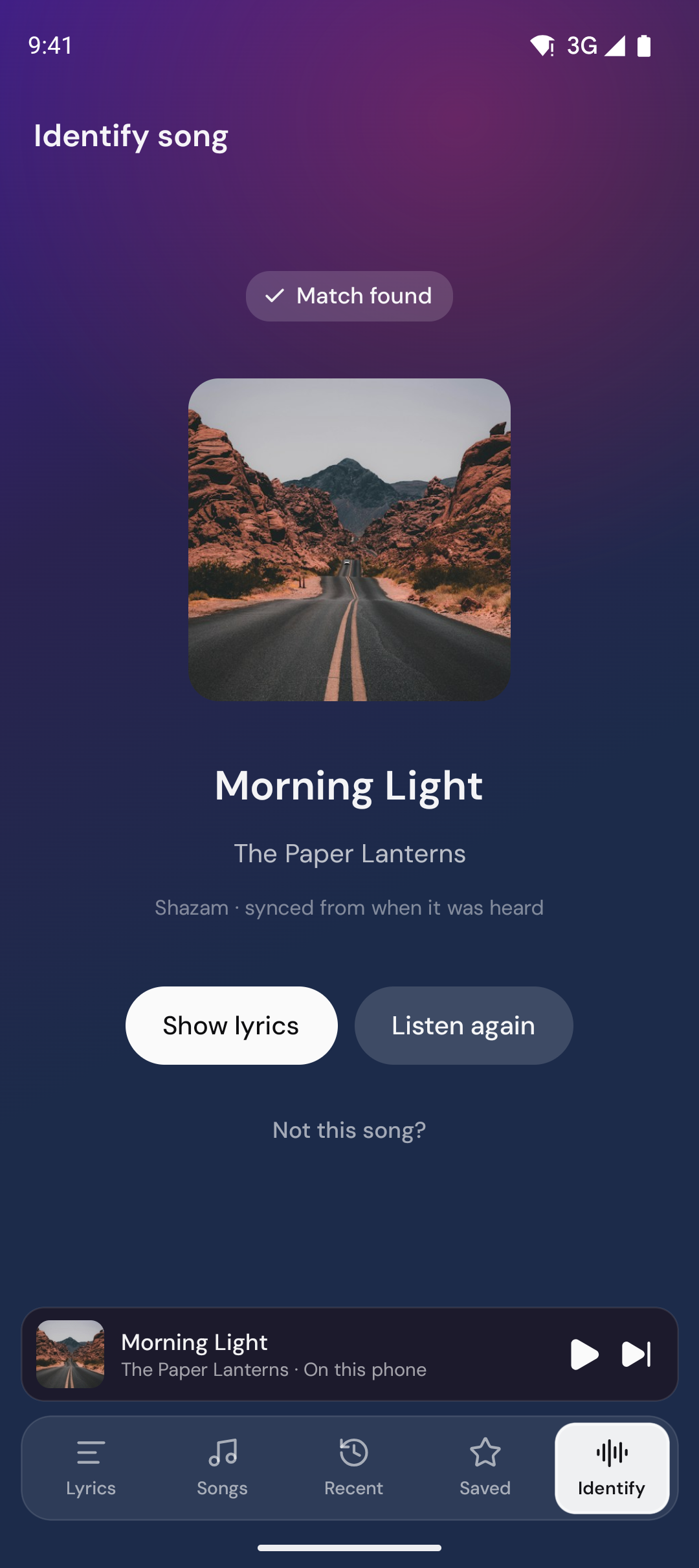
¿Oyes una canción en un café, en el coche o en una tienda? Abre la pestaña Identificar en tu teléfono y toca Identificar canción: 9xLyrics te dice qué canción es y la letra la sigue. Escucha por el micrófono solo mientras reconoce, y envía a Shazam una huella de sonido, nunca el audio. Identificar canción es Pro.
En Ajustes › Reconocimiento:
-
Escuchar al abrir Identificar, para que baste con un toque en la pestaña.
-
Seguir escuchando tras identificar una canción: con las canciones que encontró Shazam, vuelve a escuchar de vez en cuando, para que la letra siga sincronizada y se detecte la siguiente canción.
-
Identifica desde tu pantalla de inicio añade un acceso directo de Identificar canción a tu pantalla de inicio.
Cada coincidencia se guarda en la Biblioteca de tu teléfono.