
Letras flotantes
La línea actual en un panel encima de cada ventana, a través de la cual los clics caen directamente.
La superficie predeterminada y la que conserva la mayoría de la gente. Un panel que muestra la línea que se está cantando, encima de cada ventana, que puedes leer sin detener lo que estás haciendo.
Actívalas o desactívalas con Cmd/Ctrl + Alt + L, desde la bandeja o en Ajustes › Letras flotantes. (Si configuraste 9xLyrics antes de la versión 1.0.8, se mantiene tu atajo de siempre, Cmd/Ctrl + Shift + L. Consulta Atajos.)
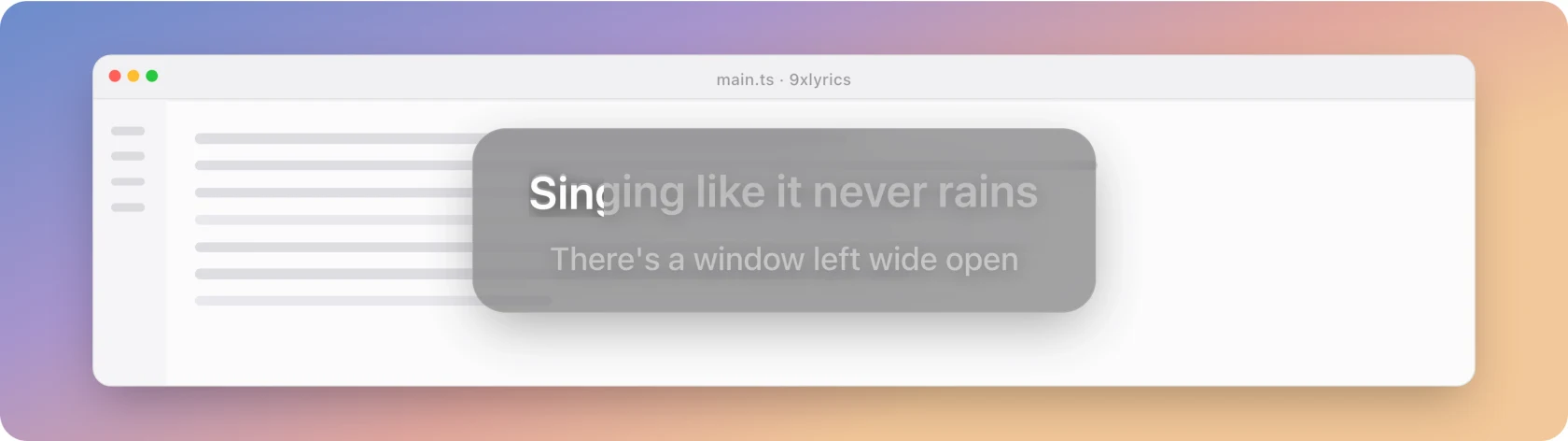
Letras flotantes requiere Pro o una prueba activa. El estándar Lyrics Window permanece gratuito.
Debajo del puntero
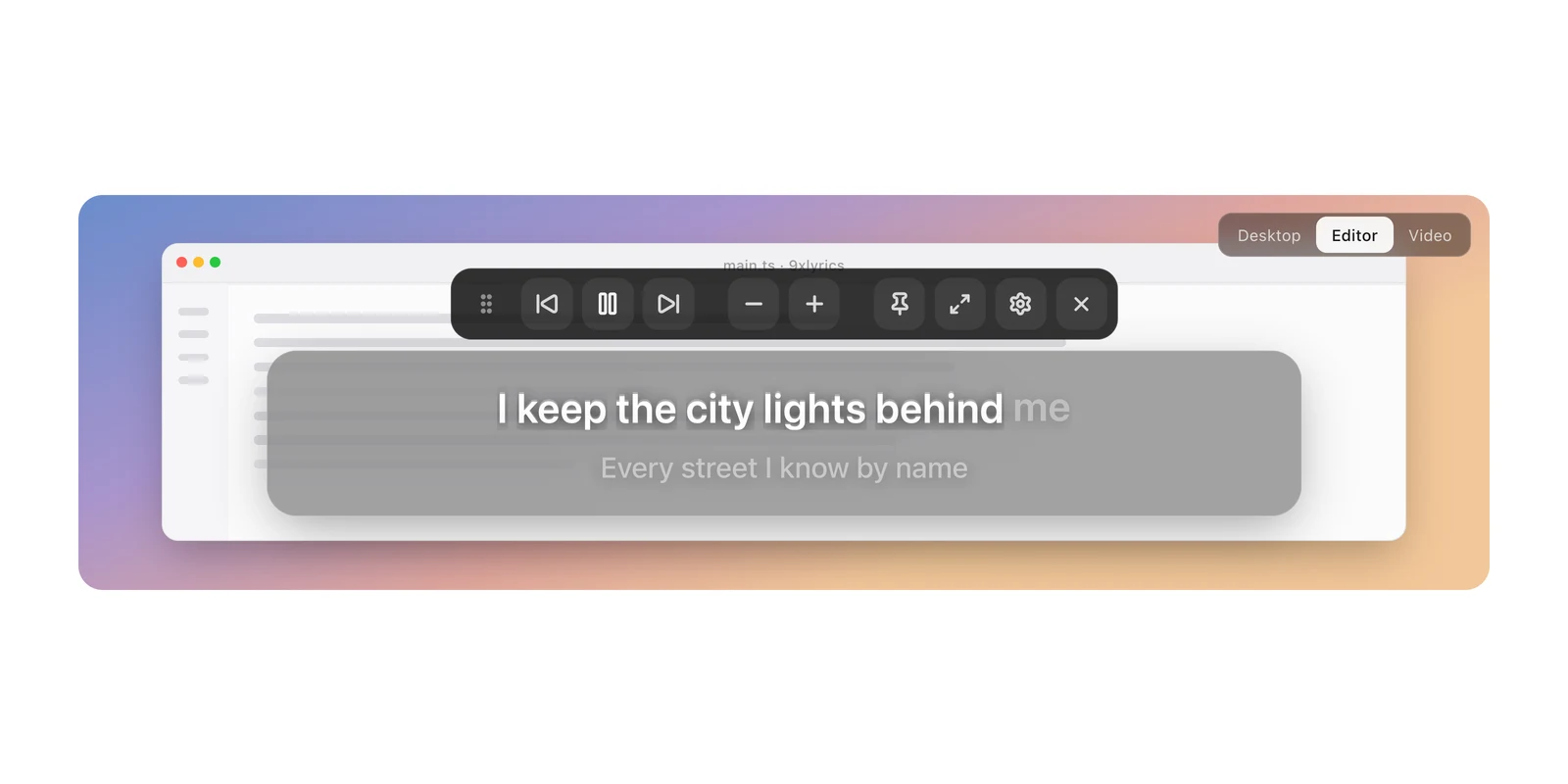
Configuración › Letras flotantes › Interacción tiene dos interruptores que deciden qué sucede cuando el puntero está sobre el panel. Funcionan de la misma manera en cada superposición:
| Configuración | Debajo del puntero |
|---|---|
| ambos apagados | El panel completo: barra de herramientas y controlador de arrastre. El panel recibe clics. |
| Clic en | El panel permanece visible y los clics pasan a la ventana de atrás. Sin barra de herramientas ni controlador de arrastre. |
| Ocultar mientras el mouse está sobre él activado | El panel se desvanece y permite que se realice cada clic, independientemente de lo que diga Click-through. |
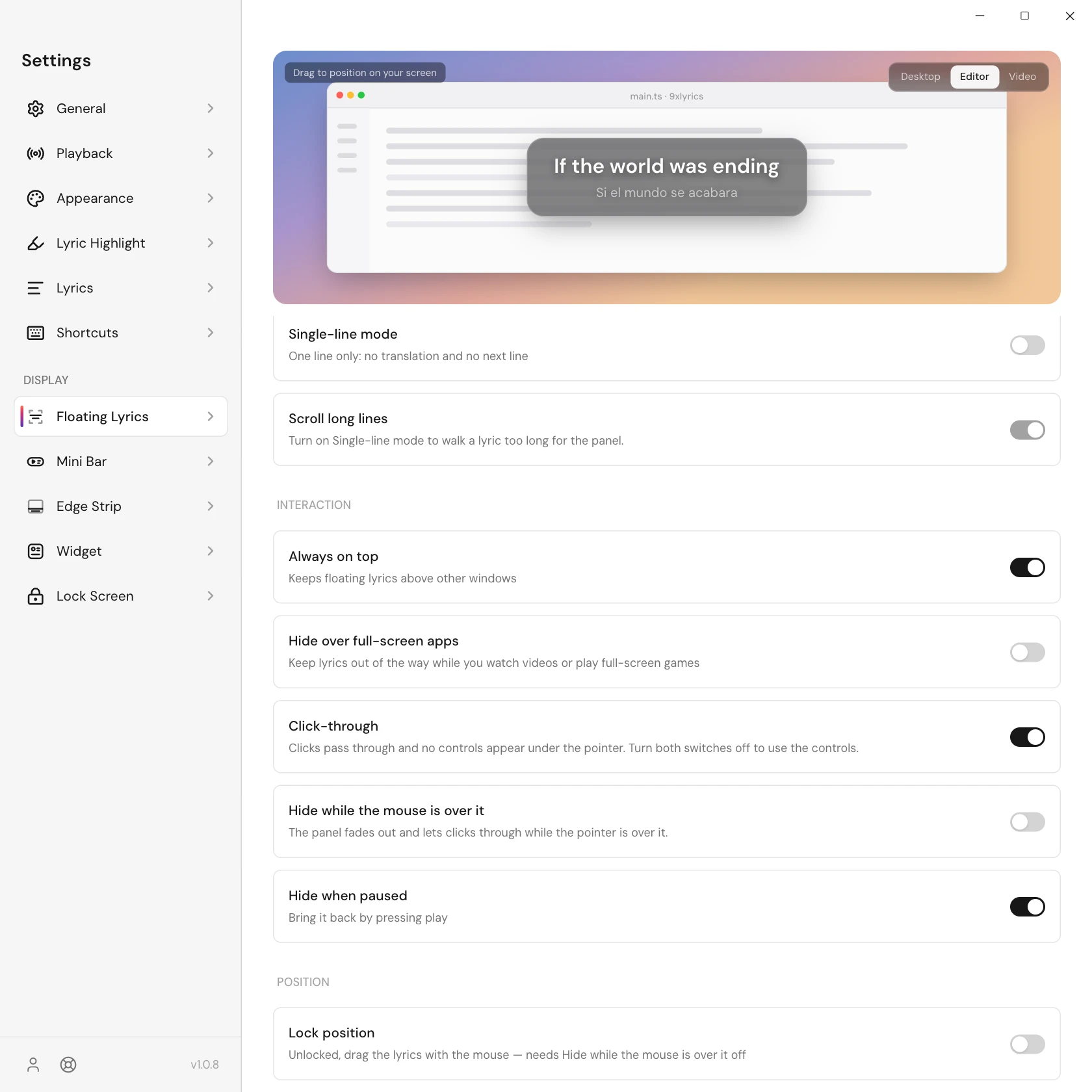
El clic de destino está activado de forma predeterminada, por lo que el panel, listo para usar, nunca se interpone en el camino. Desactívelo para usar la barra de herramientas.
¿Sin letras? Buscar
Cuando una canción no tiene letra, el panel muestra un botón BuscaroReintentar si la búsqueda falló. El botón se puede presionar incluso con el clic activado y abre Buscar letras.
moviéndolo
Con ambos interruptores apagados, pasa el cursor para revelar el controlador de arrastre. Su cursor de cuatro flechas marca dónde arrastrar; También puedes arrastrar el fondo del panel. La posición de bloqueo oculta el mango y evita el movimiento.
Restablecer posición devuelve la superposición a su posición predeterminada.
Siempre visible
Siempre visible mantiene el panel por encima de cualquier otra ventana, así la línea está ahí abras lo que abras. Está activado por defecto. Desactívalo y el panel se queda entre tus demás ventanas, de modo que la app que usas puede taparlo.
Ocultar sobre aplicaciones a pantalla completa
¿Ves una película o juegas a pantalla completa? Activa Ocultar sobre aplicaciones a pantalla completa y Letras flotantes se aparta mientras haya una app a pantalla completa delante, y vuelve cuando sales de ella. Está desactivado por defecto, así que de entrada la línea sigue visible también sobre ventanas a pantalla completa. Funciona por sí solo: Siempre visible y tus otras superficies no cambian. En Linux, las sesiones Wayland no informan de las apps a pantalla completa, y el ajuste lo indica ahí.
Cada pantalla, cada espacio de trabajo
-
Mostrar en cada pantalla coloca un panel en cada pantalla, cada una recuerda la suya posición. Desactivado por defecto; si no, el panel sigue Ajustes › General › Mostrar en exhibición, que recuerda exactamente el monitor que elegiste y devuelve el panel allí cuando lo vuelves a conectar.
-
Mostrar en cada espacio de trabajo mantiene el panel contigo cuando cambias a virtual escritorios virtuales. Activado por defecto. Con Siempre visible activado, también se queda sobre las ventanas a pantalla completa en macOS, salvo que Ocultar sobre aplicaciones a pantalla completa esté activado.
Cerrando y restaurando
El botón de cerrar de la barra de herramientas oculta las letras flotantes para esta sesión de aplicación. Bandeja › Mostrar superposiciones la restaura si está habilitada en Configuración. Un reinicio completo borra este despido temporal; la superposición aparece cuando se detecta una pista, sujeta a sus configuraciones de pausa y desplazamiento. Desactivarlo en Configuración lo mantiene apagado después del reinicio.
Una línea o dos
El Modo de una línea muestra solo la línea que suena ahora. Una línea demasiado larga para el panel se desplaza una vez y se detiene, en lugar de cortarse a mitad de palabra. Desplazarse por largas filas lo controla; se pausa con la reproducción y respeta Reducir movimiento.
Con una sola línea desactivada, la siguiente línea se muestra debajo, más tenue.
Apariencia
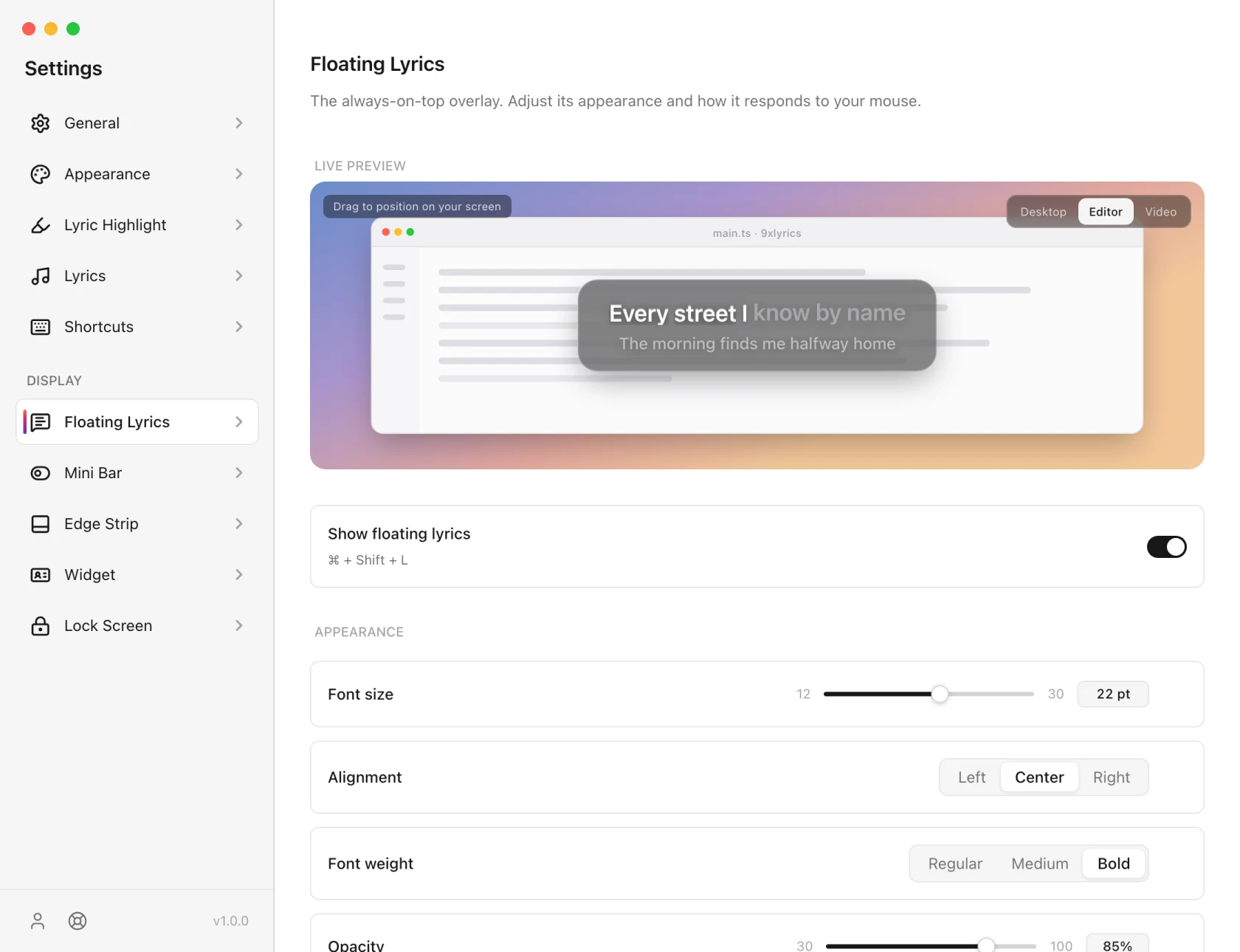
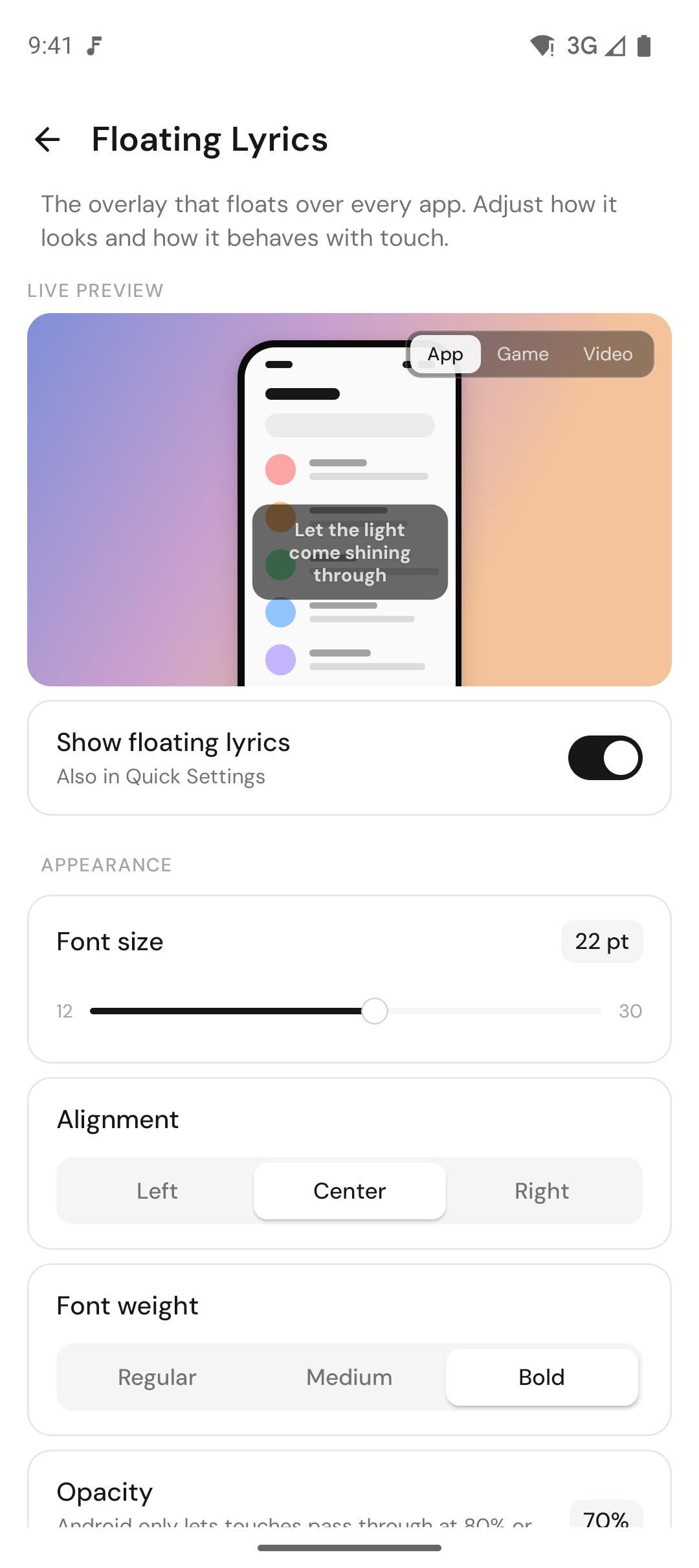
Tamaño de fuente, peso, alineación y opacidad, un fondo borroso y un tinte tomado de la carátula del álbum. Los colores de la línea actual provienen de Lyric Highlight, que se comparte con todas las demás superficies, por lo que se configuran una vez.
En Android
Letras flotantes en tu teléfono pone la línea actual sobre cualquier app: sigue la letra en un juego, un chat o el navegador mientras suena tu música. Es Pro, como en la computadora, y necesita Mostrar sobre otras apps, que la guía de configuración te pide.
-
Arrastra la tarjeta a cualquier sitio y luego usa Posición de bloqueo para que se quede ahí. Restablecer posición la devuelve encima de la barra de navegación.
-
Dejar pasar los toques está activado por defecto: los toques van a la app de debajo. Mientras está activado, la tarjeta no se puede arrastrar ni tocar, y Android solo lo permite con una opacidad del 80 % o menos.
-
Ocultar en vídeos a pantalla completa (activado por defecto) se aparta mientras otra app está a pantalla completa, en los teléfonos que lo indican.
-
Ocultar cuando está en pausa despeja la pantalla cuando la música se detiene.
-
Activa y desactiva las superposiciones desde cualquier sitio con el icono de Ajustes rápidos de 9xLyrics: tócalo para mostrarlas u ocultarlas, mantenlo pulsado para abrir la app.
La apariencia es la misma que en la computadora: tamaño, grosor y alineación de la fuente, ancho máximo, opacidad, colores, un fondo desenfocado (Android 12 y posterior), tinte de la portada, modo de una línea, traducción y desplazamiento de líneas largas.
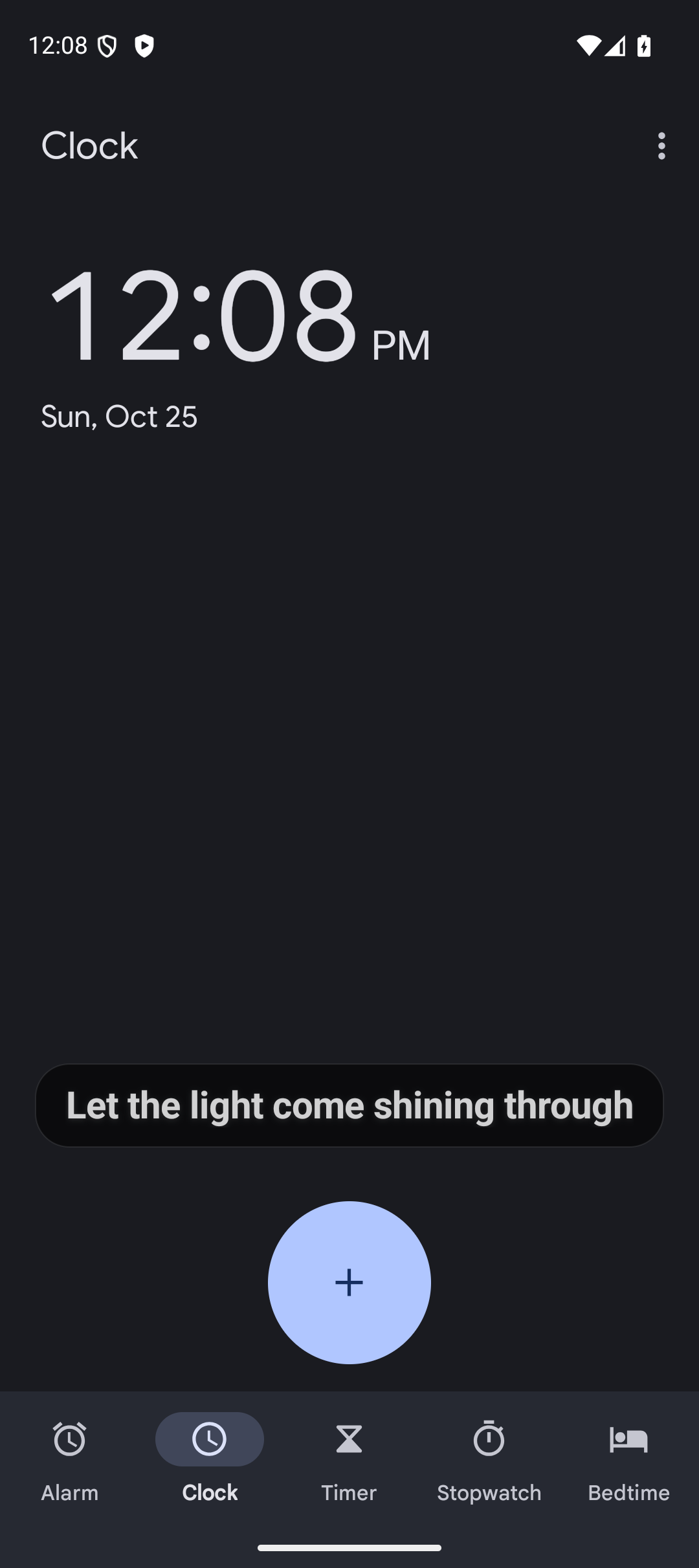
9xLyrics en Android
Letras sincronizadas en tu teléfono, sobre cualquier app, en la notificación, en la pantalla de bloqueo y en la pantalla de inicio.
La ventana de letras
La canción completa, con hacer clic para buscar, el desplazamiento, las líneas destacadas y las herramientas para buscar, corregir y cronometrar la letra.