
Tu primera charla
Crea tu UID, completa la breve configuración, conecta un modelo y envía tu primer mensaje.
En resumen: Crea mi UID gratis → guárdalo → configura en cuatro pasos rápidos → pregunta algo. Tu primera respuesta llega en aproximadamente un minuto y la prueba permite usar todas las funciones Pro desde el principio.
1. Crea tu UID
En la primera pantalla, elige Crear mi UID gratis. No hay formulario de registro, correo ni contraseña. Un UID nuevo incluye:
- una prueba de 3 días con todas las funciones Pro desbloqueadas,
- $1.00 de crédito de IA para probar modelos en la nube sin clave API,
- un UID que funciona en todos tus dispositivos.
9xChat muestra tu UID una vez. Elige Copiar (o Guardar como .txt en escritorio, Compartir en móvil), guárdalo en un lugar privado, como un gestor de contraseñas, marca He guardado mi UID en un lugar seguro y elige Continuar.
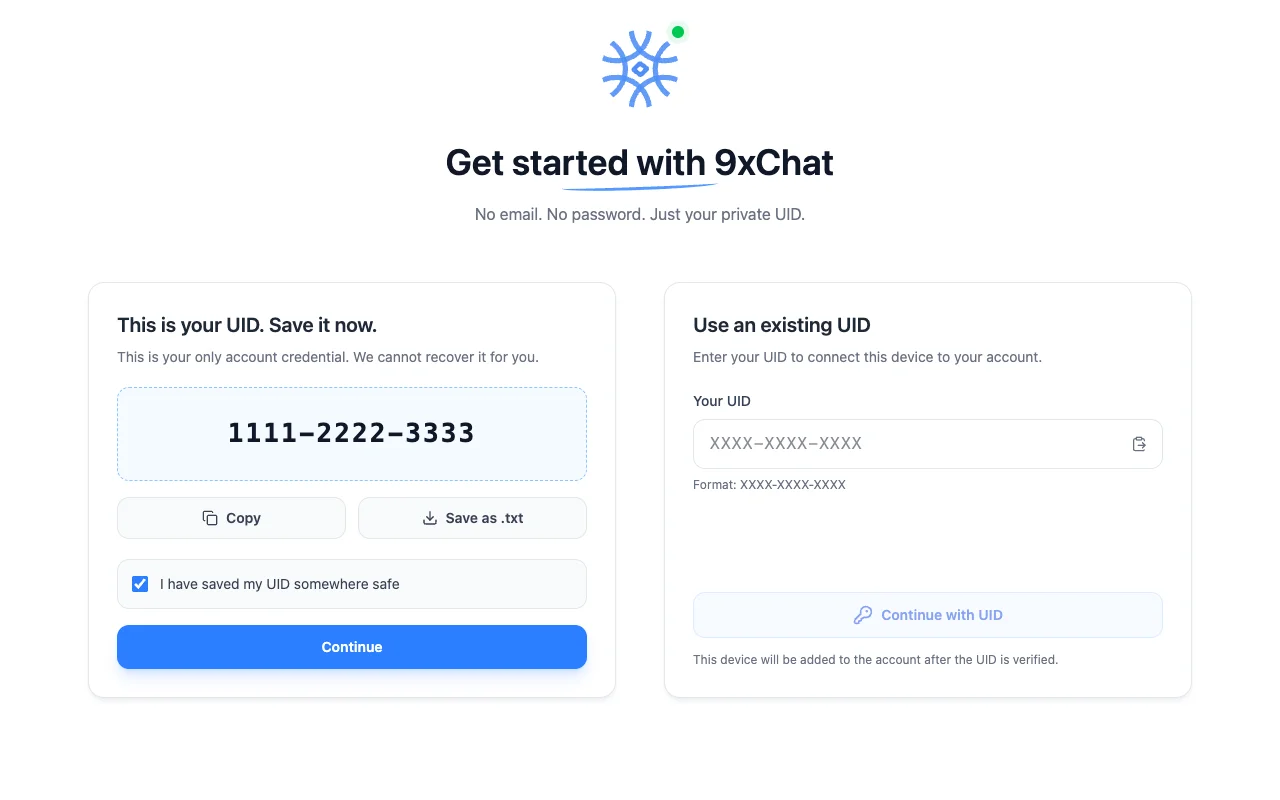
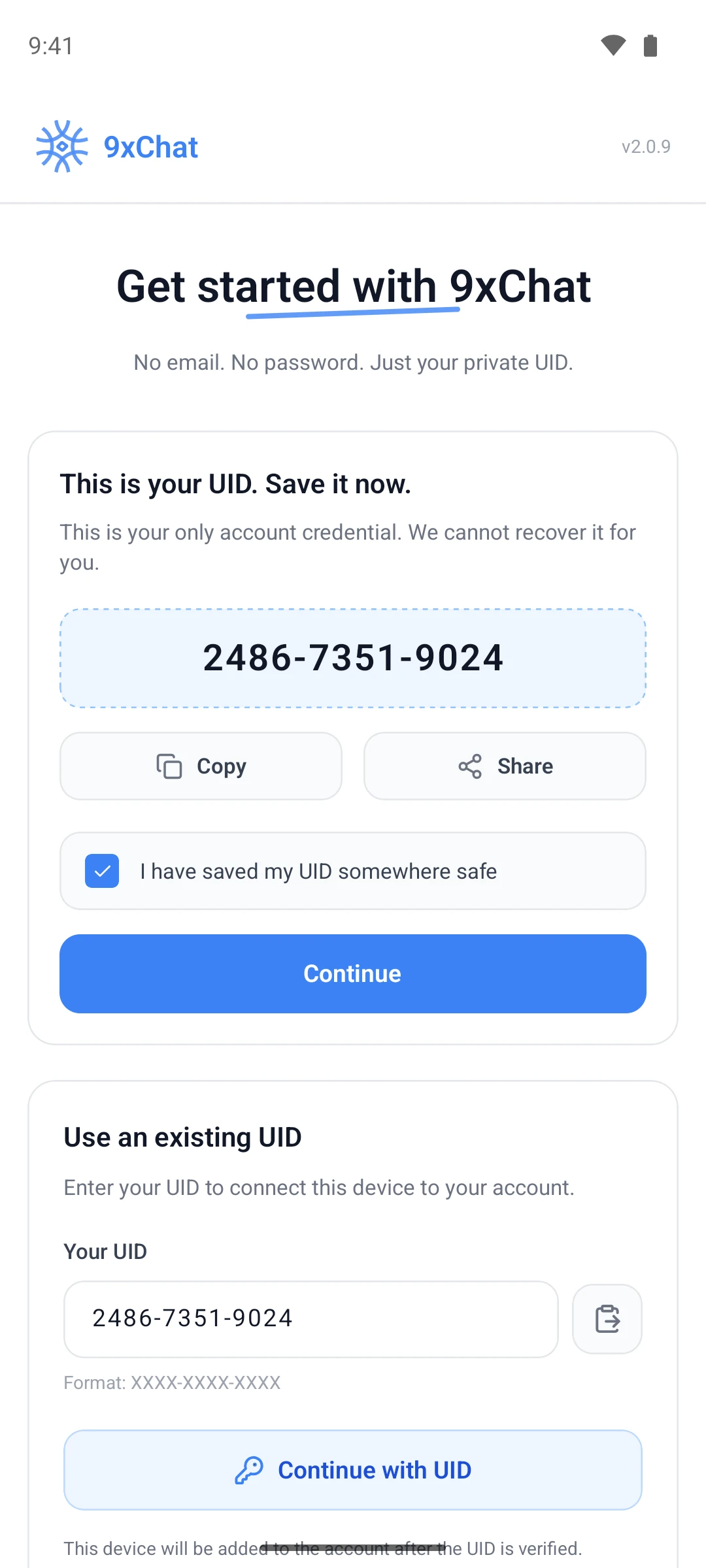
¿Ya tienes un UID de otro dispositivo? Elige Usar un UID existente, pégalo y selecciona Continuar con UID. Consulta Tu UID y dispositivos.
2. Hazlo tuyo
Después aparece una breve guía de configuración. Omitir configuración está siempre abajo y puedes cambiar cada respuesta más tarde en Ajustes.
-
Hazlo tuyo: tema, idioma y, en escritorio, color de acento.
-
¿Con quién habla el asistente?: cómo quieres que te llame, tu profesión y los rasgos que quieres que tenga. Cada rasgo añade una línea a sus instrucciones, para que las respuestas encajen contigo desde el primer mensaje.
-
Conectar un modelo: elige cómo accede el asistente a un modelo (paso 3).
-
Accede desde cualquier lugar (solo escritorio): el atajo del Asistente rápido, el icono de la barra de menús o la bandeja y una notificación de prueba.
3. Conecta un modelo
| Opción | Lo mejor para |
|---|---|
| Créditos 9xchat | Empezar de inmediato. Tu crédito de bienvenida de $1.00 ya está en la cuenta |
| Tu propia clave API | Usar una cuenta de OpenAI, Anthropic, Gemini, DeepSeek, Mistral, Grok u OpenRouter que ya pagas |
| Un modelo local (escritorio) | Ejecutar modelos en tu ordenador mediante Ollama, sin coste |
Puedes combinar las tres opciones más adelante. Modelos y claves API explica cada una.
4. Pregunta algo
El último paso es un editor: Todo listo. Pregunta algo. Lo que envíes se abre como tu primer chat. Elige Abrir 9xchat para ir a la aplicación completa.
Qué probar después
- Busca en la web en tiempo real. Pregunta por las noticias de hoy y mira cómo llega la respuesta con citas. Búsqueda web
- Elige otro modelo. Compara respuestas con Regenerar mensaje y otro modelo. Chats
- Háblale. Inicia un chat de voz desde el editor. Voz y lectura en voz alta
- Crea un agente. Guarda un modelo, instrucciones y herramientas con un nombre. Agentes y prompts
¿Quieres repetir la configuración? Abre Ajustes → Apariencia → Guía de configuración y elige Mostrar de nuevo.