
指南
截图
全屏、区域、单个应用或定时截图。
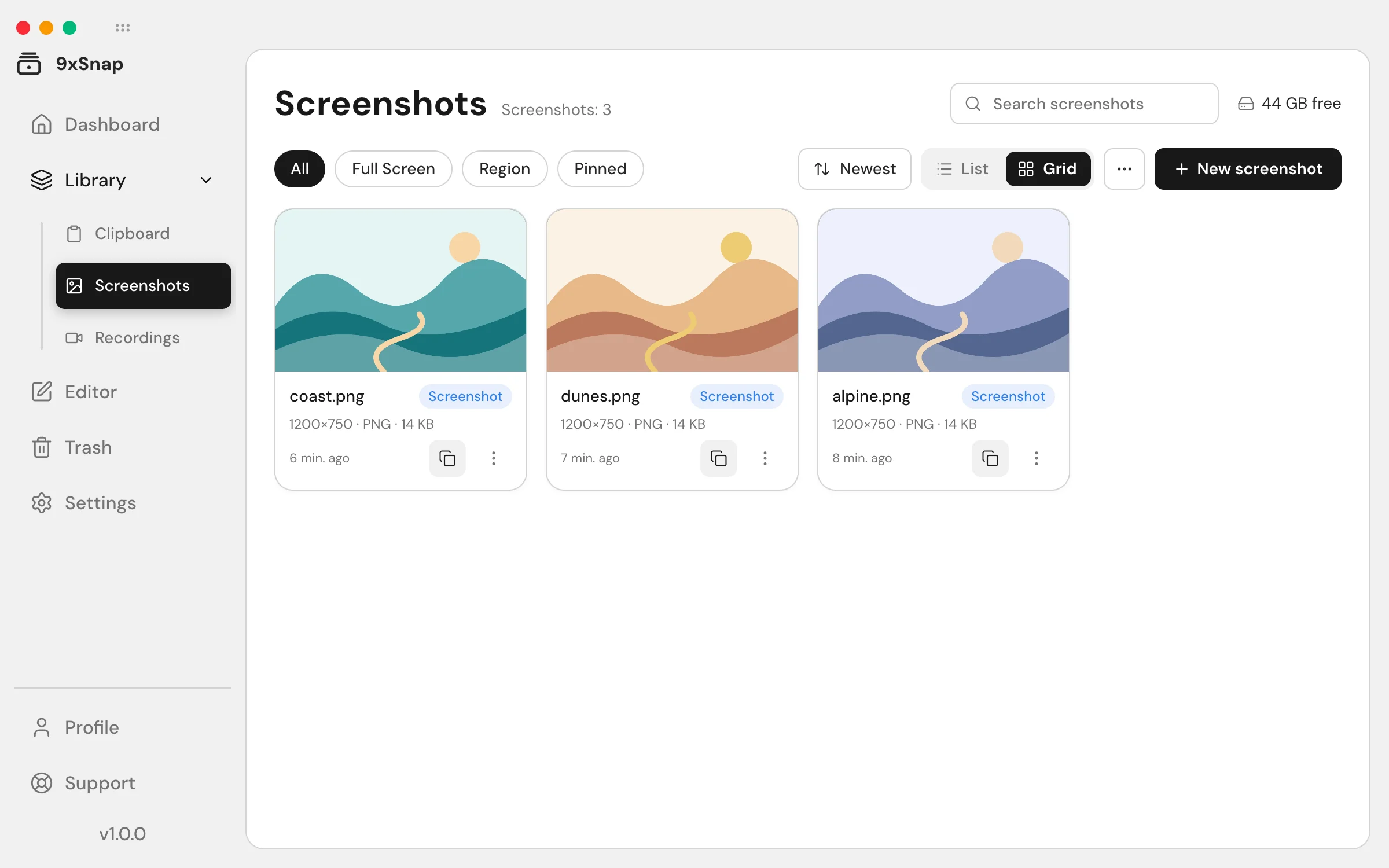
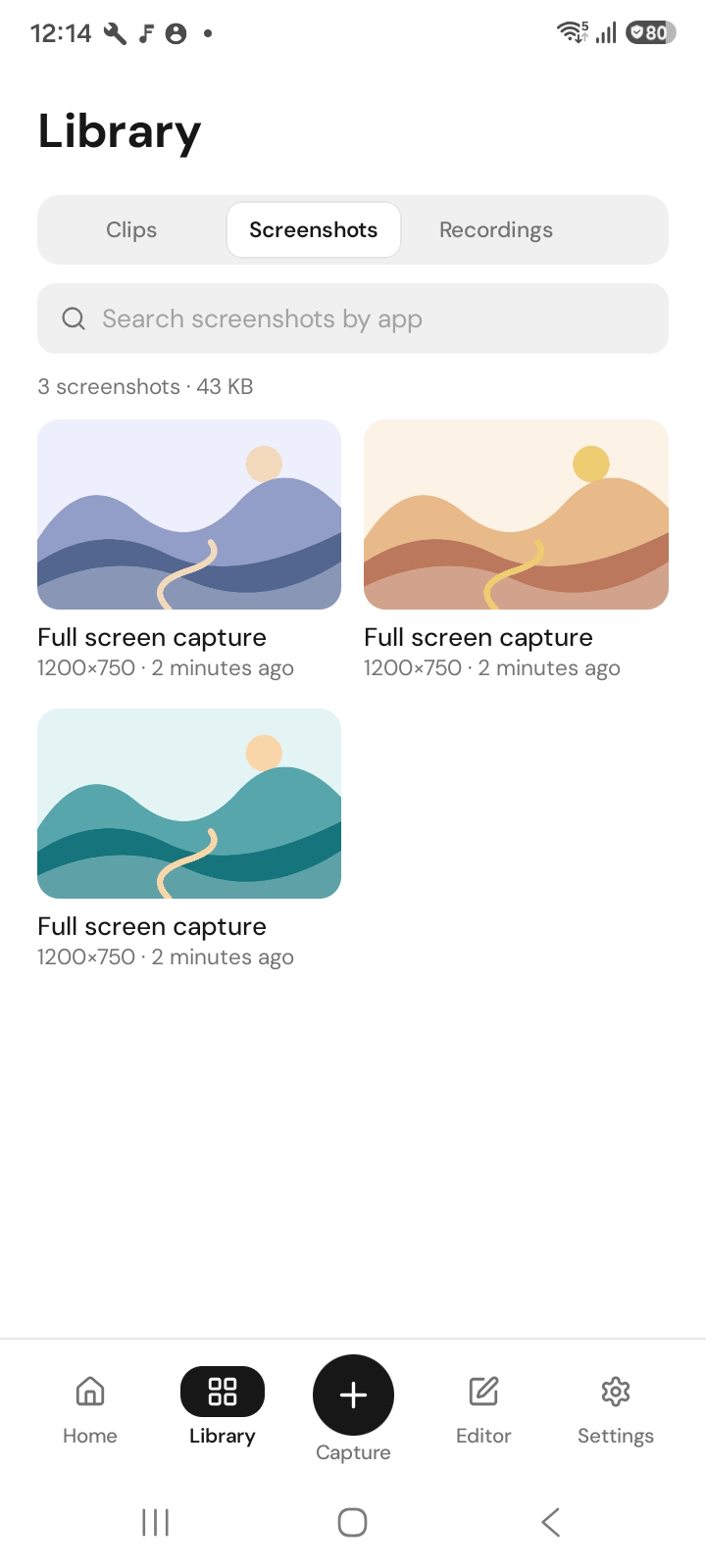
桌面端的全屏和区域截图属于基础功能。截取单个窗口需要 Pro。
Android
定时和滚动截图仅限 Android。Android 可选择全屏、区域或单个应用;滚动截图取决于被截取应用的支持。
通过应用、快速设置图块、快捷方式或音量键截图。
先选择截取区域,再截图,然后在历史中打开保存的图片。需要标注或裁剪时使用编辑器;基础截图不需要编辑器。
银行应用等可能禁止截图。Android 强制执行此保护,9xSnap 不会尝试绕过。
使用编辑器修改截图,原始内容不会改变。
在桌面端截取区域
- 从托盘或快捷键打开截图快速面板。
- 选择区域模式。
- 拖动框选需要的部分,然后完成截取。
- 在资料库的截图分类中查找结果。
需要整个显示器时用全屏,需要精确范围时用区域,只截取一个窗口时用 Pro 的窗口截取。macOS 缺少权限时,请在系统设置中允许屏幕录制。
准备 Android 截图
在计时开始前选择区域。选好后可利用等待时间整理屏幕。滚动截图仅限 Android,且取决于目标应用;不可用时请使用普通截图。
检查保存结果
分享前检查图片,特别是选区边缘。基本截取和最近的历史免费,完整历史、编辑与导出属于 Pro。若 Android 拒绝截取受保护的屏幕,请选择应用允许截取的内容,而不要尝试绕过限制。