
指南
录屏
录制麦克风、设备声音或两者。Pro 功能。
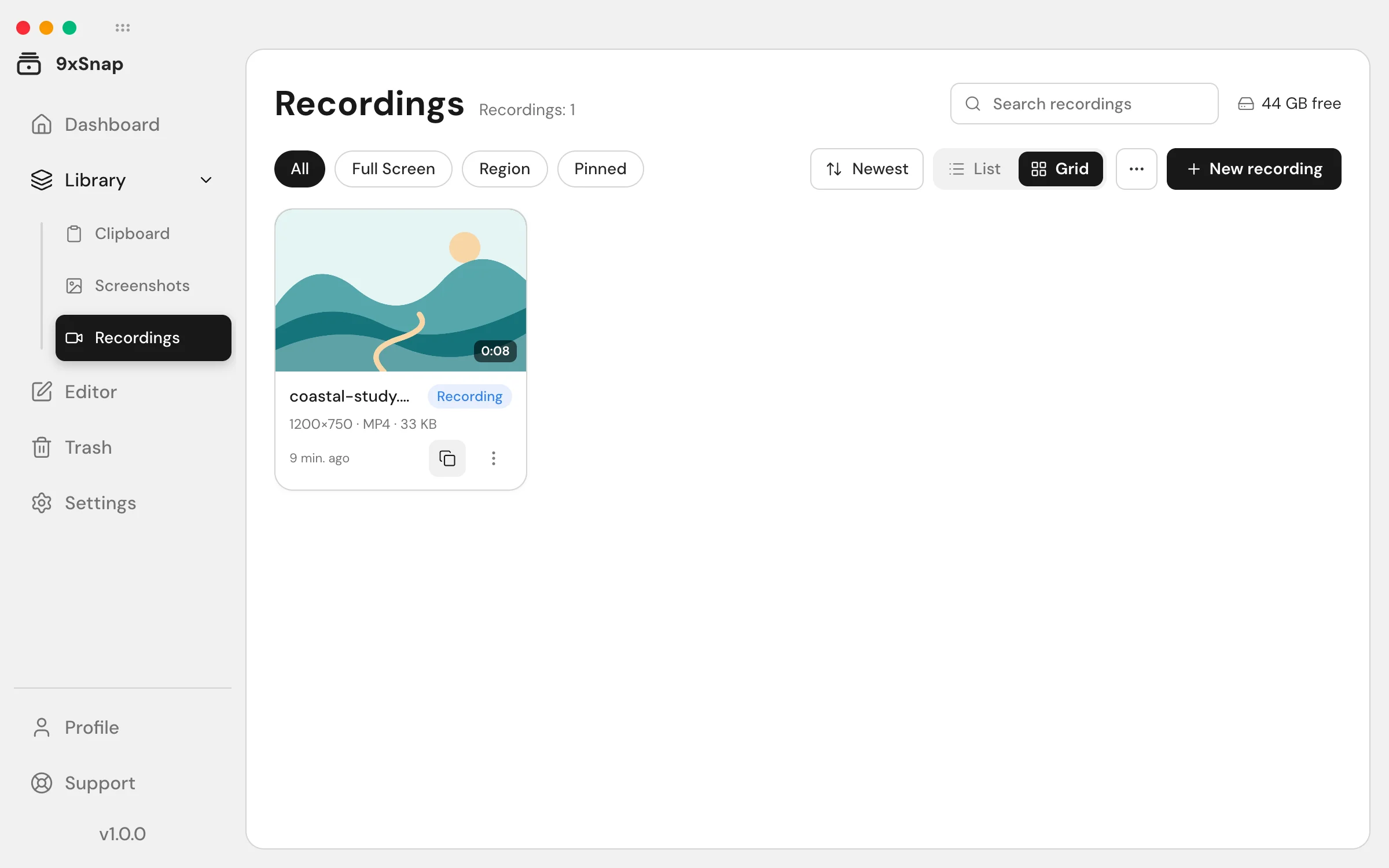
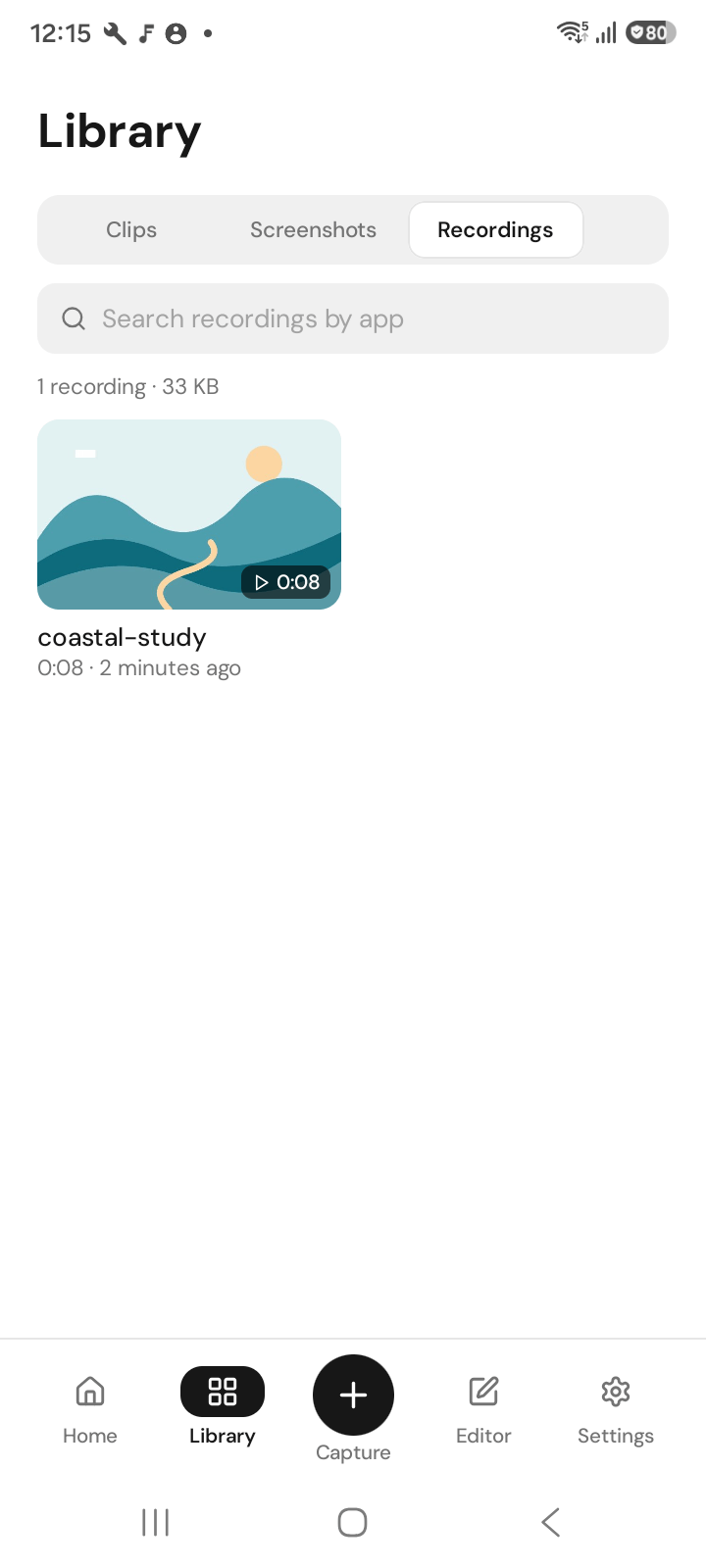
录屏属于 Pro 功能。
Android
- 打开 9x 菜单、快捷设置图块、快捷入口或应用中的录制按钮。
- 选择麦克风、设备声音或两者。
- 可选录制一个区域,并开启显示触摸操作。
- 开始录制,通过录制浮条暂停和继续,停止后保存。
即使 Pro 在录制中到期,也始终可以停止。之后可在视频编辑器中剪短、裁剪、加速和导出。
Android 每次开始录制都会请求屏幕截取授权。
在桌面端录制
- 从托盘或录制快捷键打开快速面板。
- 选择要录制的屏幕、窗口或区域。
- 检查画质与输出步骤,以及麦克风选项。
- 确认摘要后开始。通过录制控制条、托盘或停止快捷键结束。
关闭快速面板不会停止正在进行的录制。请使用录制控件停止,然后等待条目保存在录制分类中。
没有声音时
在 Android 上,请检查麦克风权限和所选声音模式。设备音频取决于应用是否允许截取,且必须实际播放声音;选择“两者”也无法绕过应用的限制。桌面端提供麦克风选项,不要假定也有 Android 的设备音频选项。
保留有用的部分
在视频编辑器中打开保存结果,修剪时长、裁剪画面或更改速度。导出新副本,而不替换原始录制。录制、编辑器与导出需要 Pro;免费版提供基本截图和最近的历史,Pro 提供完整历史。