
UID 和设备
保存您的 123sudo UID,重复使用 9xConvert 许可证并管理设备配额。
免费 UID 具有一个用于 9xConvert 的设备插槽。 Pro 版最多允许三个。在每台设备上使用相同的已保存 UID,以便其 9xConvert 权利遵循帐户。
Free 和未付费的有效试用期允许每个 UID 使用一台设备。有效的付费许可证和终身许可证最多允许三台设备。试用期仍包含应用的 Pro 功能。
保存新 UID
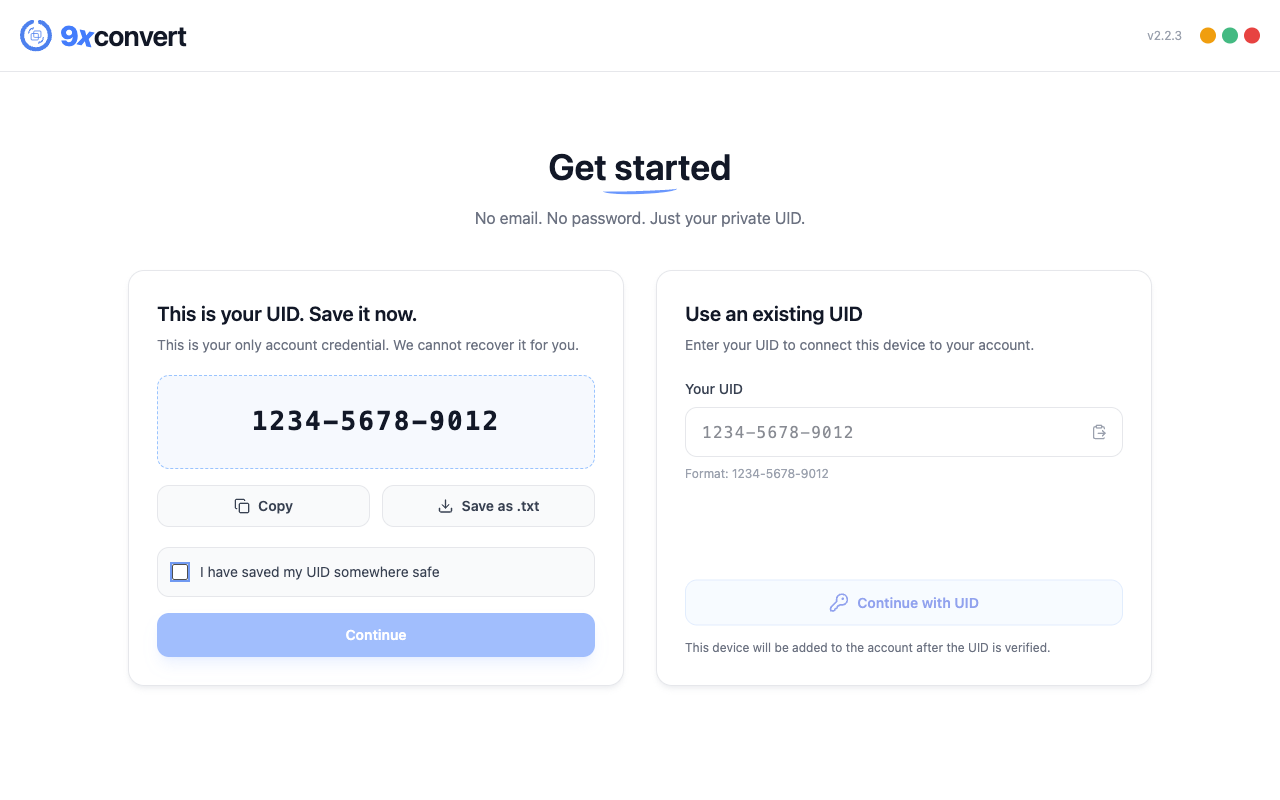
在欢迎屏幕选择创建选项后,新 UID 只会显示一次。选择复制或保存为 .txt,将其妥善私下保存,勾选我已将 UID 保存在安全的地方,然后选择继续。
从第一台设备复制 UID
在桌面上,打开侧边栏中的人物图标以访问用户帐户。在 Android 上,打开 更多 → 用户帐户。复制 UID 并私密存储。桌面帐户对话框也可以将其另存为文本。
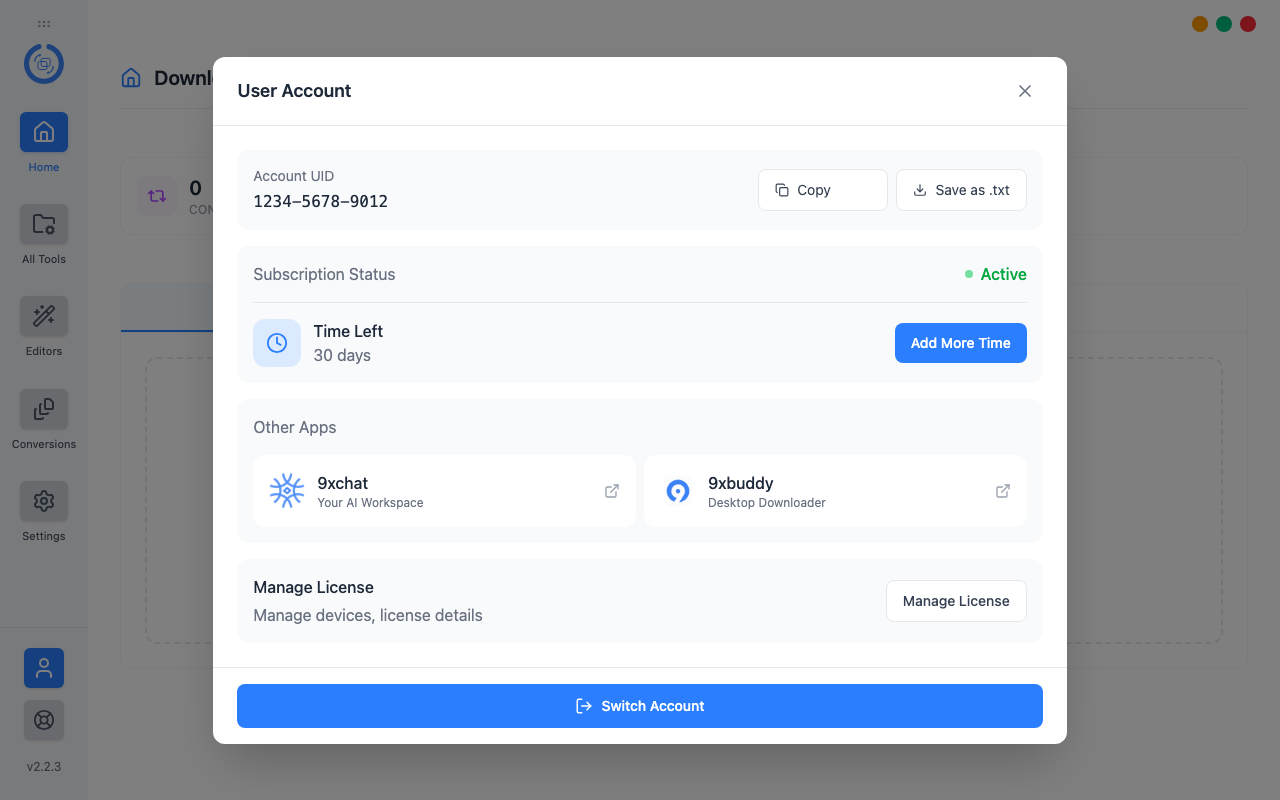
将 UID 视为密码。请勿将其包含在公共屏幕截图、帖子或普通错误报告中。
连接设备二和三
- 在附加设备上安装并打开 9xConvert。
- 在欢迎屏幕上选择现有的 UID 选项。
- 粘贴您保存的 UID 并选择 继续使用 UID。
- 等待在线验证。
额外的同步设备需要适当的余量。本地转换在验证后可以离线进行,但添加或验证帐户需要连接。
切换该设备上使用的UID
在使用切换帐户之前保存当前的UID。确认切换,然后使用替换的 UID 登录。创建新的UID会创建一个单独的帐户;它不会转移购买、剩余许可时间或设备历史记录。
切换帐户不会将其与另一个帐户合并,也不会使本地流和草稿同步到其他设备。
如果所有三个设备插槽都被占用
从帐户屏幕打开许可证管理并查看设备。在验证新设备之前先删除未使用的设备。设备限制响应不是创建不同 UID 的指令。
Free 有一个插槽,因此第二个注册设备需要 Pro 或替换现有注册设备。后端确定账户的实际津贴。
在另一个 123sudo 应用程序中重用 UID
相同的 UID 可以在受支持的 123sudo 应用程序中识别您的身份,但产品许可证是单独的。购买 9xConvert 不会自动解锁 9xBuddy 或 9xChat。
有关创建、恢复限制和安全存储的信息,请阅读 您的 123sudo UID。有关权利差异,请参阅 Free 和 Pro。