
指南
探索和工具
按输入类型查找转换、压缩和编辑工具,或将流程重复用于常见任务。
当前目录名为 Explore,而不是 All Tools。搜索任务或按您输入的内容进行浏览。内置流程、您自己的流程和工具是不同的开始方式。
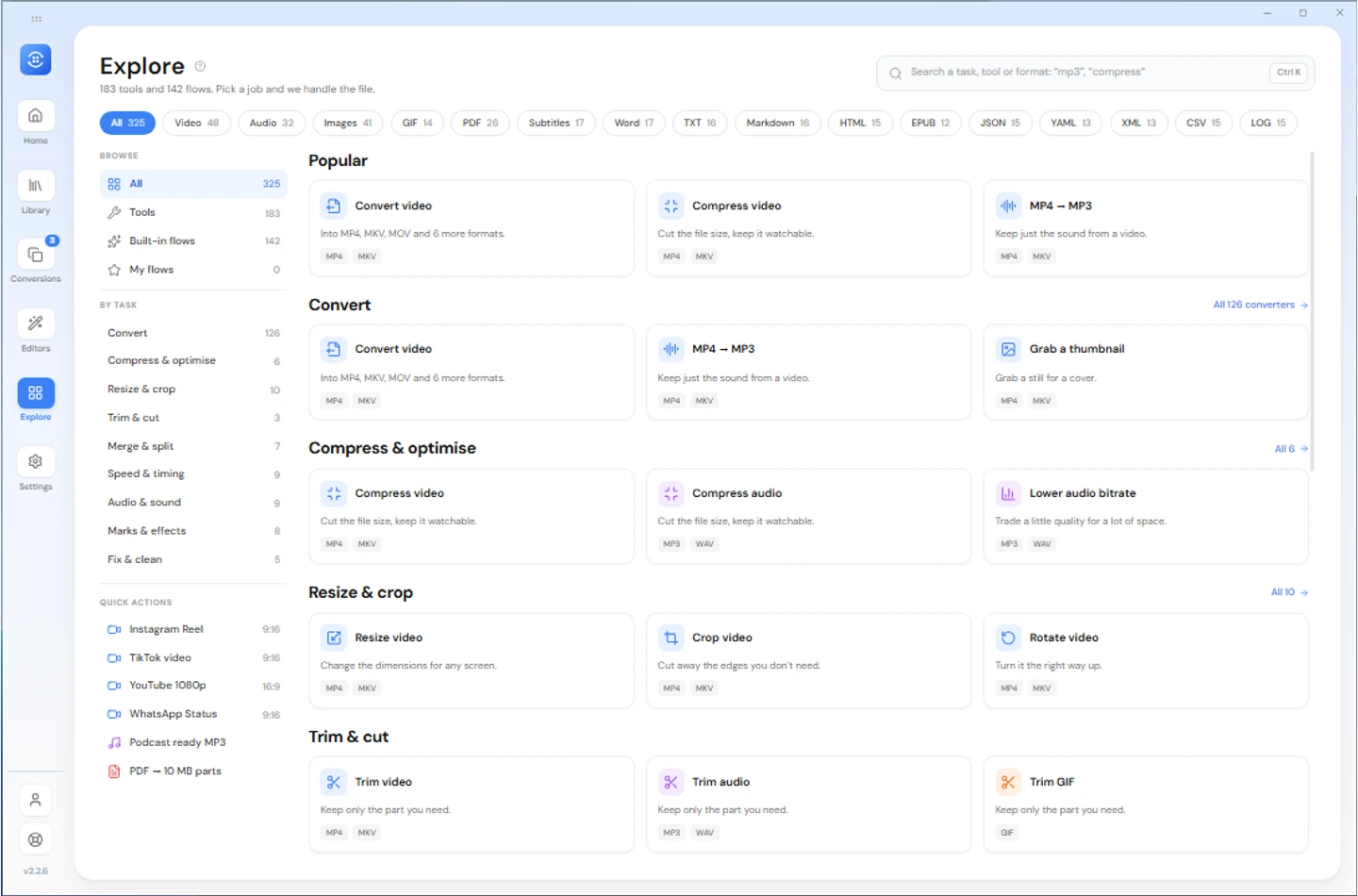
每个类别有什么
| 输入 | 工具示例 |
|---|---|
| 视频 | 转换、修剪、压缩、调整大小、裁剪、旋转、提取音频、缩略图、拆分和合并 |
| 音频 | 转换、修剪、压缩、比特率、音量、速度、淡入淡出、分割和合并 |
| 图片 | 转换、压缩、调整大小、裁剪、旋转、加水印和组合图像 |
| 动图 | 转换、修剪、压缩、调整大小、速度和帧提取 |
| 字幕 | 支持的格式更改、时序偏移、帧速率时序和文本清理 |
| 页面操作、合并、分割、压缩和支持导出 | |
| 文件和书籍 | 支持 DOCX、Markdown、HTML、文本和 EPUB 转换 |
| 数据 | 支持桌面端JSON、YAML、XML、CSV和日志转换;检查Android提供的工具 |
这些只是示例,不是固定计数或保证每个输入/输出对都有效。桌面和 Android 目录有所不同,包括图像编解码器和文档导出路径。
寻找合适的人
搜索任务,例如压缩或水印。按输入文件过滤,而不仅仅是您想要的结果。对于 PDF 导出,请从 PDF 开始并检查提供的输出选项。
工具打开其文件和设置工作流程。将合并或图像合并为 PDF 等工具需要多个输入;其他工具通常都从其中一个开始。开始之前检查输出。
暂存列表中的工具
主行提供兼容的工具,无需进行探索。工具将设置添加到行;流应用命名集。与之前的选择重叠的流程要求您查看它将替换的内容。
本地工具任务以及对新文件的编辑器更改会使用免费转换额度。再次处理已完成的输出、URL 下载和更大的批次各自有单独的 Pro 限制。请参阅方案、编辑器和流程。
本地处理不会上传输入进行转换。大型作业仍然需要内存、存储和支持的格式。
从视频导出文本字幕
添加视频,打开字幕导出工具,选择文本轨道,再选择 SRT、VTT、ASS 或源格式。保存设置后,从文件列表开始转换。
只能导出内嵌文本轨道。画面中烧录的字幕和位图字幕不会被识别为文本。转换字幕格式可能丢失样式或位置;只有兼容的轨道才提供按源格式复制的选项。
在桌面端完善 PDF
在桌面端,通过 PDF 编辑器或“探索”中的对应工具添加页码或裁剪 PDF 页边距。检查预览后另存为新 PDF。裁剪页边距只会改变页面的可见区域,并不会安全删除隐藏内容。