
Cài đặt
Mọi trang Cài đặt: Tổng quan, Phát lại, Giao diện, Tô sáng lời bài hát, Lời bài hát, Phím tắt và một trang cho mỗi kiểu hiển thị.
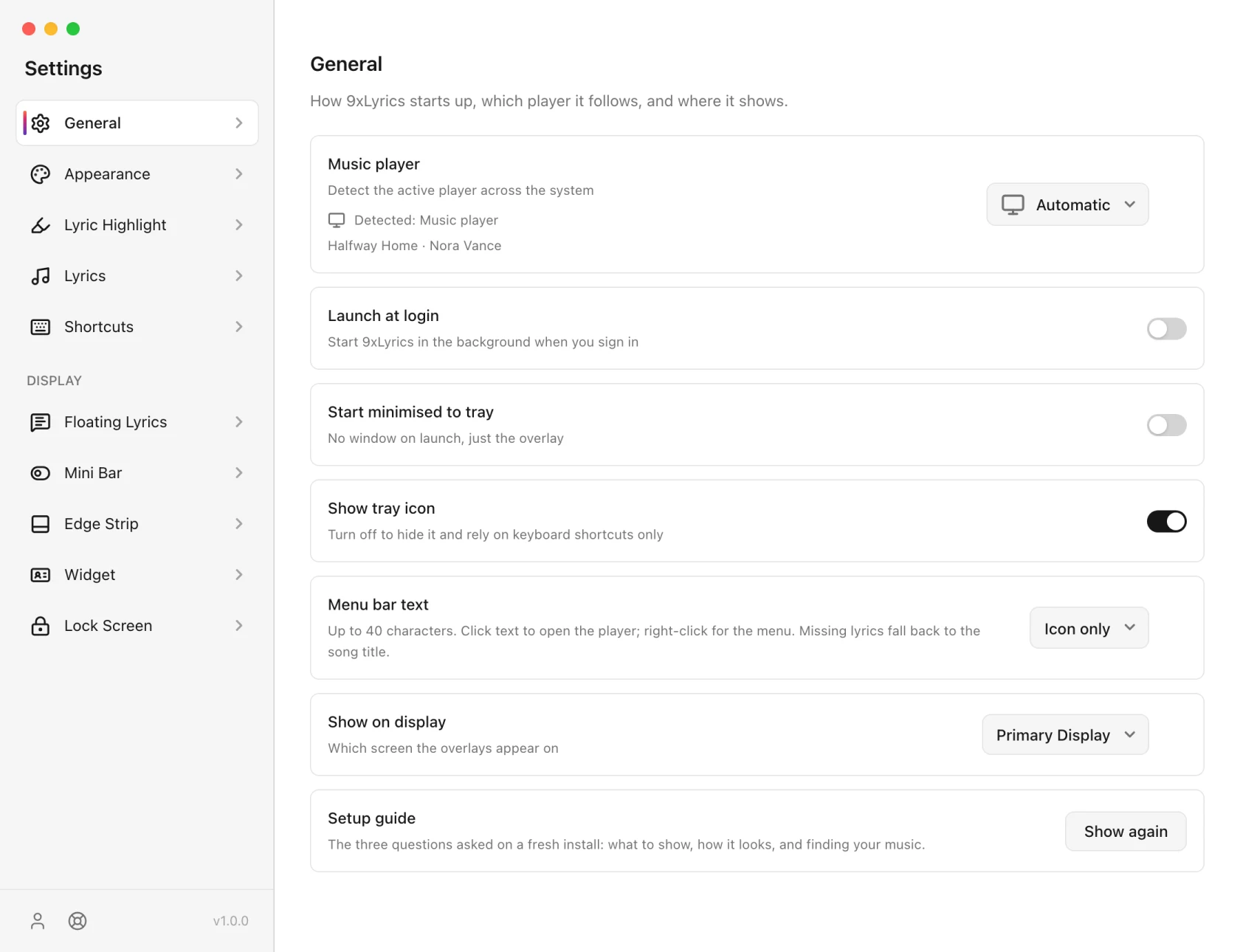
Cài đặt là một thanh bên và một trang mỗi lần. Nhóm hàng đầu là ứng dụng; nhóm HIỂN THỊ bên dưới là một trang trên mỗi bề mặt.
Các điều khiển chuyên nghiệp vẫn hiển thị trên tài khoản miễn phí thay vì bị ẩn, do đó, cài đặt mà hướng dẫn chỉ ra là nơi hướng dẫn cho biết đó là một trong hai cách. Bật một tùy chọn sẽ nhắc nâng cấp. Free và Pro liệt kê những gì mỗi gói sẽ mở khóa.
Cài đặt chung
Khởi động, hoạt động của khay và màn hình được sử dụng bởi lớp phủ. Khởi chạy khi đăng nhập và bắt đầu thu nhỏ theo mặc định bị tắt.
-
Khởi chạy khi đăng nhập bắt đầu 9xLyrics ở chế độ nền khi bạn đăng nhập.
-
Bắt đầu thu nhỏ vào khay: không mở cửa sổ khi khởi chạy; các lớp phủ đã bật và đủ điều kiện vẫn có thể xuất hiện.
-
Hiển thị biểu tượng khay: khi tắt, bạn chỉ dùng phím tắt để điều khiển.
-
Biểu tượng khay: Tự động chọn kiểu mà khay của từng hệ thống cần: logo màu trên Windows, dấu trắng phẳng trên Linux và macOS. Trắng, Đen và Màu ghi đè lên nó.
-
Văn bản thanh menu (macOS, Pro): Chỉ biểu tượng, Tên bài hát hoặc Lời bài hát hiện tại trong thanh menu, tối đa 40 ký tự. Nhấp vào văn bản để mở trình phát; nhấp chuột phải vào menu. Một bài hát không có lời sẽ quay lại tựa đề của nó. Biểu tượng chỉ là miễn phí.
-
Hiển thị trên màn hình: màn hình nơi các lớp phủ xuất hiện. Chọn một màn hình cụ thể và 9xLyrics sẽ ghi nhớ chính xác màn hình đó, nên các lớp phủ quay về đó khi bạn kết nối lại, kể cả sau khi các màn hình được sắp xếp lại. Trong lúc màn hình bị rút ra, lớp phủ dùng màn hình chính.
-
Tăng tốc phần cứng (bật theo mặc định) cho phép 9xLyrics vẽ bằng card đồ họa để lớp phủ mượt mà. Nếu một lớp phủ bị nhấp nháy hoặc hiển thị sai trên máy tính của bạn, hãy tắt tính năng này và bấm Khởi động lại ngay để chuyển sang kết xuất bằng phần mềm.
-
Hướng dẫn thiết lập >> Hiển thị lại phát lại ba câu hỏi chạy đầu tiên.
Phát lại
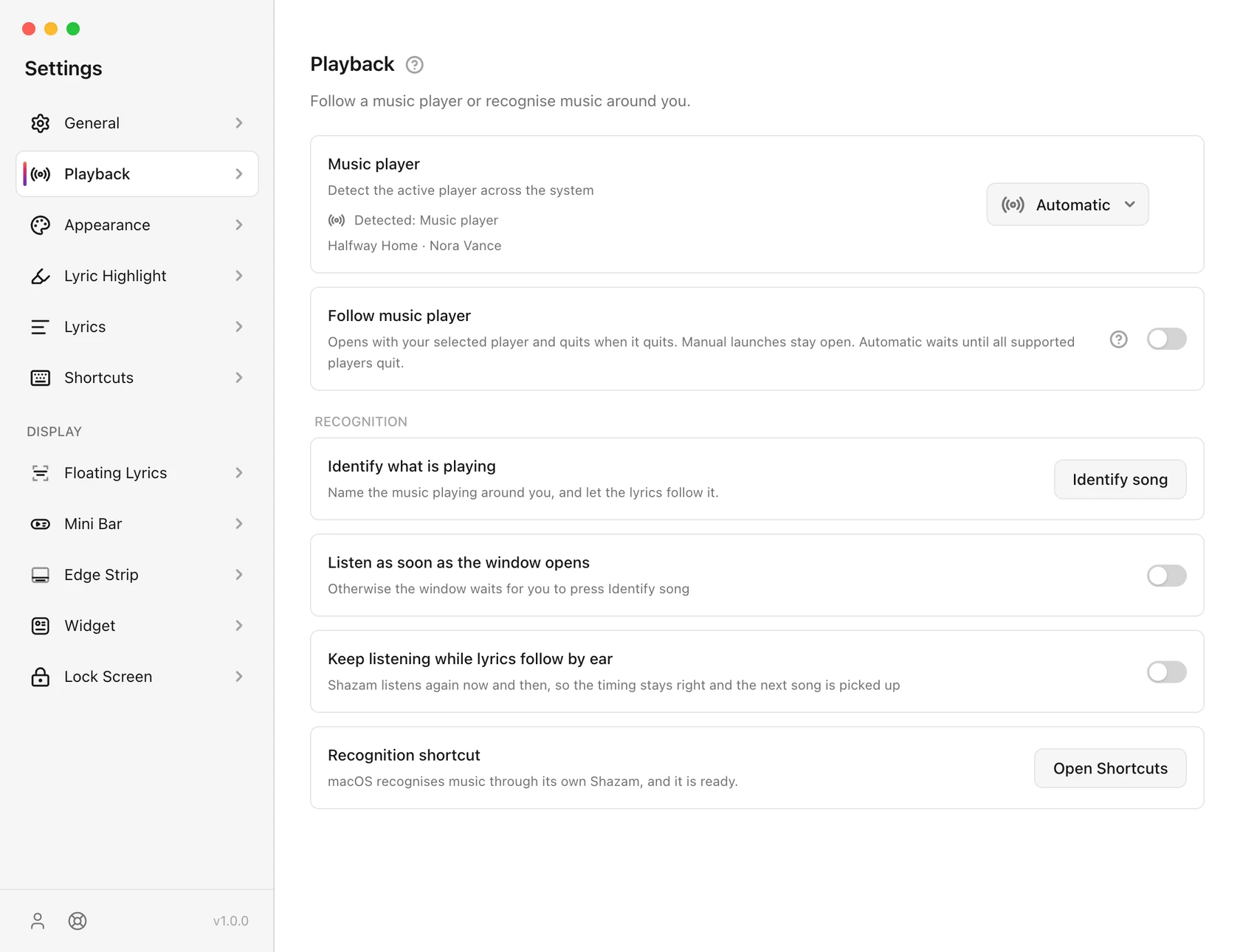
Trình phát nhạc chọn Tự động hoặc trình phát được đặt tên. Tự động tuân theo nguồn phương tiện hệ thống đang hoạt động, bao gồm các phiên trình duyệt được hỗ trợ. Lựa chọn được đặt tên sẽ giới hạn khả năng phát hiện thông thường đối với ứng dụng đó. Trạng thái bên dưới hiển thị những gì được phát hiện.
Theo dõi trình phát nhạc (Pro) nằm ngay bên dưới bộ chọn. Nó được tắt theo mặc định và hoạt động trong ứng dụng đã cài đặt. Mở trình phát gốc được hỗ trợ sẽ mở 9xLyrics; thoát khỏi nó sẽ đóng một phiên được mở tự động. Phiên mở thủ công vẫn độc lập. Xem Người chơi và phát hiện.
Giao diện
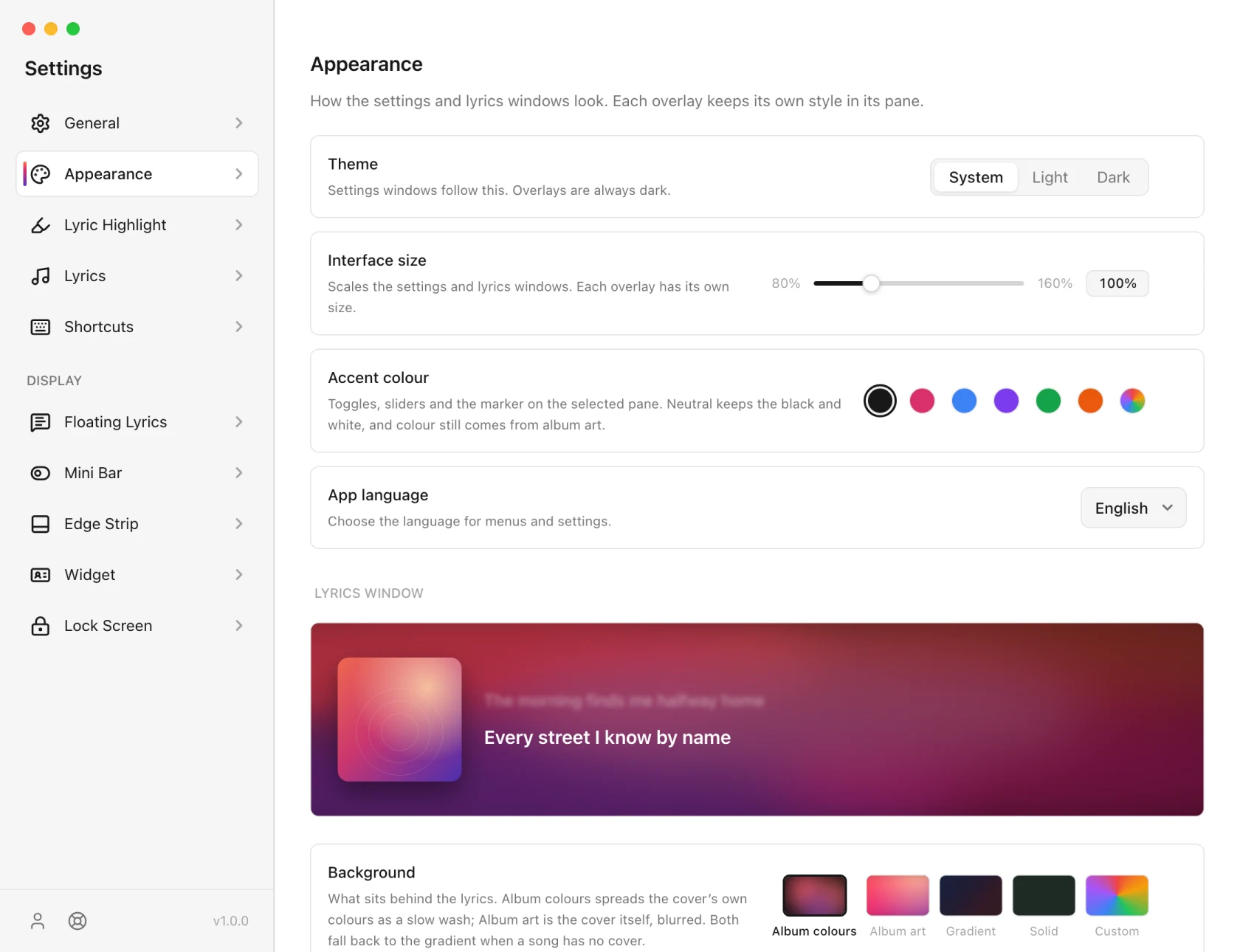
Cửa sổ cài đặt và lời bài hát trông như thế nào cũng như nội dung đằng sau các từ.
-
Chủ đề: Hệ thống, Sáng hoặc Tối. Áp dụng cho cửa sổ cài đặt và cửa sổ lời bài hát. Lớp phủ luôn tối.
-
Cỡ giao diện: từ 80% đến 160%, thay đổi cỡ cửa sổ cài đặt và cửa sổ lời bài hát. Mỗi lớp phủ có kích thước riêng trên trang riêng của nó.
-
Màu nhấn: màu của các công tắc, thanh trượt và điểm đánh dấu trên trang đã chọn. Trung lập giữ nguyên sơ đồ đen trắng; Dù thế nào đi nữa, màu sắc vẫn đến từ ảnh bìa album.
-
Ngôn ngữ ứng dụng: mười chín ngôn ngữ, cùng với Hệ thống, lựa chọn mặc định, theo ngôn ngữ của máy tính (tiếng Anh nếu ngôn ngữ đó không thuộc 19 ngôn ngữ được hỗ trợ). Ngôn ngữ bạn chọn sẽ được lưu lại.
-
Nền: thứ nằm phía sau lời bài hát. Màu album trải màu sắc riêng của bìa khi giặt chậm; Ảnh bìa albumchính là bìa, được làm mờ. Cả hai đều rơi trở lại độ dốc khi bài hát không có bản cover.Gradientcung cấp năm cài đặt trước vàSolidvàCustomlà các màu cố định. Các phương pháp xử lý nghệ thuật và chuyển màu đềuPro; một màu rắn là miễn phí.
-
BlurvàDim kiểm soát khoảng cách bìa được đẩy ra sau để các từ ở lại có thể đọc được.
-
Làm mờ các dòng khác làm mềm các dòng khỏi dòng đang phát, giống như một độ sâu trường ảnh.
Lời bài hát nổi bật
Màu dùng để vẽ dòng hiện tại, dùng chung cho mọi kiểu hiển thị, nên chỉ cần đặt một lần: một màu đơn hoặc một trong bảy dải chuyển màu, lựa chọn hiện tại có dấu tích. Xem chi tiết tại Karaoke và tô sáng.
Lời bài hát
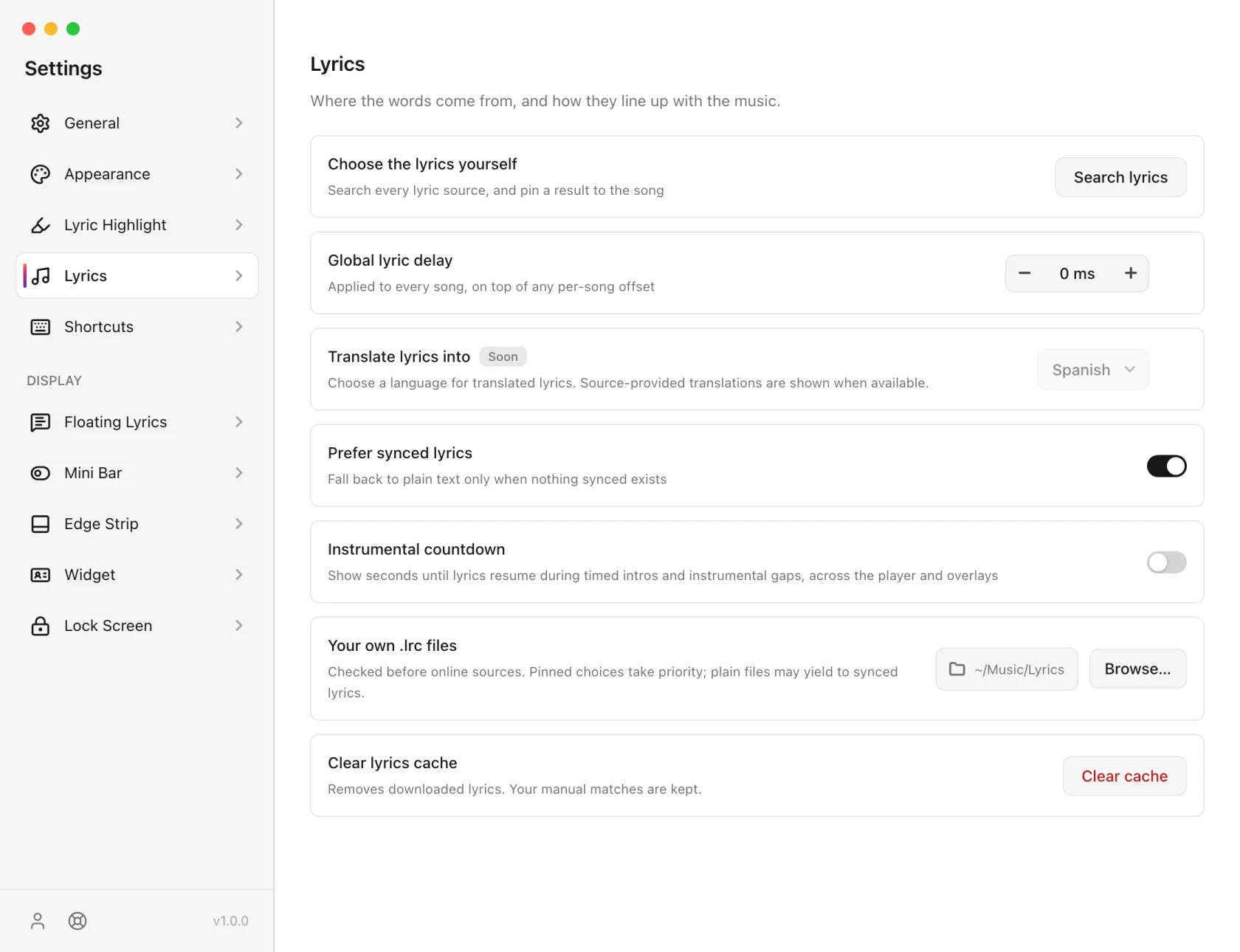
Lời nói đến từ đâu và chúng phối hợp với âm nhạc như thế nào.
-
Tự mình chọn lời bài hát (Pro): mở Tìm kiếm lời bài hát, giống nút Sai lời bài hát? của Cửa sổ lời bài hát sẽ mở ra: tìm kiếm mọi nguồn, dán hoặc tải nguồn của riêng bạn hoặc sử dụng phụ đề của video YouTube. Xem the Lyrics Window.
-
Độ trễ lời bài hát toàn cầu: áp dụng cho mọi bài hát, cộng thêm vào độ lệch riêng bù đắp. Sử dụng nó khi toàn bộ hệ thống chạy trước hoặc sau.
-
Ưu tiên lời bài hát được đồng bộ hóa: bật theo mặc định; văn bản thường chỉ được dùng khi không có gì được đồng bộ hóa tồn tại.
-
Đếm ngược nhạc cụ: hiển thị số giây còn lại đến khi lời hát quay lại trong phần giới thiệu và khoảng trống của nhạc cụ, trên trình phát và lớp phủ. Tắt theo mặc định.
-
Các tệp .lrc của riêng bạn: một thư mục được kiểm tra trước mọi nguồn trực tuyến. Tệp bạn có nhịp đập mọi nguồn. Lời bài hát bạn chọn hoặc lưu vẫn được ưu tiên; một tệp văn bản thuần túy có thể chuyển thành một tệp được đồng bộ hóa.
-
Nhớ những bài hát đã chơi: bật theo mặc định. Ghi lại các bài bạn đã phát cho Thư viện > đã chơi gần đây. Tắt nó đi và không có gì mới được ghi lại. Xóa lịch sử bên cạnh nó sẽ làm trống danh sách.
-
Xóa bộ nhớ đệm lời bài hát: xóa lời bài hát đã tải về. Lời bài hát bạn đã chọn hoặc đã lưu bản thân bạn, Thư viện và các dòng đã lưu của bạn sẽ được lưu giữ.
Nhận dạng khi phát lại
Xác định bài hát là Pro, trong Phát lại.
- Xác định nội dung đang phát nghe ngay bây giờ. Nhấn lại để hủy.
- Nghe ngay khi cửa sổ mở bắt đầu nhận dạng khi bạn mở cửa sổ. Tắt theo mặc định.
- Tiếp tục nghe trong khi lời bài hát theo sát tai lên lịch cho một lần thử khác ở gần cuối bài hát được nhận dạng, với số lần thử lại có giới hạn nếu không tìm thấy kết quả phù hợp. Tắt theo mặc định; micro không liên tục nghe.
- Phím tắt nhận dạng trên các bản cài đặt macOS hoặc mở Phím tắt Apple được yêu cầu. Windows và Linux không cần thiết lập thêm.
Cửa sổ kết quả cung cấp Hiển thị lời bài hát và vẫn mở cho đến khi bạn chọn việc cần làm. Tính năng này hoạt động ngay cả khi tính năng nghe tự động bị tắt. Các bài hát bạn đã xác định được liệt kê trong Library > Identified.
Phím tắt
Nhóm HIỂN THỊ
Tất cả các bề mặt HIỂN THỊ đều yêu cầu bản Pro hoặc bản dùng thử đang hoạt động. Mỗi bản đều có bản xem trước trực tiếp được vẽ bằng bài hát hiện tại của bạn:
- Lời bài hát Floating
- Thanh mini
- Dải cạnh
- Widget
- Màn hình khóa (macOS)
Tương tác lớp phủ
Phần Tương tác trên mỗi trang lớp phủ kiểm soát cách nó phản hồi với chuột. Quy tắc này giống nhau trên Lời bài hát nổi, Thanh mini, Dải cạnh và Widget:
| Cài đặt | Dưới con trỏ |
|---|---|
| Cả hai đều tắt | Lớp phủ đầy đủ: thanh công cụ hoặc điều khiển di chuột và Thanh Mini mở rộng. Phải mất nhấp chuột. |
| Nhấp qua trên | Lớp phủ vẫn hiển thị và các nhấp chuột đi qua. Không có thanh công cụ, tay cầm kéo hoặc điều khiển di chuột. |
| Ẩn khi chuột lướt qua bật | Lớp phủ mờ dần và cho phép mọi nhấp chuột đi qua, bất kể nội dung Nhấp qua là gì. |
- Nhấp qua bắt đầu bật đối với Lời bài hát nổi và Dải cạnh, đồng thời tắt đối với Thanh mini và Tiện ích con.
- Khi một bài hát không có lời bài hát, mọi lớp phủ sẽ hiển thị nút Tìm kiếm có thể được nhấn ngay cả khi bật Nhấp qua.
- Vị trí khóa ngăn việc kéo Lời bài hát nổi, Thanh mini và Widget. Bộ điều khiển kéo xuất hiện khi di chuột, hiển thị con trỏ bốn mũi tên và biến mất khi vị trí bị khóa.
- Phần Vị trítrên mỗi trang lớp phủ cóHiển thị trên mọi màn hình(tắt theo mặc định) vàHiển thị trên mọi không gian làm việc (bật theo mặc định).
Đóng lớp phủ sẽ tạm thời ẩn lớp phủ đó mà không tắt cài đặt đã lưu của lớp phủ đó. Khay > Hiển thị lớp phủ khôi phục các lớp phủ đã bị loại bỏ, đã bật. Việc khởi động lại cũng sẽ xóa các trường hợp sa thải tạm thời. Lớp phủ bị tắt trong Cài đặt vẫn tắt; hành động khôi phục không kích hoạt nó. Cài đặt phát lại, tạm dừng và giấy phép của bạn vẫn xác định lớp phủ nào có thể xuất hiện.
Chân trang của thanh bên
Hai nút ở dưới cùng: tài khoản của bạn và hỗ trợ. Số phiên bản nằm cạnh đó, và chuyển thành thông báo cập nhật khi có bản mới. Xem Cập nhật.
Nơi lưu trữ cài đặt
Mỗi máy. Một tài khoản trên hai máy tính giữ hai bộ cài đặt, do đó, máy tính xách tay và máy tính để bàn có thể hiển thị những thứ khác nhau. Không có gì về cài đặt của bạn rời khỏi máy.
Trên Android
Cài đặt của ứng dụng điện thoại có bố cục tương tự, với các trang dành cho điện thoại:
| Trang | Nó chứa cái gì |
|---|---|
| Tổng quan | Khởi động sau khi khởi động lại máy (Pro), Mức dùng pin (đặt thành Không hạn chế để lời bài hát luôn khớp nhịp khi tắt màn hình), ô Cài đặt nhanh, và Hướng dẫn thiết lập › Hiển thị lại |
| Phát lại | Trình phát nhạc được nhận diện, chọn một trình phát, và Theo dõi máy nghe nhạc (Pro) |
| Giao diện | Chủ đề (Hệ thống, Sáng hoặc Tối), ngôn ngữ ứng dụng, và nền phía sau lời bài hát: một màu đơn, hoặc màu album, ảnh bìa album và dải chuyển màu (Pro), kèm làm mờ và làm tối |
| Tô sáng lời bài hát | Làm nổi bật từng từ, hiệu ứng tô sáng (Pro), và một màu hoặc dải chuyển màu |
| Lời bài hát | Ưu tiên lời bài hát được đồng bộ hóa, đếm ngược nhạc cụ, độ trễ toàn cục, các tệp .lrc của riêng bạn, tự chọn lời bài hát (Pro), Nhớ những bài hát đã chơi, và xóa lịch sử hoặc bộ nhớ đệm lời bài hát |
| Nhận dạng | Xác định bài hát (Pro), nghe ngay khi mở Xác định, tiếp tục nghe, và phím tắt trên màn hình chính |
| Thông báo | Kiểu và nền của thông báo, và hiển thị trên màn hình khóa |
| Màn hình khóa | Bài hát và dòng hiện tại trên điện thoại đang khóa |
| Lời bài hát nổi | Lớp phủ trên các ứng dụng khác |
| Tiện ích | Tiện ích màn hình chính |
| Lối tắt và cử chỉ | Ô Cài đặt nhanh, phím tắt trên biểu tượng ứng dụng và chạm hai lần |
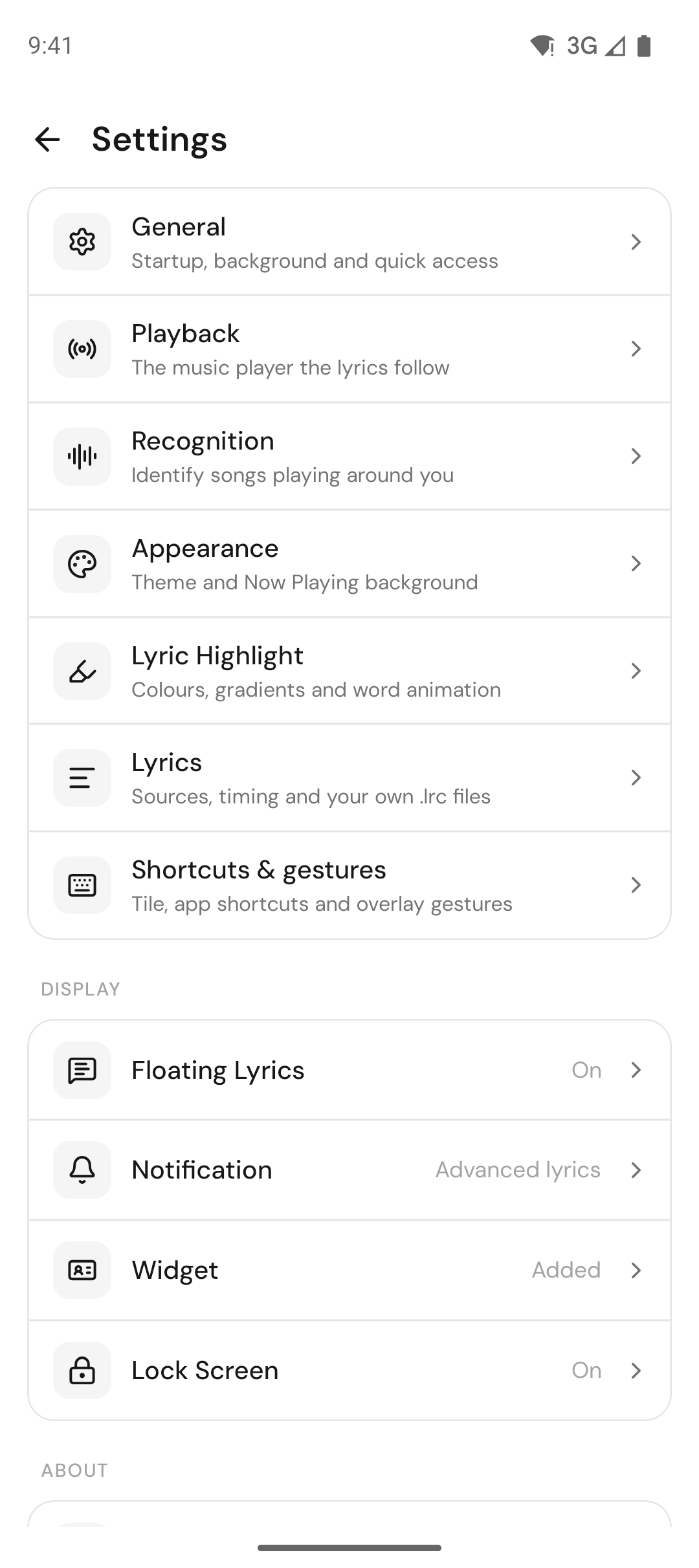
Cài đặt được lưu riêng trên từng thiết bị, nên điện thoại và máy tính có thể được thiết lập theo cách riêng. Xem thêm tại 9xLyrics trên Android.