Lời bài hát trôi nổi
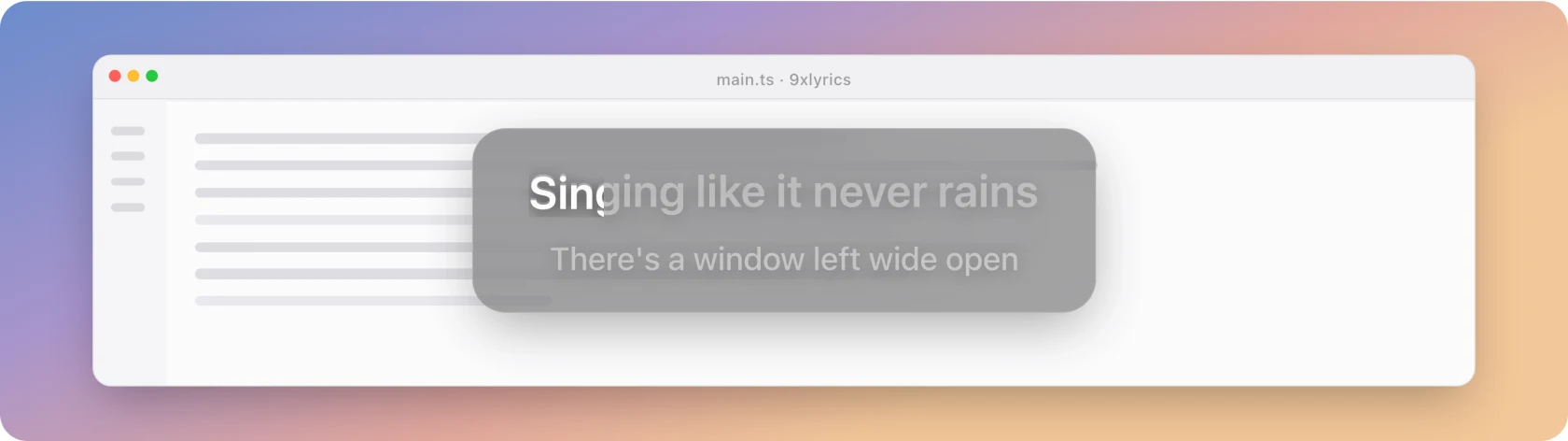
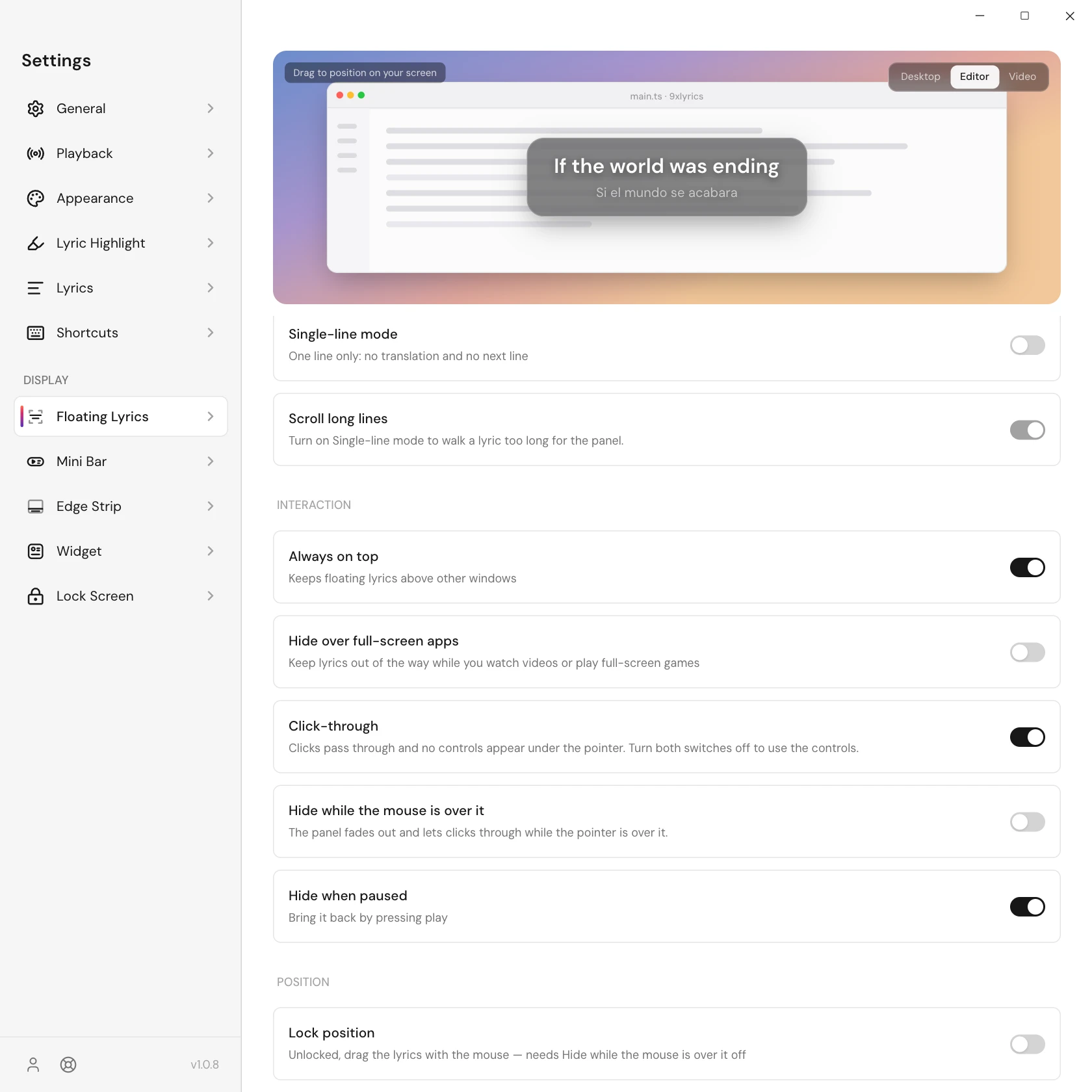
Dòng hiện tại trên bảng nằm trên các cửa sổ khác; thao tác nhấp chuột xuyên qua bảng tới cửa sổ phía sau.
Giao diện mặc định và là giao diện được hầu hết mọi người giữ lại. Một bảng hiển thị dòng đang được hát, trên đầu mỗi cửa sổ, mà bạn có thể đọc mà không cần dừng việc mình đang làm.
Bật/tắt bằng Cmd/Ctrl + Alt + L, từ khay hệ thống, hoặc trong Cài đặt › Lời bài hát nổi. (Nếu bạn thiết lập 9xLyrics trước phiên bản 1.0.8, phím tắt hiện có của bạn, Cmd/Ctrl + Shift + L, vẫn được giữ nguyên. Xem Phím tắt.)
Lời bài hát nổi yêu cầu Pro hoặc bản dùng thử đang hoạt động. Lyrics Window tiêu chuẩn vẫn miễn phí.
Dưới con trỏ
Cài đặt > Lời bài hát nổi > Tương tác có hai công tắc quyết định điều gì sẽ xảy ra khi con trỏ ở trên bảng điều khiển. Chúng hoạt động theo cùng một cách trên mọi lớp phủ:
| Cài đặt | Dưới con trỏ |
|---|---|
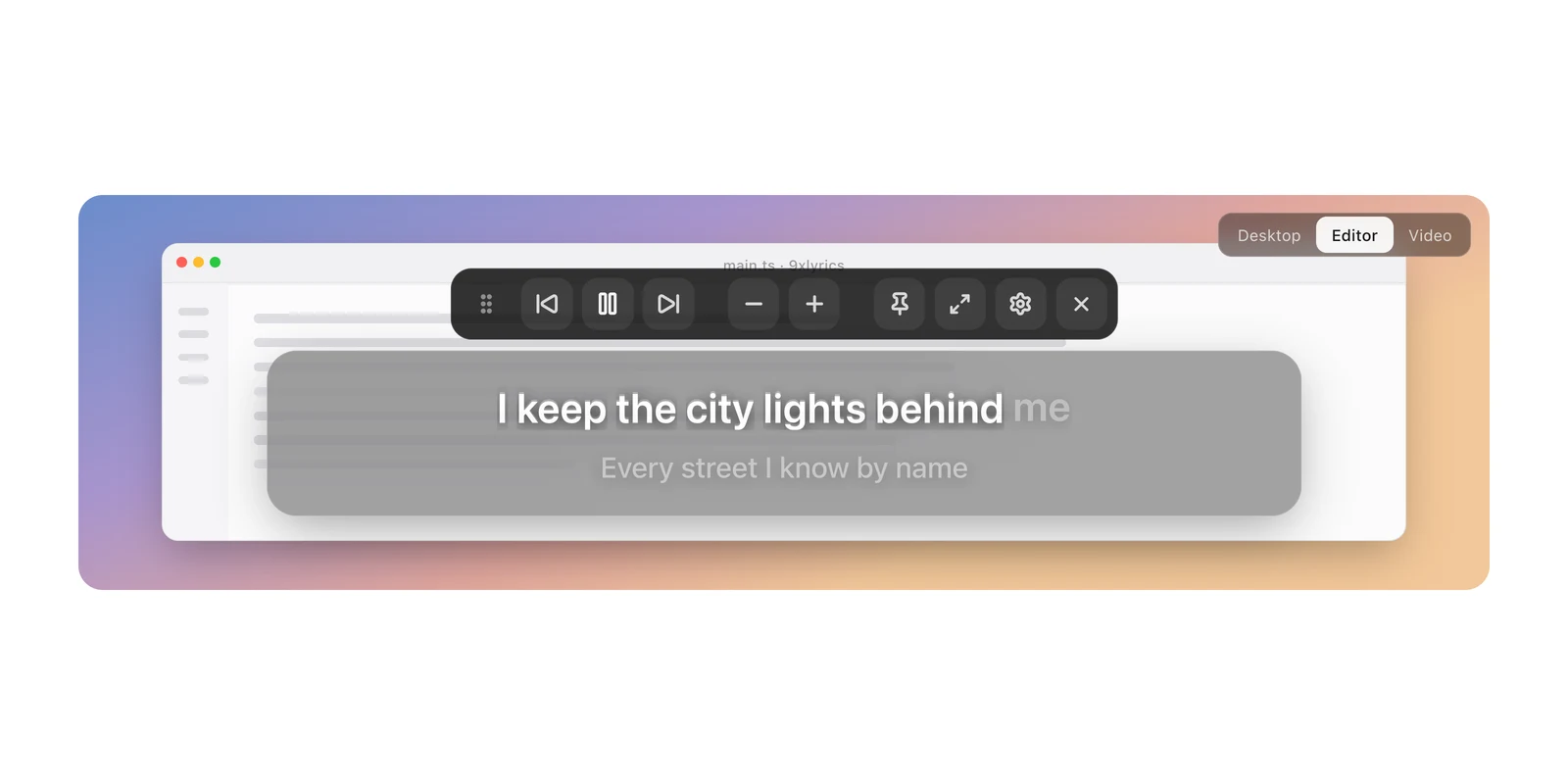
| Cả hai đều tắt | Bảng điều khiển đầy đủ: thanh công cụ và tay cầm kéo. Bảng điều khiển có các nhấp chuột. |
| Nhấp qua trên | Bảng điều khiển vẫn hiển thị và các nhấp chuột chuyển qua cửa sổ phía sau. Không có thanh công cụ hoặc tay cầm kéo. |
| Ẩn khi chuột lướt qua bật | Bảng điều khiển mờ dần và cho phép mọi nhấp chuột đi qua, bất kể nội dung Nhấp qua là gì. |
Nhấp qua được bật theo mặc định, do đó, bảng điều khiển sẽ không bao giờ bị cản trở. Tắt nó đi để sử dụng thanh công cụ.
Không có lời bài hát? Tìm kiếm
Khi một bài hát không có lời bài hát, bảng điều khiển sẽ hiển thị nút Tìm kiếmhoặcThử lại nếu tra cứu không thành công. Nút này có thể được nhấn ngay cả khi bật Nhấp qua và mở Tìm kiếm lời bài hát.
Di chuyển nó
Khi cả hai công tắc đều tắt, hãy di chuột để hiển thị tay cầm kéo. Con trỏ bốn mũi tên của nó đánh dấu nơi cần kéo; bạn cũng có thể kéo nền bảng điều khiển. Vị trí khóa giấu tay cầm và ngăn cản chuyển động.
Đặt lại vị trí trả lớp phủ về vị trí mặc định.
Luôn ở trên cùng
Luôn ở trên cùng giữ bảng lời bài hát phía trên mọi cửa sổ khác, nên dòng lời luôn ở đó dù bạn mở gì. Tính năng này bật theo mặc định. Khi tắt, bảng nằm cùng các cửa sổ khác, nên ứng dụng bạn đang dùng có thể che nó.
Ẩn lời trên ứng dụng toàn màn hình
Đang xem phim hay chơi game toàn màn hình? Bật Ẩn lời trên ứng dụng toàn màn hình và Lời bài hát nổi sẽ tạm lui khi một ứng dụng toàn màn hình ở phía trước, rồi quay lại khi bạn thoát ra. Tính năng này tắt theo mặc định, nên ban đầu dòng lời vẫn hiển thị cả trên cửa sổ toàn màn hình. Nó hoạt động độc lập: Luôn ở trên cùng và các kiểu hiển thị khác không bị thay đổi. Trên Linux, phiên Wayland không báo ứng dụng toàn màn hình, và phần cài đặt sẽ ghi rõ điều đó.
Mọi màn hình, mọi không gian làm việc
-
Hiển thị trên mọi màn hình đặt một bảng trên mỗi màn hình, mỗi màn hình sẽ ghi nhớ bảng điều khiển riêng vị trí. Tắt theo mặc định; khi tắt, bảng sẽ theo Cài đặt › Tổng quan › Hiển thị trên màn hình, nơi ghi nhớ chính xác màn hình bạn đã chọn và đưa bảng trở lại đó khi bạn kết nối lại màn hình.
-
Hiển thị trên mọi không gian làm việc giữ bảng điều khiển bên mình khi bạn chuyển đổi ảo màn hình ảo. Bật theo mặc định. Khi Luôn ở trên cùng đang bật, bảng còn nằm trên cả cửa sổ toàn màn hình trên macOS, trừ khi Ẩn lời trên ứng dụng toàn màn hình đang bật.
Đóng và khôi phục
Nút đóng của thanh công cụ ẩn Lời bài hát nổi cho phiên ứng dụng này. Khay > Hiển thị lớp phủ khôi phục nó nếu nó được bật trong Cài đặt. Khởi động lại hoàn toàn sẽ xóa việc loại bỏ tạm thời này; lớp phủ xuất hiện khi phát hiện một bản nhạc, tùy thuộc vào cài đặt tạm dừng và di chuột của bản nhạc đó. Tắt nó trong Cài đặt sẽ tắt nó sau khi khởi động lại.
Một hoặc hai dòng
Chế độ một dòng chỉ hiển thị dòng đang phát. Dòng quá dài so với bảng sẽ chạy ngang qua một lần rồi dừng, thay vì bị cắt giữa chừng. Cuộn dòng dài điều khiển hành vi này, tạm dừng khi nhạc dừng và tôn trọng tùy chọn Giảm chuyển động.
Khi tắt một dòng, dòng tiếp theo hiển thị bên dưới, mờ hơn.
Giao diện
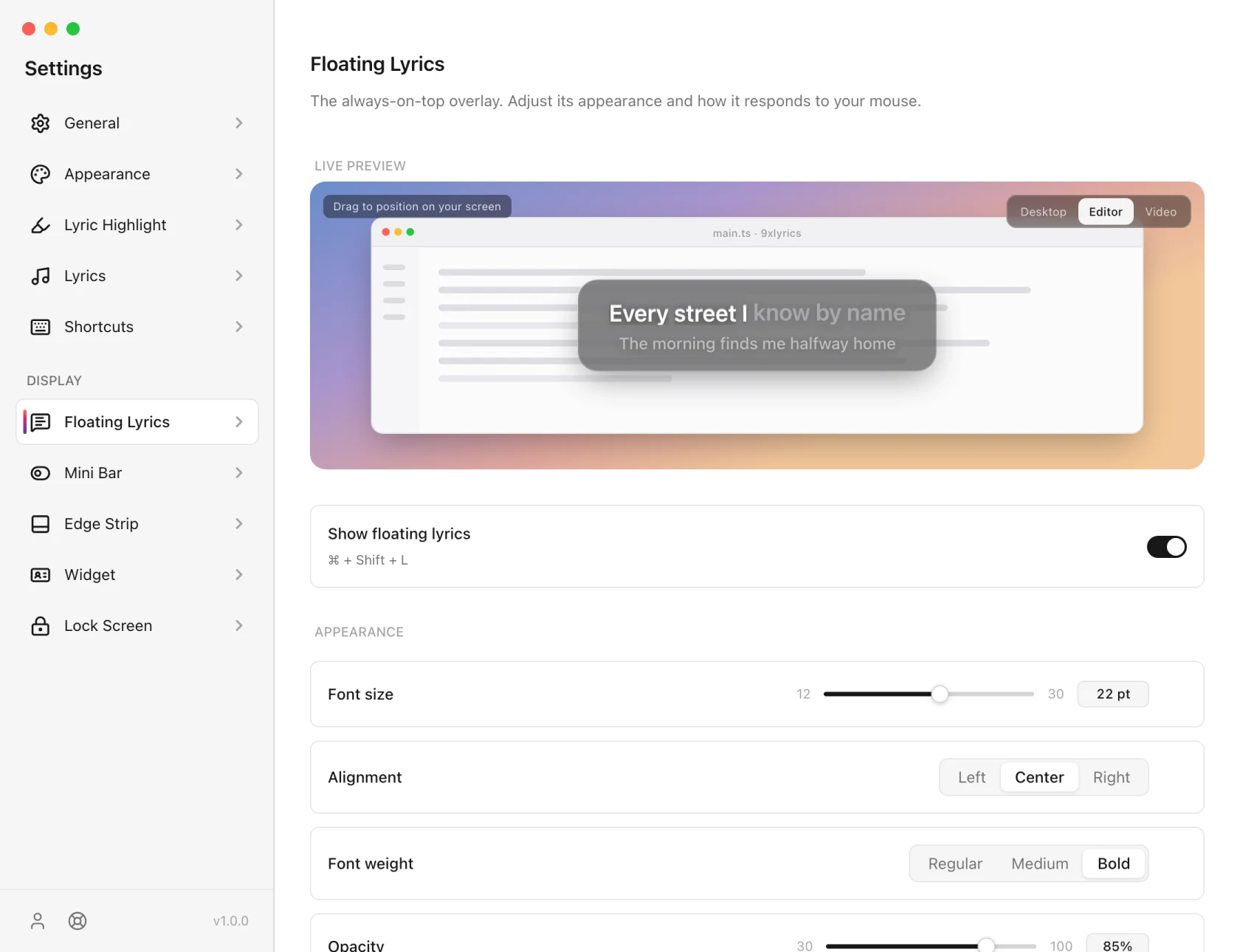
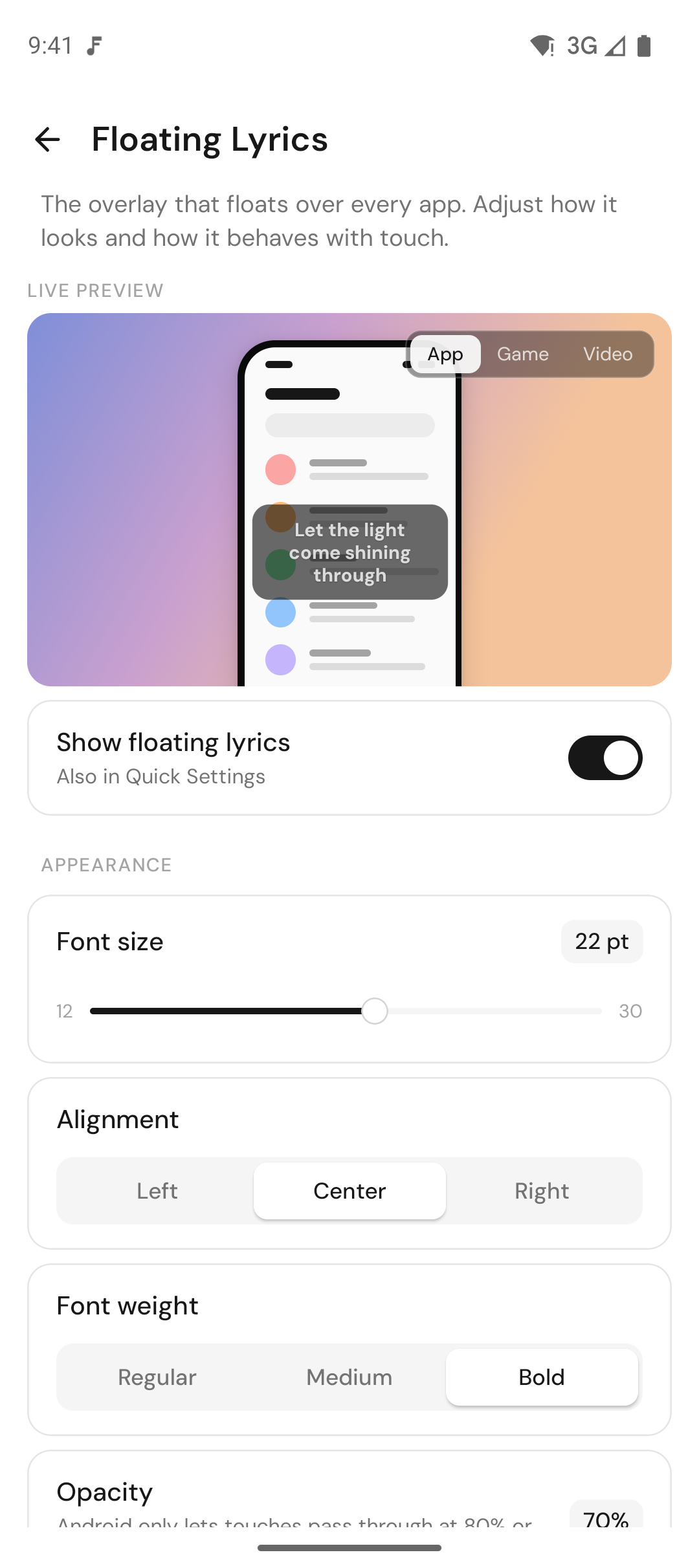
Kích thước phông chữ, độ dày, căn chỉnh và độ mờ, phông nền mờ và tông màu được lấy từ ảnh bìa album. Màu sắc của dòng hiện tại đến từ Lyric Highlight, được chia sẻ với mọi bề mặt khác nên bạn đặt chúng một lần.
Trên Android
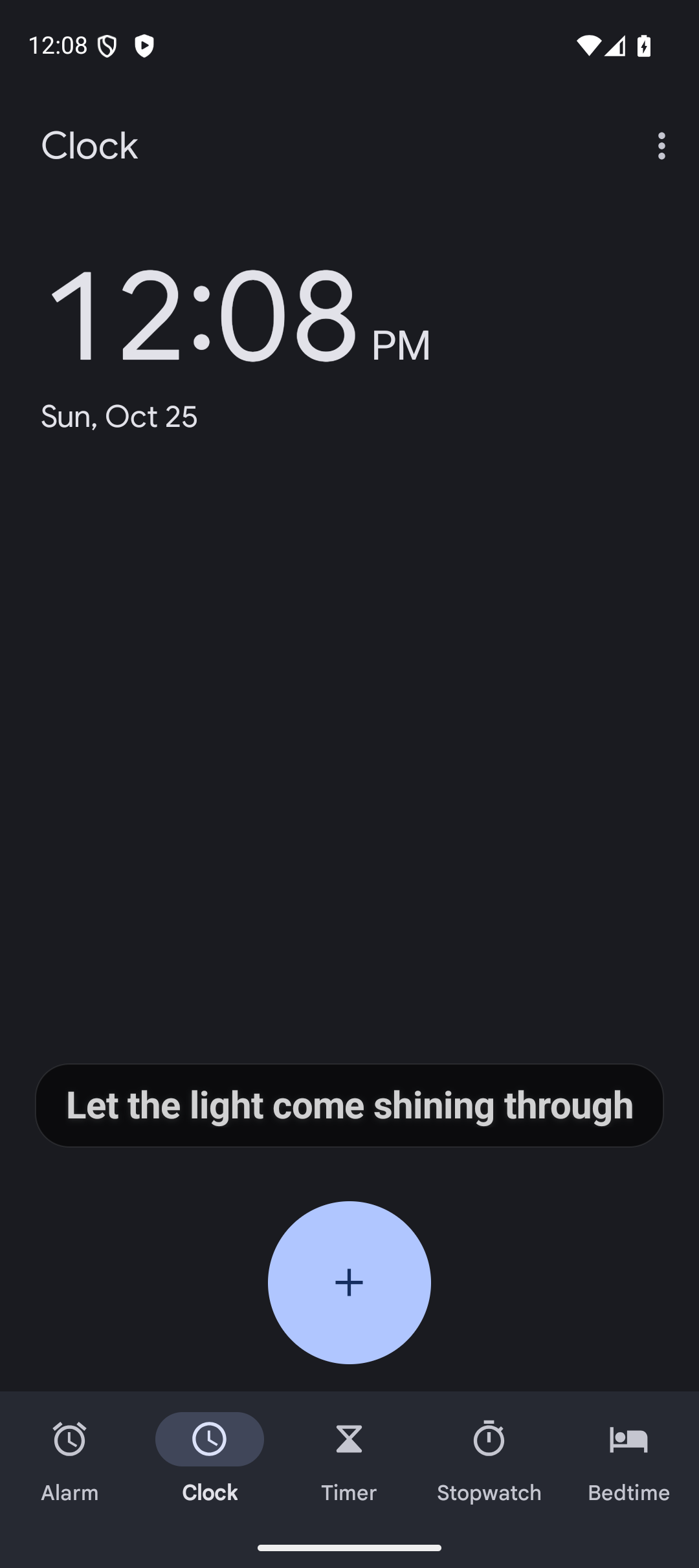
Lời bài hát nổi trên điện thoại đặt dòng hiện tại lên trên mọi ứng dụng: đọc theo lời khi chơi game, trò chuyện hay lướt web trong lúc nhạc phát. Tính năng này thuộc Pro, giống trên máy tính, và cần quyền Hiển thị trên các ứng dụng khác mà hướng dẫn thiết lập sẽ hỏi.
-
Kéo thẻ đến bất cứ đâu, rồi bấm Vị trí khóa để giữ nguyên chỗ. Đặt lại vị trí đưa thẻ trở về phía trên thanh điều hướng.
-
Cho phép chạm xuyên qua bật theo mặc định: các thao tác chạm đi xuống ứng dụng bên dưới. Khi tính năng này bật, thẻ không thể kéo hay chạm vào, và Android chỉ cho phép độ mờ từ 80% trở xuống.
-
Ẩn khi xem video toàn màn hình (bật theo mặc định) tự tránh sang một bên khi một ứng dụng khác đang ở chế độ toàn màn hình, trên những điện thoại có báo trạng thái này.
-
Ẩn khi tạm dừng dọn sạch màn hình khi nhạc dừng.
-
Bật và tắt các lớp phủ từ bất cứ đâu với ô 9xLyrics trong Cài đặt nhanh: chạm để hiện hoặc ẩn, nhấn giữ để mở ứng dụng.
Giao diện giống trên máy tính: cỡ chữ, độ đậm và căn chỉnh, chiều rộng tối đa, độ mờ, màu sắc, nền làm mờ (Android 12 trở lên), màu từ ảnh bìa album, chế độ một dòng, bản dịch và cuộn dòng dài.