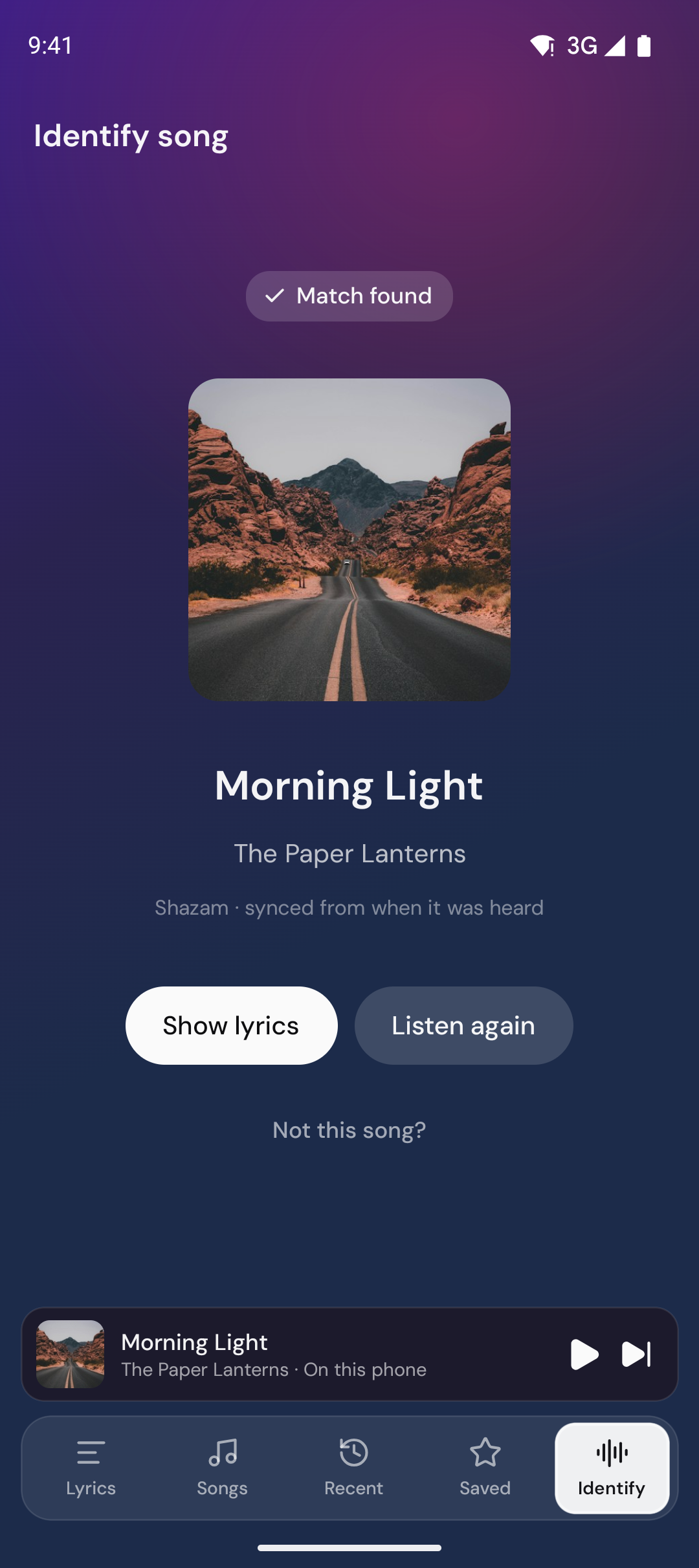
Xác định bài hát
Tìm nội dung đang phát trong phòng, không phải trên máy tính này và đặt lời bài hát vào đó.
Mọi phần khác của 9xLyrics đều đọc máy tính của bạn đang phát nội dung gì. Xác định Song thay vào đó lắng nghe căn phòng: loa, ô tô, quán cà phê, radio, phim. Nó nhận dạng bài hát và sau đó hiển thị lời bài hát giống như bất kỳ bài hát nào khác.
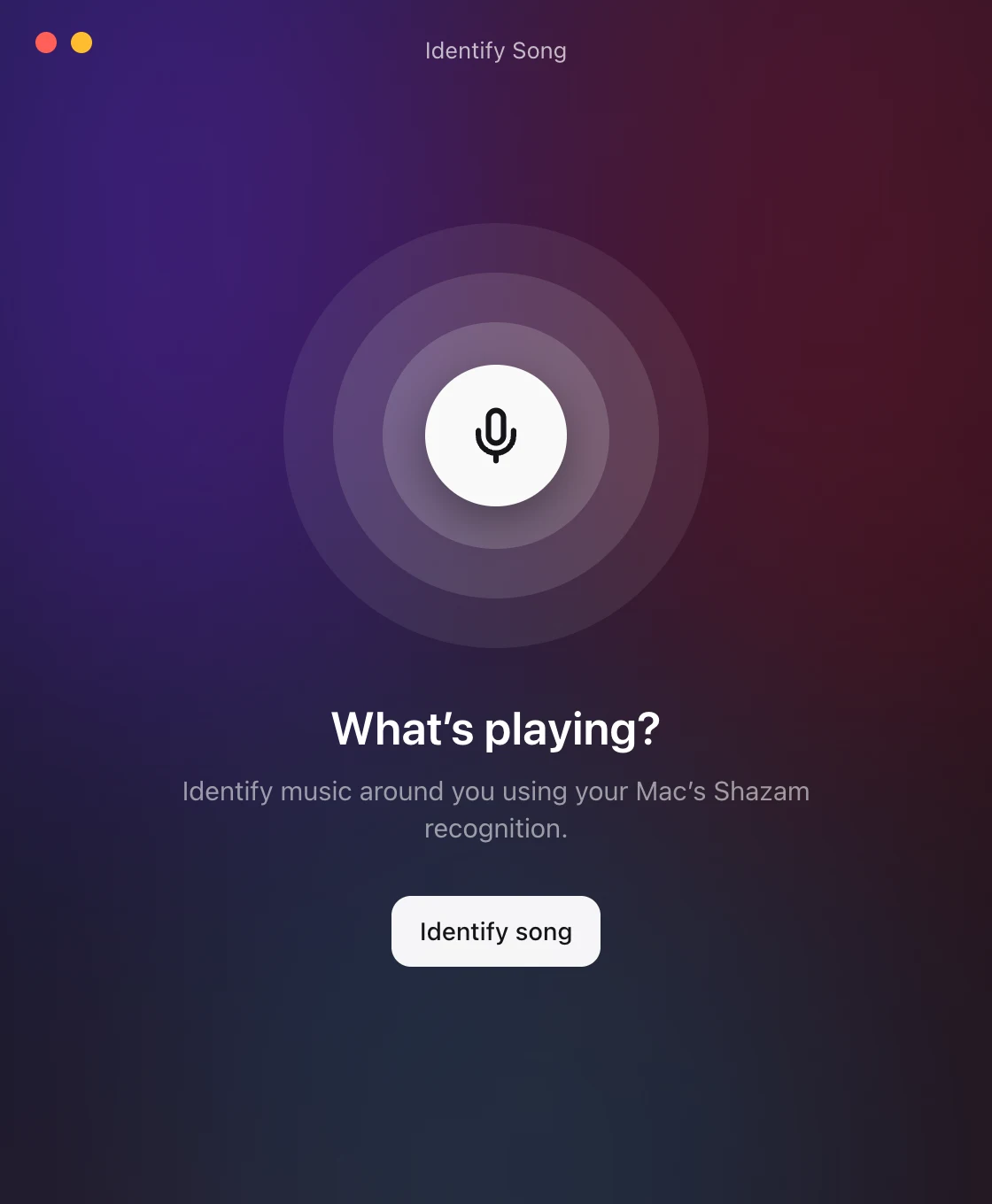
Bắt đầu từ **Xác định bài hát…**của khay, nút Shazam trong Cửa sổ lời bài hát,Tùy chọn > Phát lại hoặc phím tắt bạn chỉ định.
Việc xác định âm nhạc yêu cầu Pro hoặc bản dùng thử đang hoạt động. Miễn phí tìm lời bài hát từ những gì trình phát nhạc của bạn báo cáo.
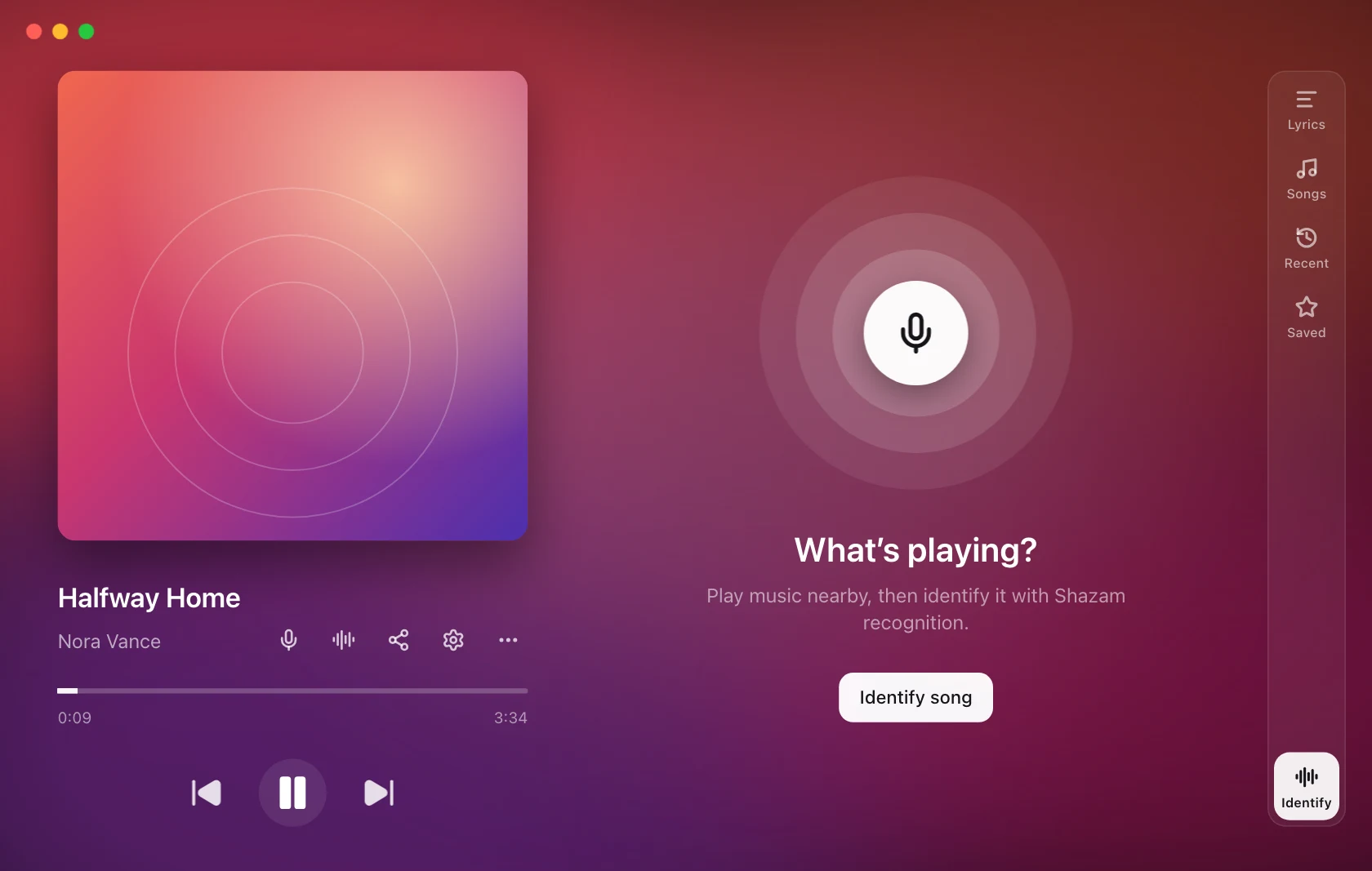
Bạn cũng có thể chọn Identifyở cuối thanh bên phải của Cửa sổ lời bài hát để nghe và xem lại kết quả trong cùng một cửa sổ.Hiển thị lời bài hátchuyển sang bài hát được nhận dạng;Lời bài hát trong thanh ray sẽ quay lại chế độ xem lời bài hát.
Nó lắng nghe nơi nó đứng
Không có cửa sổ nào mở ra. 9xLyrics lắng nghe, và bài hát tìm được bắt đầu chạy trong các lớp phủ của bạn: lời bài hát cứ thế xuất hiện, giống như với một bài hát phát trên máy tính này. Mục trong khay hiển thị Đang nghe… khi đang chạy, và sẽ dừng nếu bạn bấm lại.
Một cửa sổ chỉ xuất hiện khi có thứ gì đó cần bạn: Phím tắt để thêm trên macOS, micrô sẽ không ghi hoặc không có gì nhận dạng được trong thời gian cho phép. Khi trình phát gốc đang hoạt động, kết quả vẫn có sẵn với Hiển thị lời bài hát. Thay vào đó, việc chọn nó rõ ràng tuân theo bài hát được công nhận; bản nhạc gốc tiếp theo khôi phục khả năng phát hiện bình thường.
Không có gì chạy ở chế độ nền và không có gì được ghi lại giữa các lần thử. Micrô chỉ hoạt động khi quá trình nhận dạng đang chạy và dừng khi có kết quả trùng khớp, lỗi, Hủy hoặc thời hạn tích hợp sẵn.
Nghe ngay khi cửa sổ mở (Tùy chọn > Phát lại, tắt theo mặc định) áp dụng cho chính cửa sổ đó cho những lần bạn mở nó bằng tay.
Khi nó tìm thấy thứ gì đó
Kết quả hiển thị cung cấp Hiển thị lời bài hát, ngay cả khi tắt tính năng nghe tự động. Nó khôi phục các lớp phủ bị loại bỏ, được kích hoạt; nếu không có tùy chọn nào được bật, nó sẽ bật Lời bài hát nổi. Cửa sổ kết quả chỉ đóng sau khi hành động thành công. Việc đóng kết quả mà không chọn nó sẽ không thay thế bài hát hiện tại.
Bài hát bắt đầu phát trong lớp phủ của bạn và trong Cửa sổ lời bài hát nếu bạn mở nó. Không có gì mở ra những gì bạn đang làm; Cửa sổ Lời bài hát là của bạn để mở khi bạn muốn.
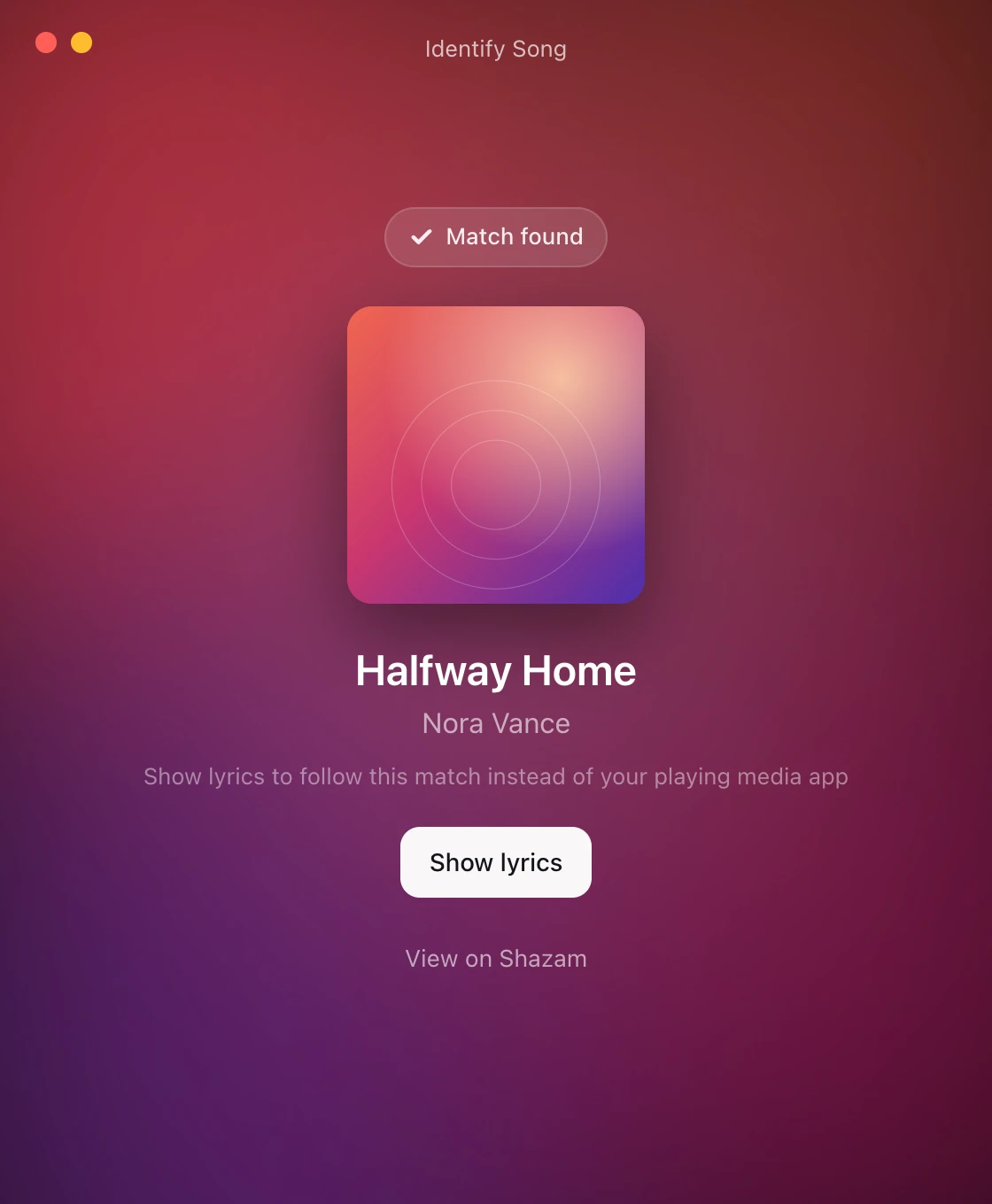
Trong Cửa sổ lời bài hát, bài hát đó có nút Shazam và hai hàng trong menu Thêm:
-
Đồng bộ lại với Shazam nghe lại và sửa thời gian ngay tại chỗ, đáng giá nếu lời bài hát bị trôi đi và nó sẽ chọn bài hát tiếp theo nếu căn phòng tiếp tục.
-
Xem trên Shazam mở trang Shazam của bản nhạc.
Các điều khiển truyền tải bị vô hiệu hóa đối với bài hát được nhận dạng: không có gì đang phát trên máy tính này, do đó không có gì để tạm dừng hoặc tìm kiếm.
Thời gian được ước tính từ sự công nhận và có thể trôi đi. Sử dụng Nghe lại để đồng bộ hóa lại. Tính năng phát lại và tìm kiếm bị tắt do ứng dụng không thể điều khiển loa ngoài.
Mọi trận đấu đều được lưu giữ
Mọi bài hát Xác định tên Bài hát đều được liệt kê trong Library > IdentifiedvớiXem trên Shazam, ngay cả khi bạn giữ lời bài hát trên trình phát nhạc của mình. Hãy mở nó sau để đọc lại lời bài hát. Thư viện này miễn phí và nằm trên máy tính này.
Theo kịp phòng
Tiếp tục nghe trong khi nghe lời bài hát theo tai (Tùy chọn > Phát lại, tắt theo mặc định) lên lịch nghe ở gần cuối bài hát được nhận dạng, sử dụng thời lượng của bài hát đó hoặc lời bài hát được đồng bộ hóa nếu có. Các trận đấu không thành công sẽ nhận được một số lần thử lại có giới hạn trước khi các lần thử tự động dừng lại. Nó chỉ chạy khi lời bài hát đang theo nhạc bằng tai: không bao giờ chạy qua trình phát nhạc và không bao giờ chạy khi cửa sổ Xác định bài hát đang mở, nơi bạn đã thực hiện việc đó bằng tay.
Bài hát được nhận dạng sẽ hết hạn theo thời lượng có sẵn, với giới hạn dự phòng khi không xác định được độ dài đáng tin cậy. Tính năng nhận dạng không liên tục theo dõi xem loa ngoài đã dừng hay chưa.
macOS yêu cầu bạn thiết lập một cái gì đó một lần
Quá trình nhận dạng macOS trải qua Phím tắt, sử dụng tính năng tích hợp Shazam của chính Apple. Lần đầu tiên, cửa sổ hiển thị Thiết lập nhận dạng:
- Thêm phím tắt cài đặt
9xLyrics Identify Song. - Trả lời lời nhắc về quyền của macOS.
- Kiểm tra thiết lập xác nhận nó.
Chỉ cần làm một lần. Windows và Linux không cần cài thêm gì: tính năng nhận diện đã được tích hợp sẵn.
Trên macOS, việc hủy sẽ dừng việc nghe 9xLyrics nhưng chưa được chứng minh là có thể dừng dịch vụ nhận dạng của chính macOS. Nếu Phím tắt vẫn nghe sau khi hủy, hãy dừng nó ở đó.
Khi nó thất bại
Đây là lúc cửa sổ xuất hiện. Cửa sổ cho biết điều gì không ổn (micrô đang tắt hoặc bận, không có micrô, không tìm thấy kết quả, Shazam đang giới hạn tần suất, hoặc không có kết nối), và Thử lại sẽ thử lại; trên macOS còn có thêm Mở phím tắt. Đồng bộ lại tự động là ngoại lệ: tính năng này tự chạy, nên khi thất bại nó im lặng thay vì bật một cửa sổ trước mặt bạn.
Công nhận cần có kết nối internet. Nếu nó tạm thời không có sẵn, hãy thử lại sau.
Trên Android
Nghe thấy một bài hát ở quán cà phê, trên xe hay trong cửa hàng? Mở thẻ Nhận diện trên điện thoại và chạm Xác định bài hát: 9xLyrics gọi tên bản nhạc và lời bài hát chạy theo. Ứng dụng chỉ nghe qua micrô trong lúc nhận diện, và chỉ gửi cho Shazam dấu vân tay âm thanh, không bao giờ gửi bản ghi âm. Xác định bài hát thuộc Pro.
Trong Cài đặt › Nhận dạng:
-
Nghe ngay khi mở Xác định, để chỉ cần một lần chạm vào thẻ là đủ.
-
Tiếp tục nghe sau khi đã nhận diện bài hát: với các bài Shazam tìm được, ứng dụng thỉnh thoảng nghe lại, để lời bài hát luôn khớp nhịp và bài tiếp theo được nhận diện.
-
Xác định từ màn hình chính thêm phím tắt Xác định bài hát ra màn hình chính.
Mọi kết quả nhận diện đều được lưu trong Thư viện trên điện thoại.