
UID trên ba thiết bị
Kết nối UID Pro của bạn với tối đa ba thiết bị, chuyển đổi tài khoản một cách an toàn và giải quyết giới hạn thiết bị.
Free và thời gian dùng thử còn hiệu lực chưa thanh toán cho phép một thiết bị trên mỗi UID. Giấy phép trả phí còn hiệu lực và giấy phép trọn đời cho phép tối đa ba thiết bị. Bản dùng thử vẫn bao gồm các tính năng Pro của ứng dụng.
Lưu UID hiện tại trước khi chuyển đổi
UID mới là một tài khoản riêng biệt. Việc tạo một tài khoản sẽ không di chuyển giấy phép, thời gian đăng ký hoặc lịch sử thiết bị khỏi UID bạn đang sử dụng.
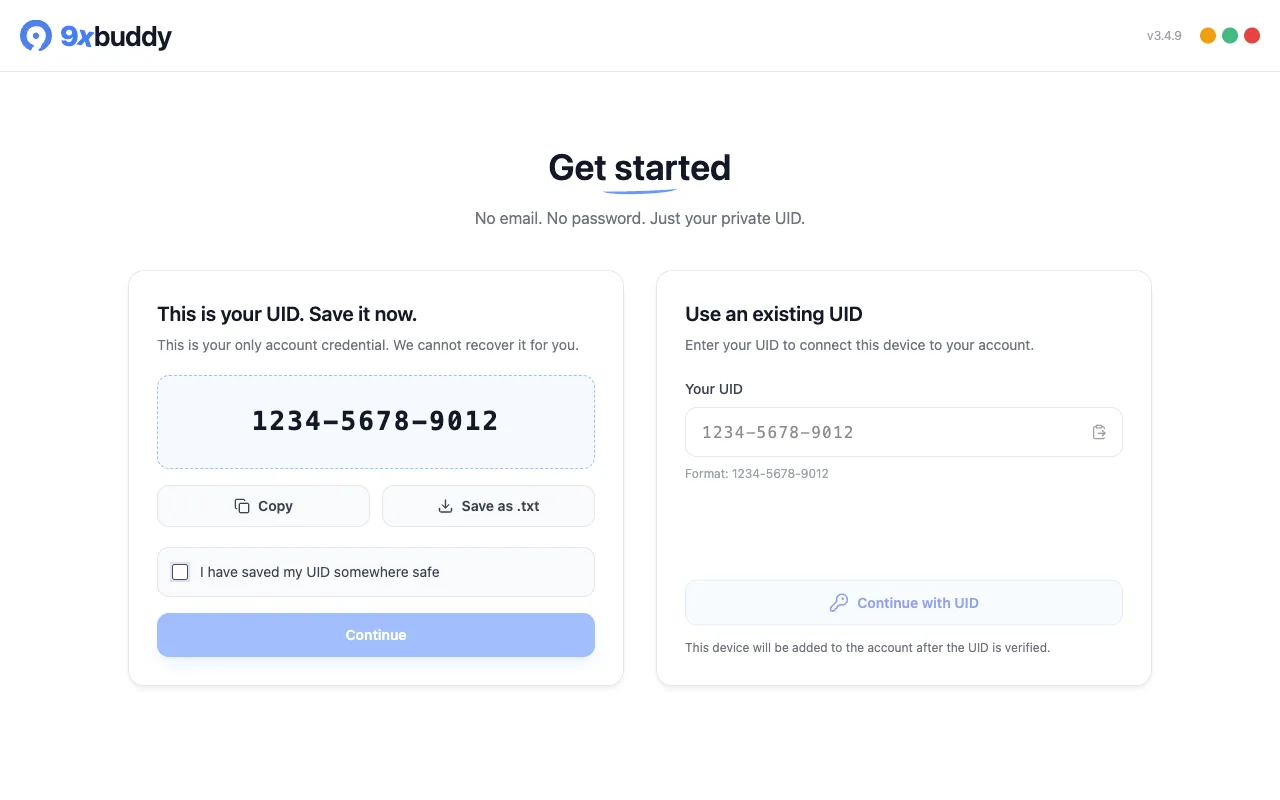
Lưu UID mới
Khi chọn Tạo UID của bạn trong ứng dụng, 9xbuddy hiển thị UID một lần. Chọn Sao chép hoặc Lưu dạng .txt, cất ở nơi riêng tư, đánh dấu Tôi đã lưu UID ở nơi an toàn, rồi chọn Tiếp tục.
Sao chép UID từ thiết bị đầu tiên
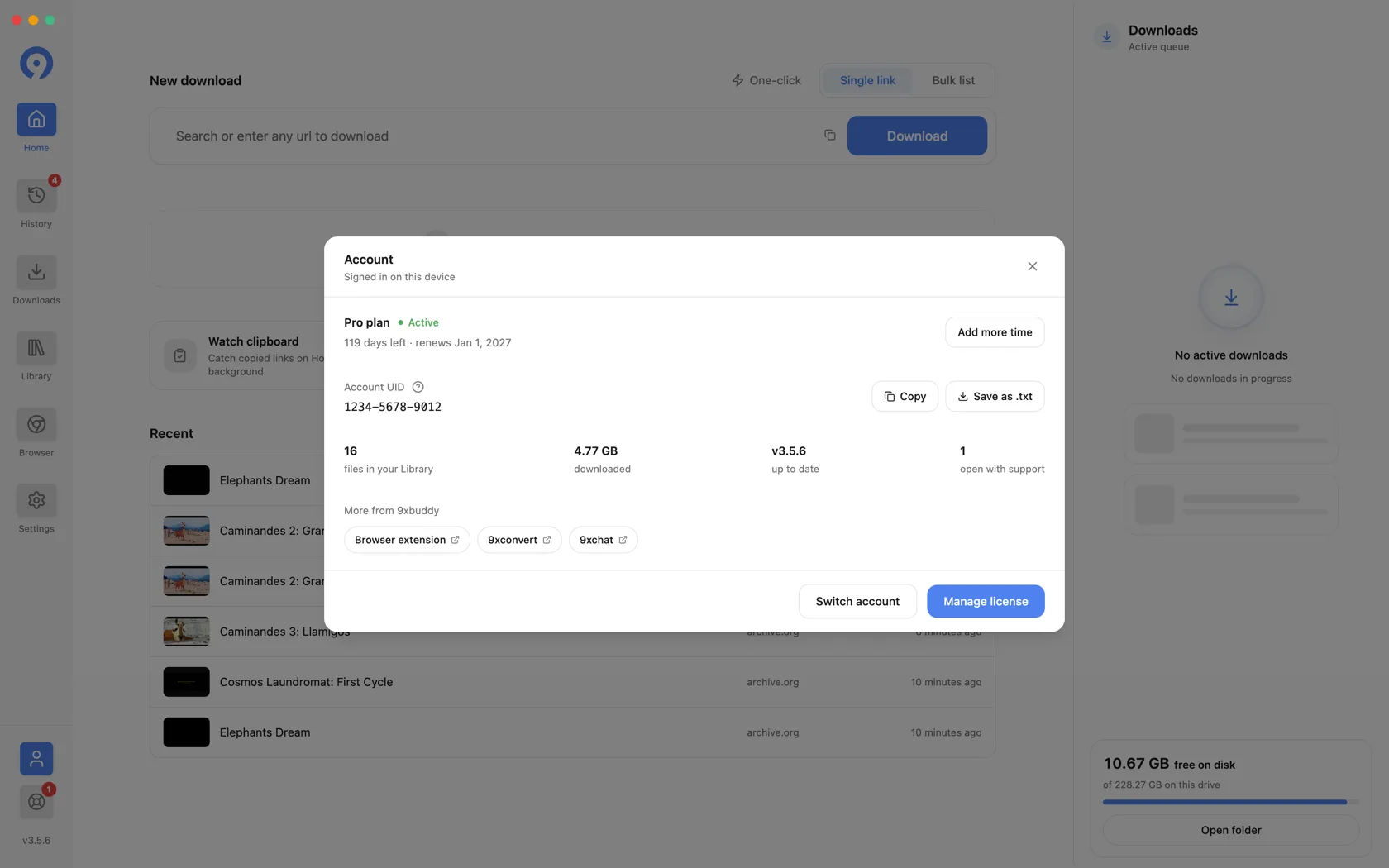
- Mở 9xbuddy trên thiết bị đã kết nối với tài khoản.
- Chọn biểu tượng người ở gần cuối thanh bên trái.
- Trong hộp thoại Tài khoản, hãy chọn Sao chéphoặcLưu dưới dạng .txt.
- Lưu trữ UID riêng tư. Hãy coi nó như một mật khẩu và đừng đặt nó vào một ảnh chụp màn hình hoặc tin nhắn hỗ trợ.
Kết nối thiết bị hai và ba
Trên mỗi thiết bị bổ sung:
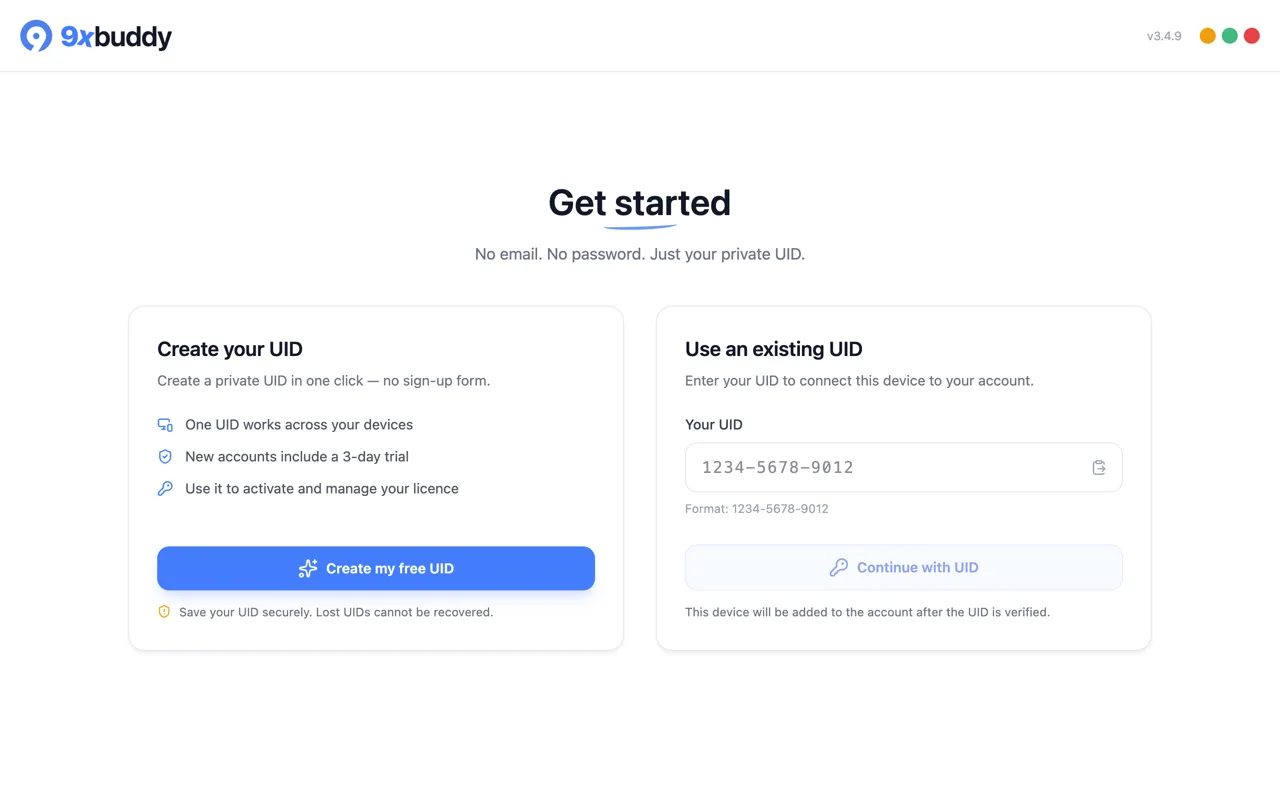
- Cài đặt và mở 9xbuddy.
- Chọn Sử dụng UID hiện có trên màn hình đầu tiên.
- Dán UID đã sao chép từ thiết bị đầu tiên.
- Chọn Tiếp tục với UID và chờ xác minh.
Bạn không cần Chuyển tài khoản khi cài đặt mới: thẻ UID hiện tại đã có sẵn. Xác minh tài khoản cần có kết nối, mặc dù các tệp đã tải xuống và chỉnh sửa cục bộ thì không.
Chuyển đổi UID được sử dụng trên thiết bị này
Chỉ sử dụng tùy chọn này khi 9xbuddy đã được kết nối với một tài khoản khác:
- Mở Tài khoản và lưu UID hiện được hiển thị.
- Chọn Chuyển đổi tài khoản, sau đó xác nhận Chuyển đổi.
- Trên màn hình chào mừng, sử dụng Sử dụng UID hiện có.
- Dán UID thay thế và tiếp tục.
Việc chuyển đổi sẽ thay đổi tài khoản được sử dụng bởi cài đặt này. Nó không kết hợp hai tài khoản hoặc chuyển giao dịch mua giữa các UID của chúng.
Nếu cả ba khe cắm thiết bị đều bị chiếm dụng
Mở Tài khoản → Quản lý giấy phép, sau đó mở Thiết bị. Hãy xóa thiết bị cũ hoặc không sử dụng trước khi thử lại thiết bị mới. Việc xóa một thiết bị sẽ chấm dứt quyền truy cập của bản cài đặt đó cho đến khi thiết bị xác minh lại.
Nếu ứng dụng báo cáo giới hạn thiết bị thì UID đã được nhận dạng; việc tạo UID mới sẽ chỉ tạo một tài khoản khác. UID miễn phí có một khe cắm nên việc kết nối thiết bị thứ hai cần có Pro hoặc thay thế thiết bị đã đăng ký.
Sử dụng lại UID trong ứng dụng 123sudo khác
UID tương tự có thể nhận dạng bạn trong các ứng dụng 123sudo được hỗ trợ nhưng giấy phép sản phẩm thì riêng biệt. Giao dịch mua 9xbuddy không tự động mở khóa 9xconvert hoặc 9xchat.
Để tạo UID, giới hạn khôi phục và lưu trữ an toàn, hãy xem 123sudo UID của bạn. Để biết các mức cho phép hiện tại của thiết bị, hãy xem Free và Pro.