
Thư viện
Các tệp đã hoàn thành của bạn - bộ sưu tập, mục yêu thích, bộ lọc, bản xem trước, chỉnh sửa và kéo tệp ra Finder hoặc Explorer.
Thư viện chứa mọi tệp mà 9xbuddy đã tải xuống xong. Đó là nơi kết thúc quá trình chuyển hoàn tất và màn hình sẽ mở khi câu hỏi là nó đã đi đâu.

Thư viện, Lịch sử, bộ sưu tập, mục yêu thích và tác phẩm nghệ thuật đều hoạt động trên tài khoản miễn phí. Điều cần dùng thử hoặc đăng ký là chỉnh sửa tệp sau khi thực tế - xem Free và Pro.
Thư viện, nội dung tải xuống và lịch sử
Ba màn hình chứa những thứ khác nhau và biết cái nào trả lời hầu hết các câu hỏi "tập tin của tôi ở đâu".
| Màn hình | Một hàng là | Sử dụng nó cho |
|---|---|---|
| Tải xuống | một vụ chuyển nhượng đang diễn ra | Đang xem, tạm dừng và thử lại hàng đợi |
| Thư viện | một tập tin trên đĩa | Tìm, chơi, sắp xếp và chỉnh sửa những gì bạn có |
| Lịch sử | một nỗ lực, với một trạng thái | Xem những gì bạn đã cố gắng, bao gồm cả những gì không thành công |
Tải xuống không thành công sẽ không tạo ra tệp nên nó không bao giờ có thể xuất hiện trong Thư viện. Đó chính là mục đích của Lịch sử.
Tìm một tập tin
Bốn điều khiển thu hẹp danh sách và chúng kết hợp:
- Bộ sưu tậpở thanh bên trái:Tất cả các tệp, Mục yêu thích và bất kỳ tệp nào bộ sưu tập bạn đã thực hiện.
- Loại: Tất cả, Video, Âm thanh, Phụ đề và Đã chỉnh sửa - mọi thứ trong ứng dụng tự sản xuất bằng cách cắt tỉa hoặc chuyển đổi.
- Tìm kiếm theo tên, khớp với tên tệp và phần mở rộng.
- Sắp xếp: mới nhất, cũ nhất, lớn nhất, theo tên hoặc thứ tự tùy chỉnh của riêng bạn.
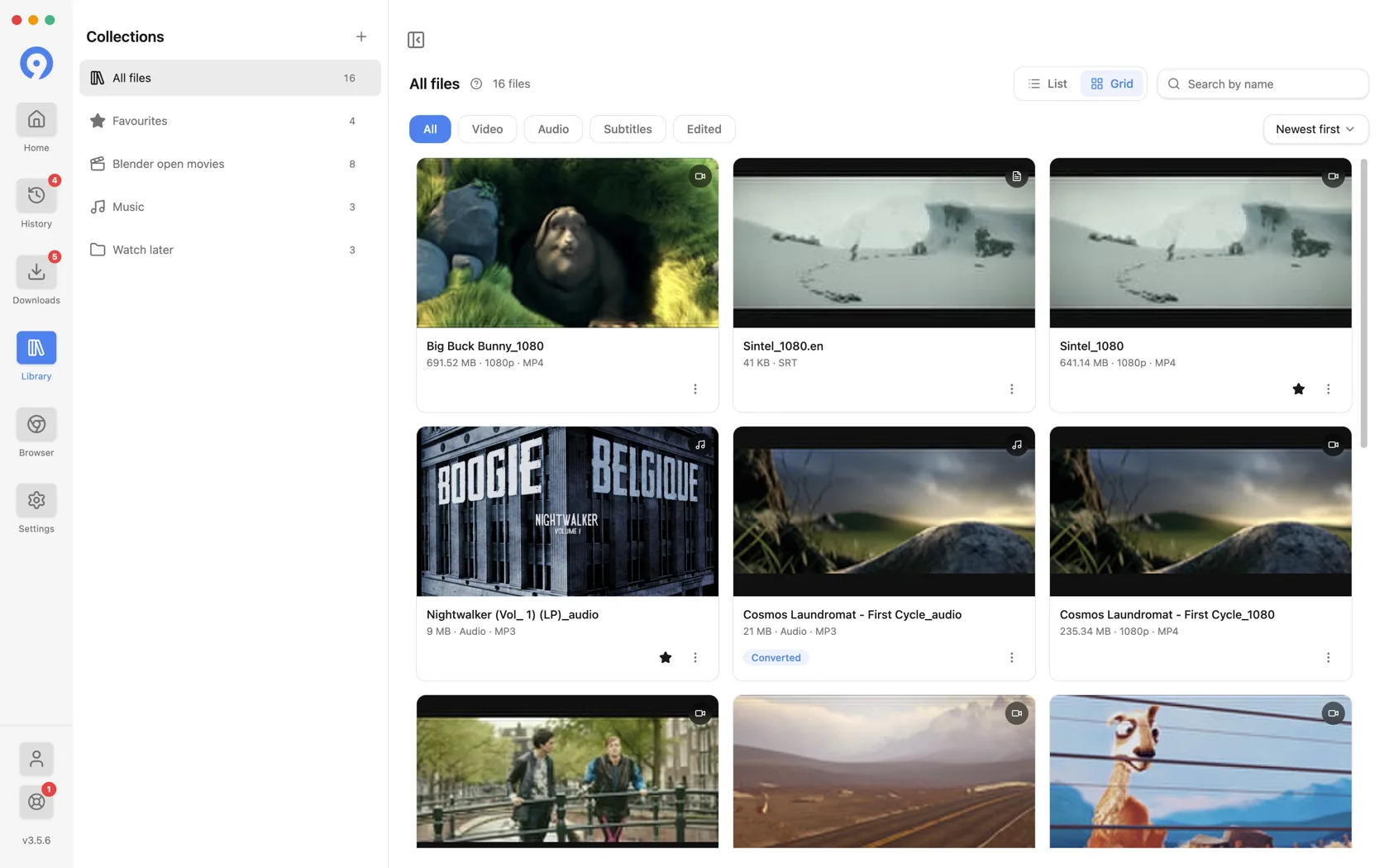
Danh sáchvàLưới chuyển đổi cách rút ra kết quả. Lưới đặt hình thu nhỏ đầu tiên và phù hợp với video; list dày đặc hơn và đặt tên đầu tiên.
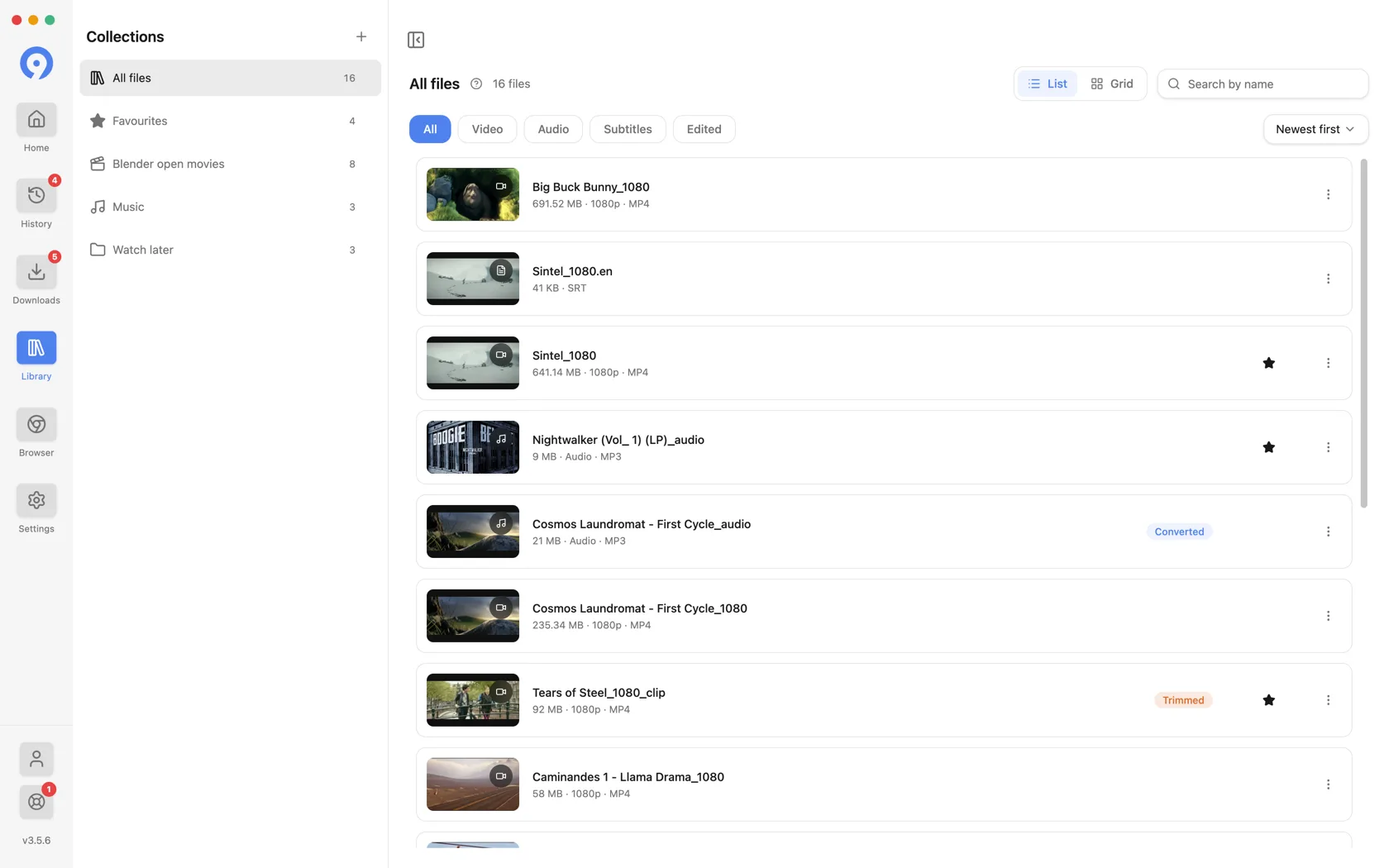
Bộ lọc loại sẽ phân tích xem tệp là gì, chứ không phải xem tệp đó đến từ đâu. Phụ đề được lưu từ trang video sẽ xuất hiện trong Phụ đề và MP3 được chuyển đổi từ video sẽ xuất hiện trong Âm thanh.
Bộ sưu tập
Bộ sưu tập là một thư mục cho Thư viện của bạn và nó không di chuyển bất cứ thứ gì trên đĩa - một tệp có thể nằm trong nhiều bộ sưu tập cùng một lúc hoặc không có bộ sưu tập nào.
- Chọn ++bên cạnhBộ sưu tập để tạo một bộ, đặt tên và hình tượng cho nó.
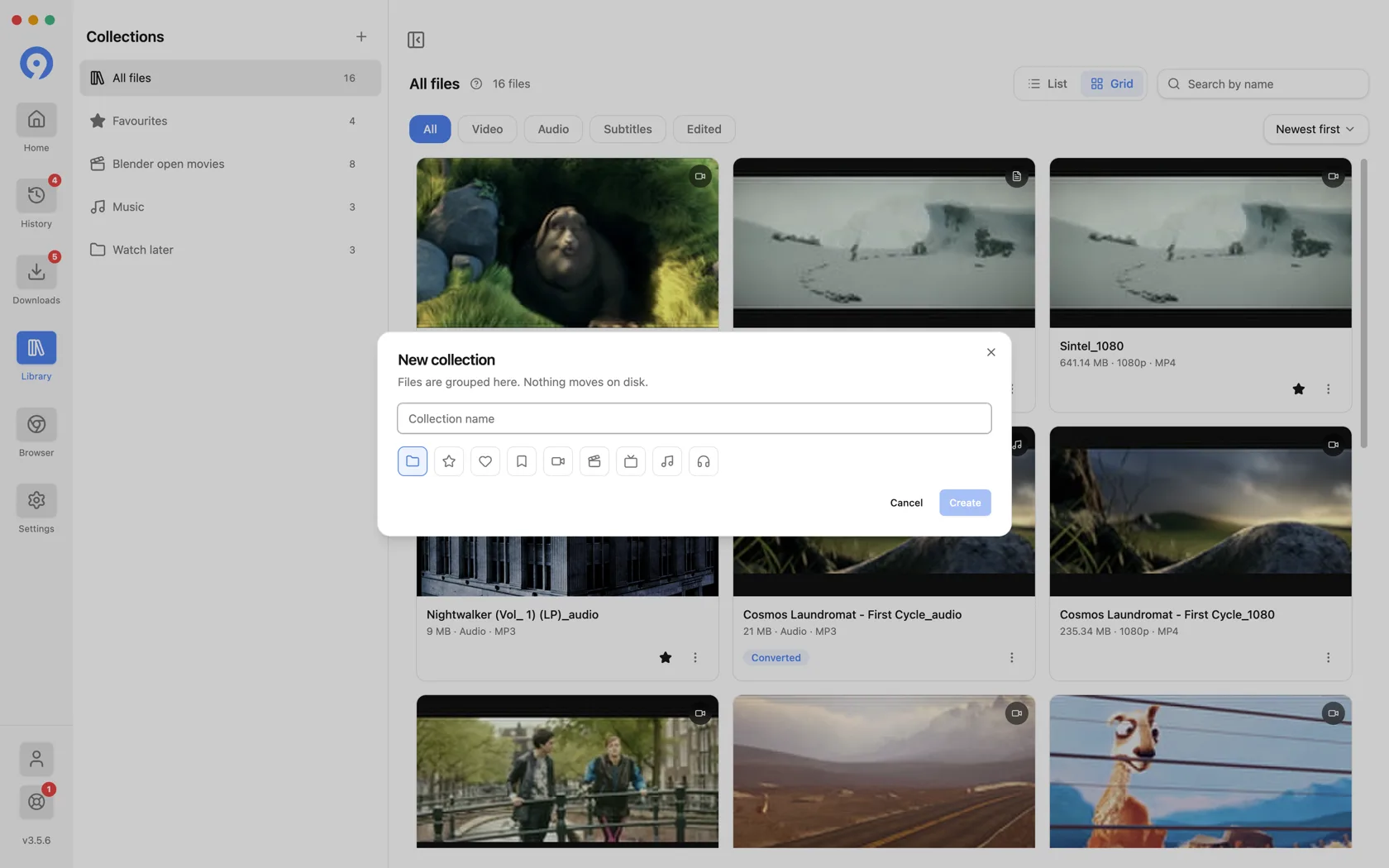
- Thả một thẻ hoặc một tập hợp các thẻ vào một bộ sưu tập để lưu trữ ở đó.
- Menu của một hàng cung cấp Xóa khỏi bộ sưu tập, thao tác này sẽ giữ nguyên tệp.
- Yêu thích là bộ sưu tập tích hợp. Ngôi sao trên thẻ sẽ đặt một tập tin vào nó và lấy nó ra lần nữa.
Xóa bộ sưu tập sẽ xóa nhóm và không có gì khác. Các tập tin ở trong Thư viện và ở trên đĩa.
Một hàng có thể làm gì
Chọn menu ⋮ của thẻ hoặc nhấp chuột phải vào hàng để có cùng danh sách với menu gốc:
- Hiển thị trong thư mục hiển thị tệp trong Finder hoặc trình quản lý tệp của bạn - câu trả lời nhanh nhất cho "nó đã đi đâu".
- Chỉnh sửa mở trình chỉnh sửa được mô tả bên dưới.
- Hình thu nhỏ(hoặcTác phẩm nghệ thuật, trên âm thanh) đặt hoặc xóa hình ảnh trên thẻ cho thấy.
- Sao chép URL nguồn đặt trang chứa tệp vào bảng nhớ tạm.
- Trích xuất lại đưa nguồn đó về Trang chủ để bạn có thể tìm nạp nguồn khác định dạng từ nó.
- Chuyển tệp vào Thùng rác xóa tệp khỏi đĩa thông qua hệ điều hành của bạn Thùng rác của hệ thống.
- Xóa khỏi Thư viện bỏ mục nhập và để nguyên tệp đó.
Hai cái cuối cùng là cặp đáng đọc hai lần: một cái xóa tập tin, cái còn lại chỉ quên nó.
Bạn cũng có thể kéo thẻ thẳng ra ngoài cửa sổ vào Finder, Explorer hoặc bất kỳ ứng dụng nào nhận tệp - thao tác kéo chuyển tệp thật, nên thả vào thư email sẽ đính kèm tệp đó.
Phát và xem trước định dạng
Phát video và âm thanh được hỗ trợ từ Thư viện miễn phí của bạn. Trên máy tính, nhấp vào thẻ để xem trước tệp cục bộ hoặc chọn Mở tệp để dùng ứng dụng mặc định. Khả năng phát tùy thuộc vào định dạng và bộ mã hóa của tệp.
Với bản dùng thử còn hiệu lực hoặc Pro, trên máy tính bạn cũng có thể xem trước các định dạng nguồn có sẵn trước khi tải xuống. Thao tác này kiểm tra định dạng từ nguồn; phát trong Thư viện sẽ mở tệp đã lưu trên thiết bị.
Chỉnh sửa một tập tin
Chọn Chỉnh sửa trên tệp video hoặc âm thanh hoàn chỉnh.
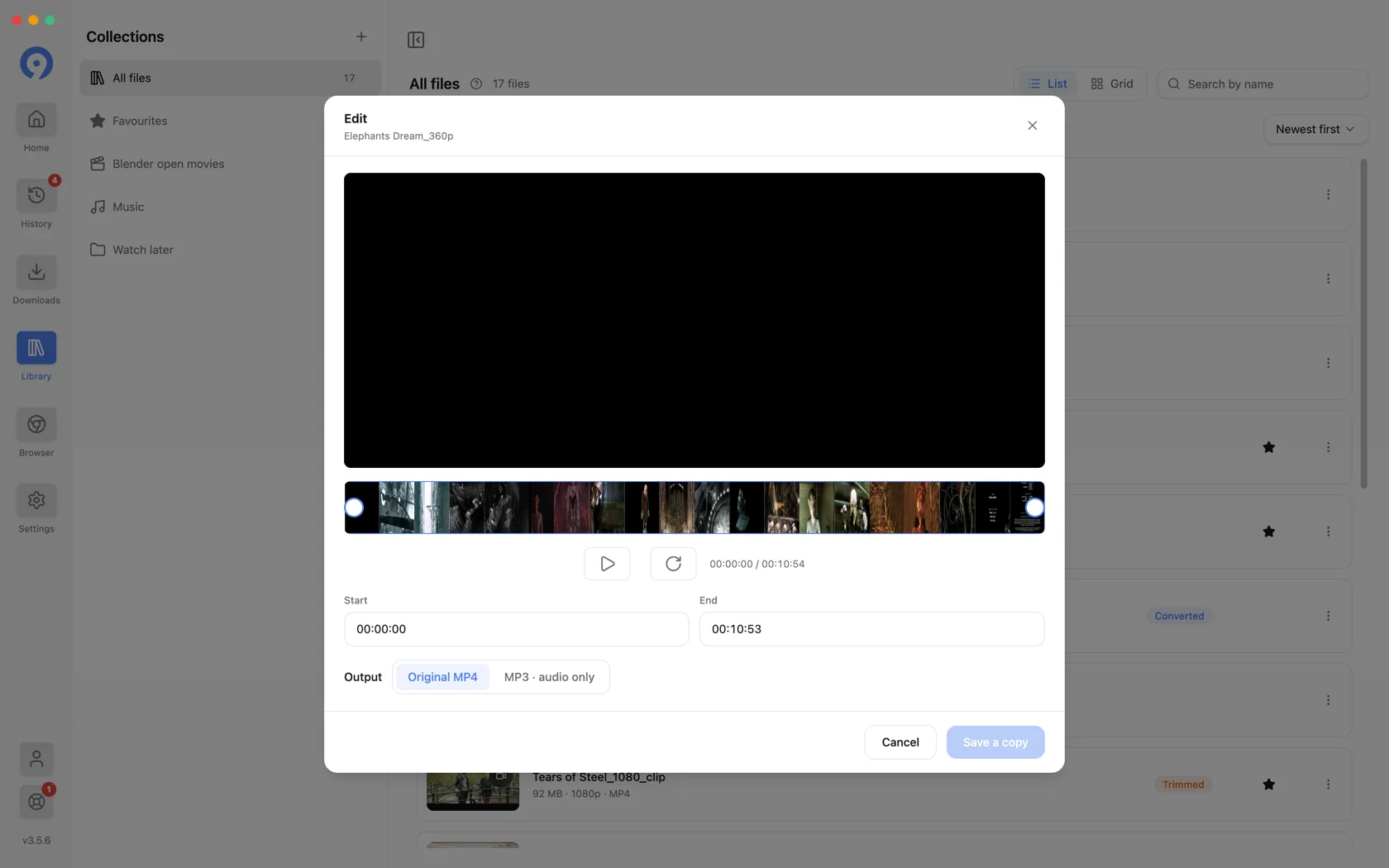
- Đặt phạm vi bằng tay cầm cuộn phim hoặc các trường Bắt đầuvàKết thúc.
- Đầu rachọn kết quả: định dạng gốc hoặcMP3 · chỉ âm thanh. Chuyển đổi toàn bộ video sang MP3 là điều khiển này với toàn bộ phạm vi được chọn.
- Lưu một bản sao ghi một tệp mới và thêm nó vào Thư viện. Bản gốc là chưa được chạm tới, đó là lý do tại sao nút này có nội dung sao chép.
Kết quả mang huy hiệu Đã cắt bớthoặcĐã chuyển đổitrong Thư viện và được khớp với bộ lọcĐã chỉnh sửa.
Tạo bản sao chỉ có âm thanh dưới dạng MP3 hoặc giữ định dạng gốc khi cắt. Để chuyển đổi nhiều loại tệp hơn, hãy khám phá 9xConvert.
Việc chỉnh sửa cần có bản dùng thử hoặc đăng ký hoạt động và tệp cục bộ gốc vẫn phải tồn tại. Nếu nó được di chuyển hoặc xóa bên ngoài 9xbuddy, trước tiên hãy tiết lộ thư mục của nó hoặc tải xuống lại.
Lịch sử
Lịch sử là nhật ký về những gì bạn đã thử - trích xuất, tải xuống và chỉnh sửa - mỗi mục có một trạng thái. Nó là một mục riêng biệt trong thanh bên.

Lọc nó theo trạng thái - Tất cả, Đã hoàn thành, Không thành công, Đã hủy- và theo loại, sử dụng menuTất cả các loại: trích xuất, tải xuống hoặc chỉnh sửa. Tìm kiếm theo tên khớp với tiêu đề và URL, đồng thời huy hiệu thanh bên tính số lần thất bại thay vì số lần nhập, bởi vì tổng số những việc bạn đã từng làm không phải là thứ để hành động.
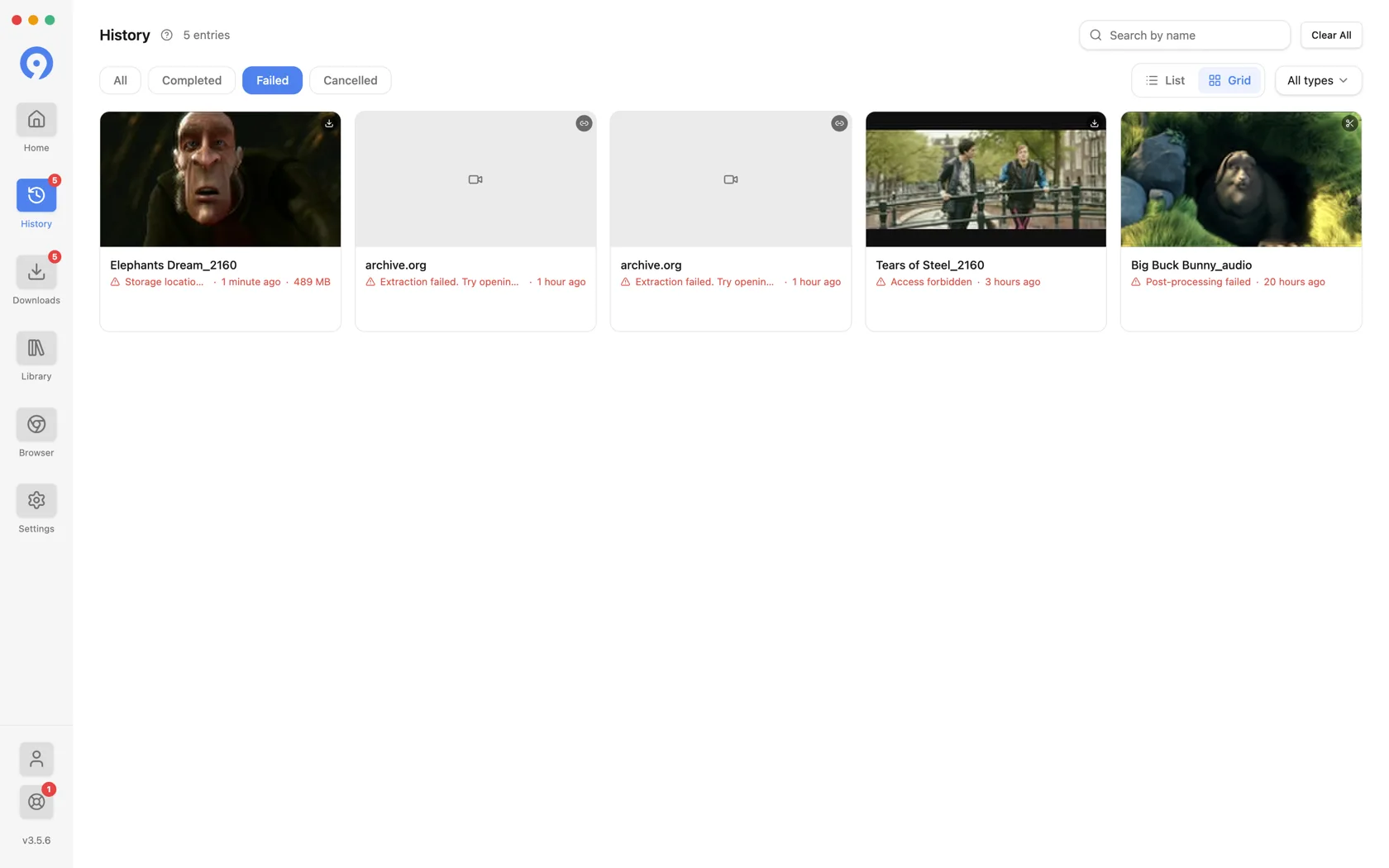
Việc xóa hàng Lịch sử sẽ xóa bản ghi của lần thử. Nó không xóa tệp đã tải xuống và không xóa bất kỳ thứ gì khỏi Thư viện. Xóa tất cả làm trống nhật ký.
Nếu bạn không muốn giữ lại một cái nào cả, bạn có thể tắt Lịch sử và hàng thanh bên của nó sẽ biến mất cùng với nó.