
Cài đặt
Mọi phần cài đặt trong ứng dụng dành cho máy tính để bàn - giao diện, nội dung tải xuống, thông báo, màn hình nền, tìm kiếm, hiệu suất, trích xuất, cookie, mạng và phím tắt.
Mở Cài đặt từ thanh bên trái. Cài đặt là một màn hình hai ngăn: các phần là các trang được liệt kê ở bên trái và chỉ trang bạn chọn mới được hiển thị.
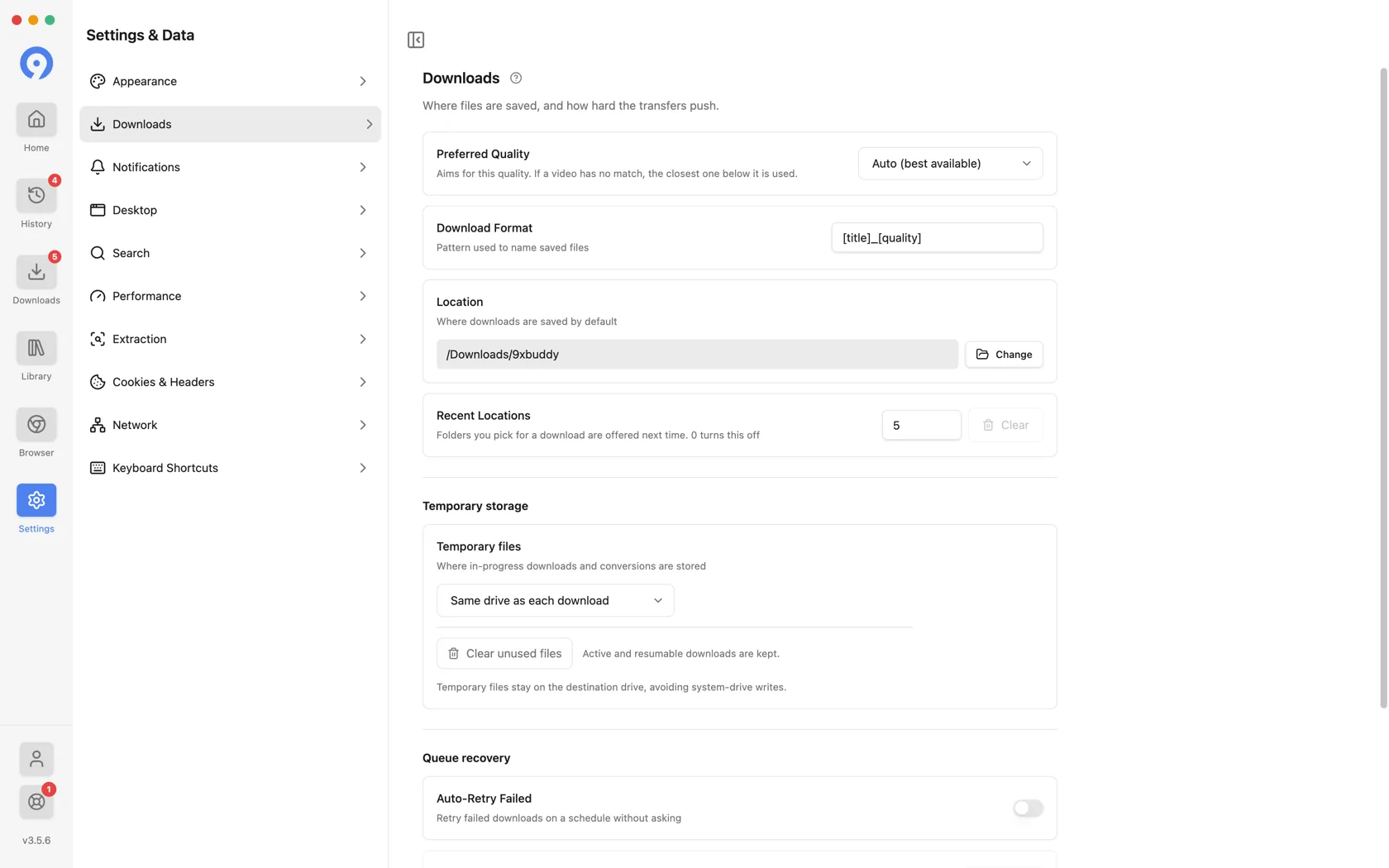
Các điều khiển nâng cao vẫn hiển thị trên tài khoản miễn phí thay vì bị ẩn, do đó, cài đặt mà hướng dẫn chỉ ra là nơi hướng dẫn cho biết đó là một trong hai cách. Đang lưu một cái cần đăng ký sẽ nhắc nâng cấp. Free và Pro liệt kê những gì mỗi gói mở khóa.
Giao diện
Chủ đề và ngôn ngữ, cùng với các điều khiển quyết định mức độ dày đặc của ứng dụng.
- Chủ đề theo hệ thống, hoặc buộc Sáng hoặc Tối.
- Màu nhấn đặt màu được sử dụng cho các hàng, nút và tiến bộ. Bản xem trước bên dưới các mẫu màu hiển thị hiệu ứng trước khi bạn thực hiện.
- Kích thước giao diện chia tỷ lệ mọi thứ, không chỉ loại - văn bản, hàng và hộp thoại - ở mức 90%, 100%, 110% hoặc 125%.
- Thời gian quyết định cách đọc ngày trong Lịch sử, Nội dung tải xuống và Gần đây: Tự động, Tương đối (2 giờ trước) hoặc Chính xác.
- Hiển thị Gần đây trên Trang chủ liệt kê các liên kết bạn đã giải quyết gần đây trong hộp tìm kiếm. Tắt nó đi và Trang chủ để trống không gian đó; các mục vẫn ở trong Lịch sử.
- True black sơn nền đen tuyền cho màn hình OLED. Nó áp dụng ở chỉ chế độ tối.
- Giảm chuyển động tắt hoạt ảnh và chuyển tiếp.
- Ngôn ngữ đặt ngôn ngữ 9xbuddy được hiển thị, từ mười chín tùy chọn.
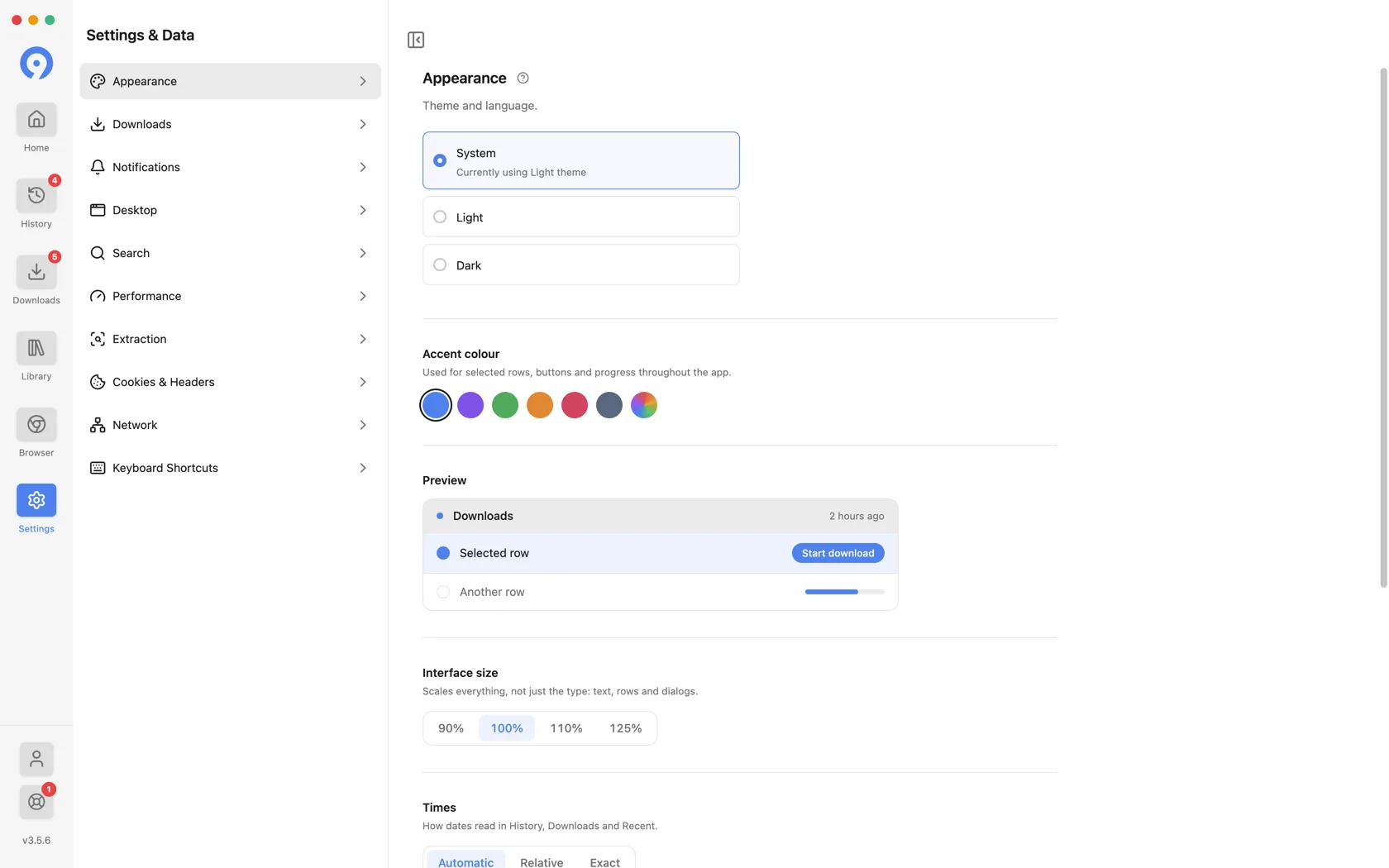
Lượt tải xuống
Nơi lưu tệp và điều gì sẽ xảy ra khi quá trình truyền dừng lại.
- Chất lượng ưu tiên hướng tới một chất lượng. Nếu một video không khớp, cái gần nhất bên dưới nó được sử dụng. Tự động (có sẵn tốt nhất) là mặc định.
- Định dạng tải xuống là mẫu đặt tên tệp,
[title]_[quality]của mặc định, do đó clip 1080p có tên Sunset được lưu dưới dạngSunset_1080.mp4. - Vị trí là thư mục mà mọi bản tải xuống được ghi vào.
- Vị trí gần đây đặt số lượng thư mục được sử dụng trước đó trong menu vị trí
cung cấp, từ 0 đến 20.
0không giữ lịch sử. Xóa làm trống danh sách và mang số lượng hiện tại của nó.
Xem Lưu ở nơi khác, một lần để biết những gì có và không có trong danh sách đó.
Lưu trữ tạm thời
Tệp tạm thời quyết định nơi ghi lại quá trình tải xuống hoặc chuyển đổi đang diễn ra trước khi xuất bản thành tên cuối cùng:
- Cùng một ổ đĩa cho mỗi lần tải xuống (mặc định) lưu giữ công việc bên cạnh nó đích, do đó không có gì được ghi vào ổ đĩa hệ thống.
- Thư mục tùy chỉnh đặt mọi tệp đang xử lý vào một nơi bạn chọn.
- Thư mục tạm thời của hệ thống sử dụng hệ điều hành, có thể được bật một ổ đĩa khác.
Xóa các tập tin không sử dụng loại bỏ phần còn sót lại từ quá trình truyền sẽ không bao giờ kết thúc. Các lượt tải xuống đang hoạt động và có thể tiếp tục được lưu giữ.
Phục hồi hàng đợi
Không thể tự động thử lạithử lại các lượt tải xuống không thành công theo lịch mà không cần hỏi, vớiThử lại mỗi (giây)vàSố lần thử lại tối đabên dưới nó. Điều này cần có bản dùng thử hoặc đăng ký hoạt động; việc thử lại một mục bằng tay từTải xuống thì không.
Thông báo
Kết quả tải xuống nào có thể đưa ra thông báo hệ thống trong khi 9xbuddy ở chế độ nền - Tải xuống đã hoàn tất, Tải xuống không thành côngvàTải xuống bảng tạm, riêng biệt. Thông báo tải xuống không thành công sẽ xuất hiện khi mục bỏ cuộc sau khi thử lại, chứ không phải ở lần vấp đầu tiên. Tải xuống bảng nhớ tạm bao gồm những gì Tải xuống được lấy từ cửa sổ bật lên bảng nhớ tạm đã làm, đây là báo cáo duy nhất về nó: cửa sổ bật lên sẽ đóng ngay khi bạn nhấn vào đó.
Thông báo được nhóm theo nhóm và hệ điều hành của bạn vẫn có thể tắt tiếng chúng.
Máy tính để bàn
Cách 9xbuddy hoạt động bên ngoài cửa sổ của chính nó.
-
Hiển thị biểu tượng khay hoặc thanh menu duy trì trạng thái hàng đợi và các hành động trong ứng dụng từ thanh menu macOS hoặc khay hệ thống Windows và Linux.
-
Tiếp tục chạy khi cửa sổ đóng ẩn cửa sổ thay vì thoát, vì vậy việc tải xuống và thử lại theo lịch trình vẫn tiếp tục. Nó yêu cầu biểu tượng khay, vì không có biểu tượng thì không có cách nào đáng tin cậy để đưa cửa sổ trở lại.
-
Xem clipboard cung cấp các liên kết bạn sao chép trên Trang chủ và thông báo cho bạn khi 9xbuddy đang ở chế độ nền.
-
Lời nhắc bảng nhớ tạmgiữThông báo hệ thốnglàm mặc định. Với bản Pro trả phí hoặc bản dùng thử đang hoạt động, hãy chọnCửa sổ bật lên nâng cao · Prođể tải xuống và đánh giá bên cạnh con trỏ. Tải xuống sử dụng chất lượng ưa thích của bạn và thư mục bạn chọn lần cuối trongLưu vào, ngay cả khi bạn không bắt đầu tải xuống đó; Đánh giá cho phép bạn lựa chọn trước khi xếp hàng.
Văn bản trong bảng tạm được kiểm tra cục bộ. Bất cứ điều gì không phải là liên kết sẽ bị loại bỏ ngay lập tức và liên kết không bao giờ được xếp hàng tự động - nó được cung cấp và bạn quyết định.
DTích hợp máy tính để bàn và các phím tắt bao gồm những gì menu khay chứa và cách ưu đãi bảng tạm xuất hiện.
Tìm kiếm
Trang chủ nhận một cụm từ tìm kiếm dễ dàng như một liên kết. Phần này quyết định điều gì sẽ xảy ra với thuật ngữ này.
-
Nhà cung cấp dịch vụ tìm kiếm chọn trang web mà cụm từ tìm kiếm đơn giản được tra cứu. YouTube là mặc định; YouTube Music, Dailymotion và Vimeo là một trong những lựa chọn thay thế.
-
Đề xuất bật hoặc tắt danh sách đề xuất khi bạn nhập.
Hiệu suất
-
Kết nối kiểm soát số lượng phần của một tệp tải xuống cùng một lúc. Nó không làm cho mỗi phần nhanh hơn.
-
Giới hạn tốc độ giới hạn tổng tốc độ truyền tính bằng KB/s, được chia sẻ trên mọi tải xuống.
0có nghĩa là không giới hạn và trường này sẽ in giá trị tương đương tính bằng MB/s khi bạn nhập. -
Tải xuống song song kiểm soát số lượng tệp chạy cùng một lúc.
Giá trị cao hơn có thể sử dụng nhiều CPU, bộ nhớ, dung lượng mạng và tài nguyên máy chủ hơn. Nếu quá trình truyền không ổn định hoặc nguồn chặn các yêu cầu, hãy giảm các giá trị này.
Kết nốibị bỏ qua khi giới hạn tốc độ được đặt - hàng có ghi như vậy. Mức điều chỉnh được đo qua một kết nối, do đó, tải xuống có giới hạn sẽ sử dụng một kết nối duy nhất bất kể giá trị ở trên. ĐặtGiới hạn tốc độ trở lại 0 để tải lại nhiều phần xuống.
Khai thác
Cách giải quyết các liên kết và điều gì xảy ra khi liên kết đó không thành công.
- Trình trích xuất dự phòng thử trình trích xuất thứ hai khi trình trích xuất đầu tiên không thể giải quyết được vấn đề liên kết.
Phần còn lại của trang được nhóm trong Số lượng lớn vì nó chỉ áp dụng cho việc dán số lượng lớn:
- Thử lại hàng loạt đặt số lần thử lại một lô trích xuất không ổn định.
- Độ trễ thử lại (ms) đặt thời gian chờ giữa những lần thử đó.
- Chọn cái đầu tiên đặt số lượng liên kết được trích xuất đã được đánh dấu. các phần còn lại vẫn giải nén - chúng chỉ không được chọn cho bạn.
- Giữ tối đa đặt số lượng liên kết mà một phiên hàng loạt giữ lại. Dừng khai thác mở rộng một khi nó đã đầy.
Hai cái cuối cùng là mức trần của một phiên, không phải những gì một nguồn có thể chứa. Kênh có nhiều video hơn Giữ tối đa sẽ ngừng mở rộng ở con số đó thay vì thất bại.
Cookie & Tiêu đề
Hai tab trên một trang. Nguồn cookiechọn phiên đăng nhập mà 9xbuddy mượn;Tiêu đề tùy chỉnh thêm tiêu đề yêu cầu bằng tay.
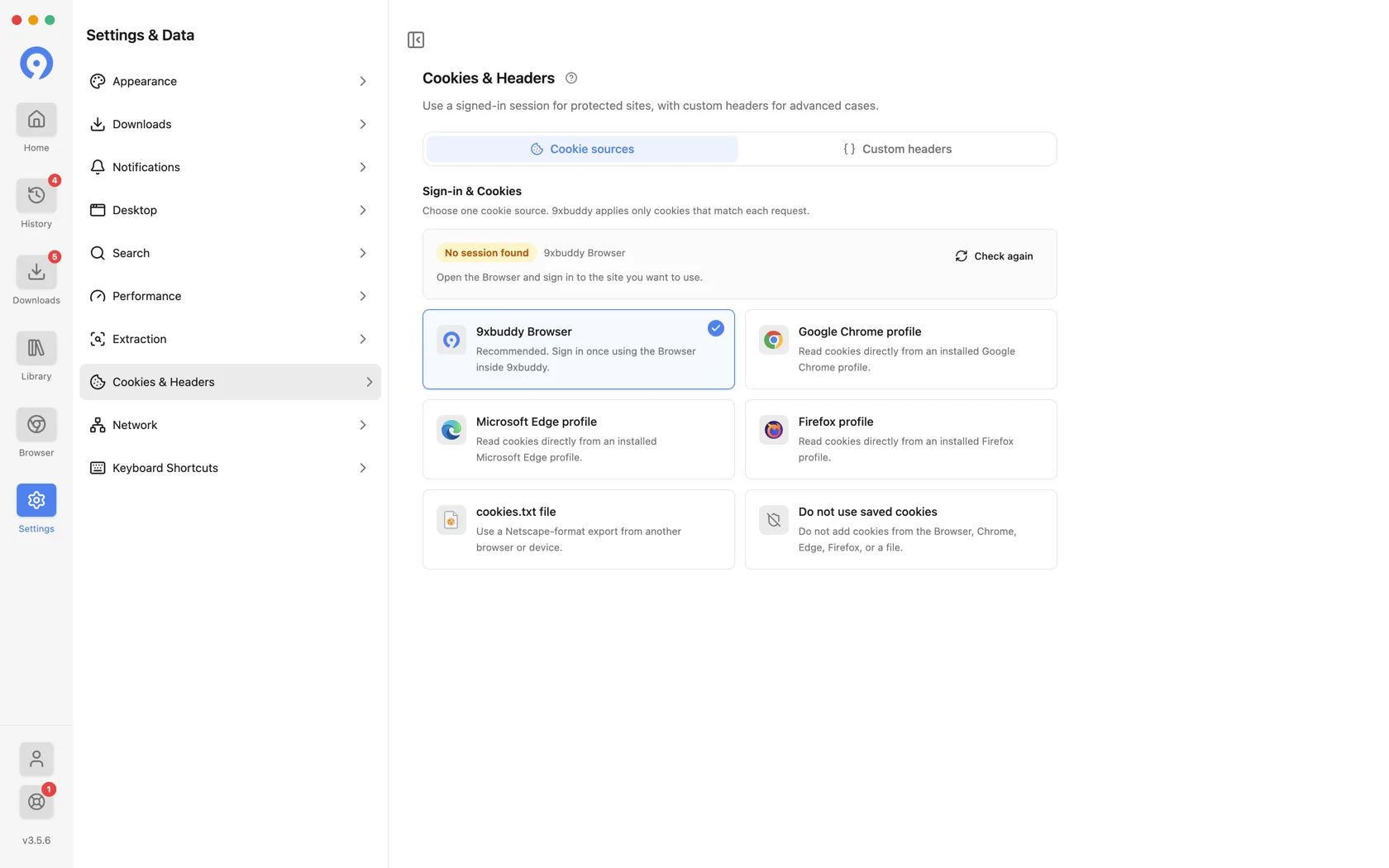
Cả hai đều được trình bày đầy đủ, với các công thức cho từng tiêu đề, trong Browser, cookie và tiêu đề.
Mạng
Định tuyến kết nốisở hữu công tắc proxy và nhãnĐang hoạt độnghoặcĐã tắt. Máy chủ proxy giữ máy chủ, cổng và xác thực tùy chọn trong chính trang đó - không có hộp thoại riêng.
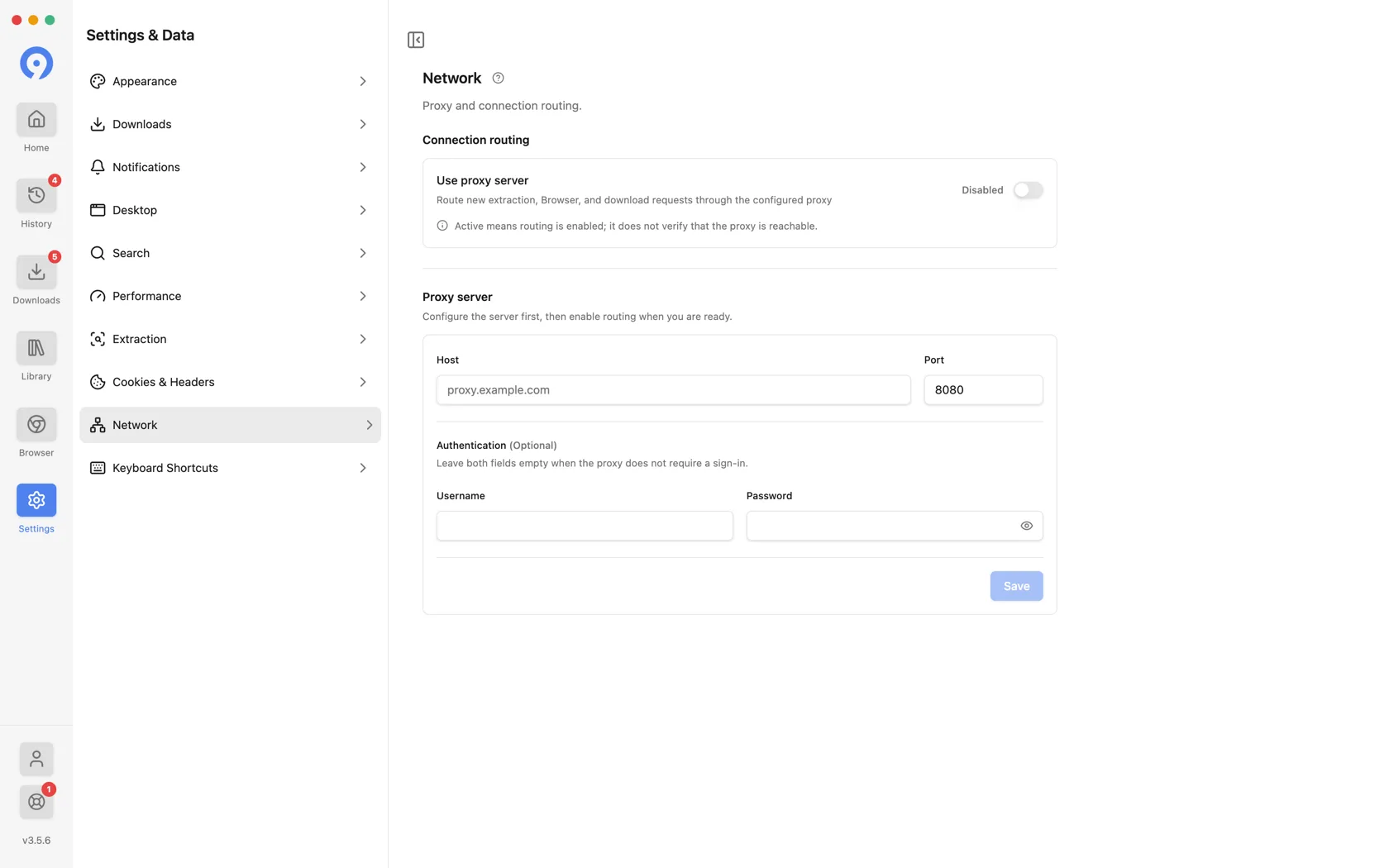
Cấu hình có thể được chuẩn bị trong khi việc định tuyến bị vô hiệu hóa; cho phép nó lưu và xác nhận các trường hiện tại. Tên người dùng và mật khẩu là tùy chọn - để trống đối với proxy không xác thực.
Một proxy đã bật được sử dụng cho mọi thứ 9xbuddy tìm nạp, bao gồm cả Trình duyệt tích hợp sẵn - không chỉ để tải xuống.
Thông tin xác thực proxy rất nhạy cảm. Không đưa chúng vào ảnh chụp màn hình hoặc tin nhắn hỗ trợ.
Phím tắt
Mọi phím tắt trên toàn ứng dụng, mỗi phím tắt đều có thể liên kết lại, với Khôi phục mặc định ở trên cùng. Các phím tắt hoạt động khi 9xbuddy là ứng dụng đang hoạt động.
| hành động | Mặc định |
|---|---|
| Mở nhà | Ctrl/Cmd + 1 |
| Mở tải xuống | Ctrl/Cmd + 2 |
| Mở thư viện | Ctrl/Cmd + 3 |
| Lịch sử mở | Ctrl/Cmd + 4 |
| Mở trình duyệt | Ctrl/Cmd + 5 |
| Mở Cài đặt | Ctrl/Cmd + , |
| Trường liên kết tập trung | Ctrl/Cmd + L |
| Tìm trên màn hình hiện tại | Ctrl/Cmd + F |
| Chuyển đổi thanh bên | Ctrl/Cmd + B |
Chọn Thay đổi trên một hàng và nhấn tổ hợp bạn muốn. Các phím tắt mà hệ điều hành dự trữ bị từ chối và hai hành động không thể chia sẻ một sự kết hợp.