
Lần tải xuống đầu tiên của bạn
Trích xuất một liên kết, đánh dấu vào một định dạng và bắt đầu chuyển.
Tóm lại: dán liên kết → Tải xuống → đánh dấu vào một định dạng → Bắt đầu tải xuống → tìm nó trong Thư viện của bạn. Mỗi bước dưới đây.
1. Dán liên kết
Trên Trang chủ, dán URL phương tiện hoặc trang vào trường ở trên cùng, sau đó chọn Tải xuống. 9xBuddy kiểm tra nguồn và liệt kê những gì nó có thể lưu.
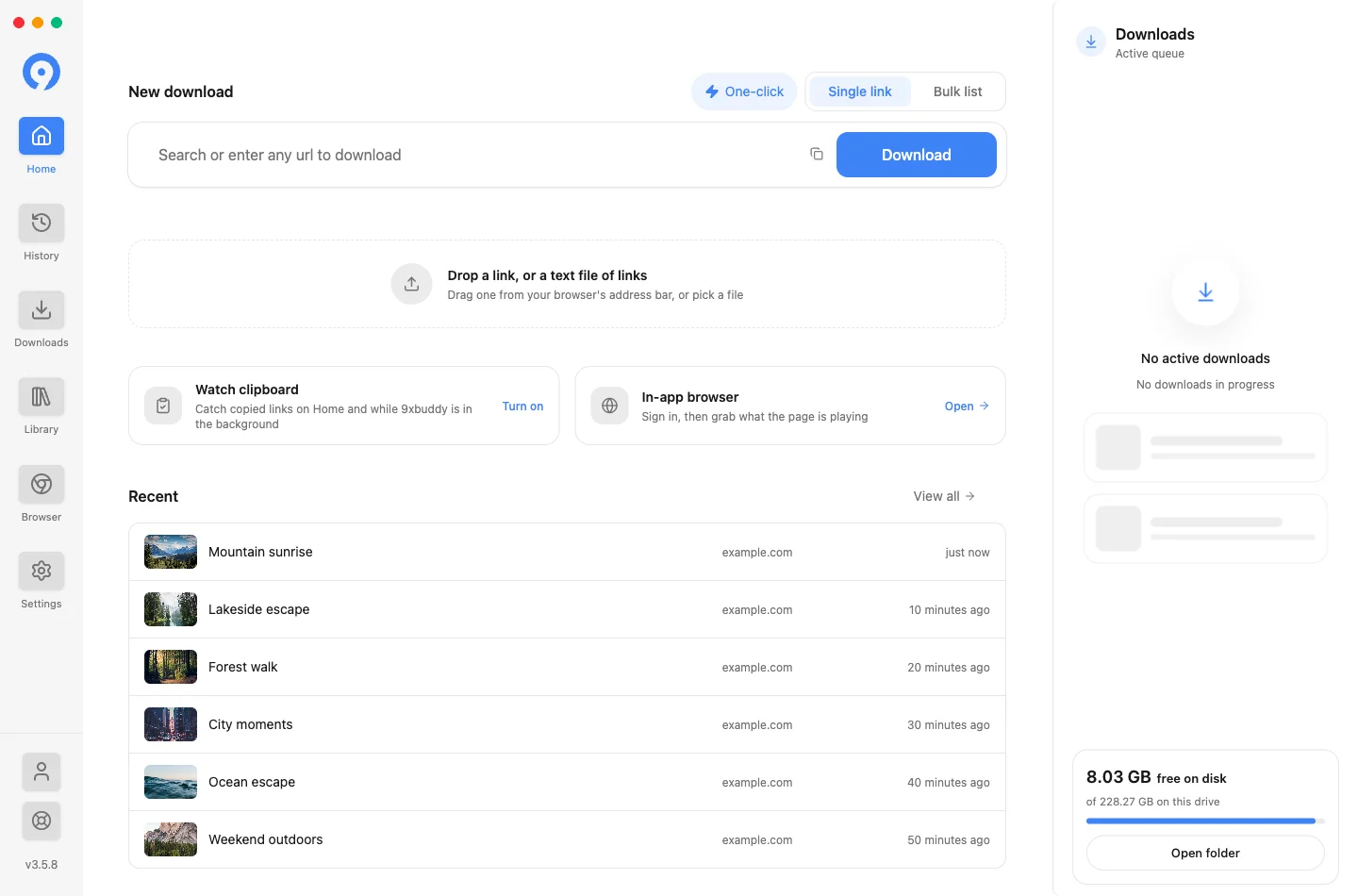
Trường tương tự có cụm từ tìm kiếm thay vì liên kết. Nhập từ thay vì URL và 9xBuddy tìm kiếm video để bạn có thể bắt đầu từ tiêu đề mà bạn nhớ. Cài đặt → Tìm kiếm quyết định nhà cung cấp nào được sử dụng và liệu các đề xuất có xuất hiện khi bạn nhập hay không.
Ba cách khác để có được một liên kết trong:
-
Kéo thả. Kéo một liên kết từ trình duyệt vào Trang chủ. Thả tệp văn bản chứa các liên kết cần Pro.
-
Sao chép. Khi bật Xem bảng nhớ tạm, liên kết mà bạn sao chép sẽ được cung cấp trên Trang chủ ngay khi nó vào bảng nhớ tạm - xem DTích hợp máy tính để bàn.
-
Dán danh sách. Chuyển sang Danh sách hàng loạt cho nhiều danh sách cùng một lúc - Tải xuống hàng loạt.
2. Chọn nội dung cần lưu
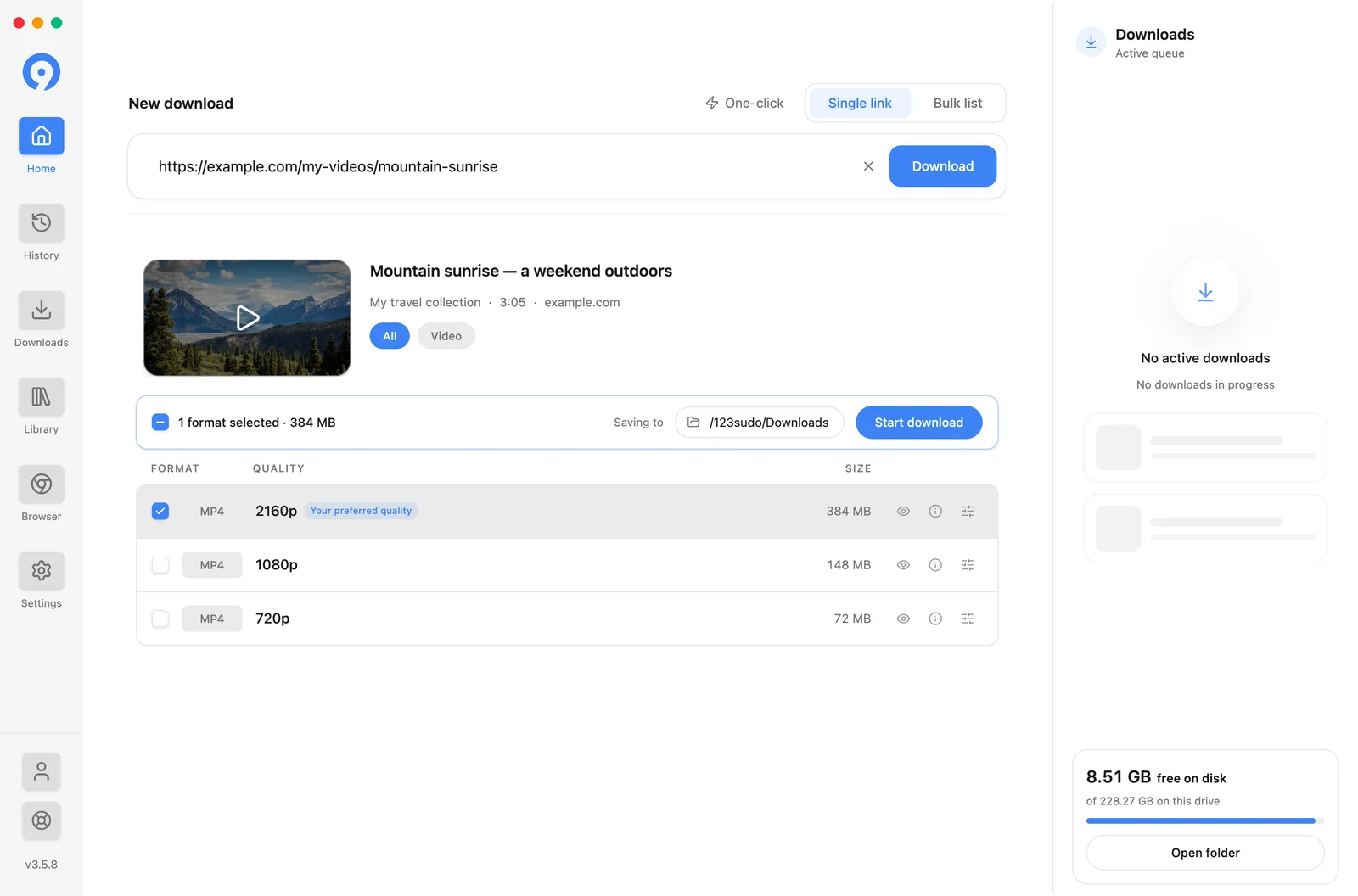
Các bộ lọc phía trên danh sách sẽ thu hẹp danh sách khi một trang trả về nhiều kết quả: Tất cả và Video, Hình ảnh hoặc Âm thanh nếu những loại đó tồn tại.
Mỗi hàng đều có các điều khiển riêng ở bên phải:
- Nhận kích thước hỏi nguồn về kích thước tệp khi chưa biết.
- Con mắt xem trước định dạng trước khi bạn cam kết với nó. Chuyên nghiệp.
- i hiển thị chi tiết kỹ thuật đằng sau hàng - codec, container, bitrate.
- Thanh trượt đặt tùy chọn cho một hàng đó.
Một hàng có thể được đánh dấu Chất lượng ưa thích của bạn. Đó là kết quả phù hợp cho Cài đặt → Tải xuống → Chất lượng ưu tiên và nó được đánh dấu cho bạn.
Video đến 1080p và hình ảnh miễn phí nếu nguồn cung cấp. Âm thanh, phụ đề, MP3, video trên 1080p và xem trước cần bản dùng thử còn hiệu lực hoặc Pro. Xem Free và Pro.
3. Kiểm tra điểm đến rồi bắt đầu
Thanh phía trên danh sách là toàn bộ bước xác nhận. Nó hiển thị số lượng định dạng được đánh dấu, thư mục Lưu vào mà bạn có thể thay đổi và Bắt đầu tải xuống.

Đánh dấu vào nhiều hàng để lưu nhiều định dạng từ cùng một nguồn trong một lần - ví dụ: video và phụ đề của nó. Mỗi cái trở thành mục riêng của nó trong hàng đợi.
Chọn Bắt đầu tải xuống. Các mục xuất hiện trong bảng xếp hàng ở bên phải Trang chủ và trong Tải xuống.
Một cú nhấp chuột sẽ bỏ qua bước này
Một cú nhấp chuột, bên cạnh nút chuyển Liên kết đơn / Danh sách hàng loạt, tải xuống ngay với chất lượng ưa thích của bạn mà không hiển thị danh sách định dạng. Đây là một tính năng Pro và sử dụng mức trợ cấp hàng ngày giống như bất kỳ bản tải xuống nào khác.
4. Tìm file đã hoàn thành
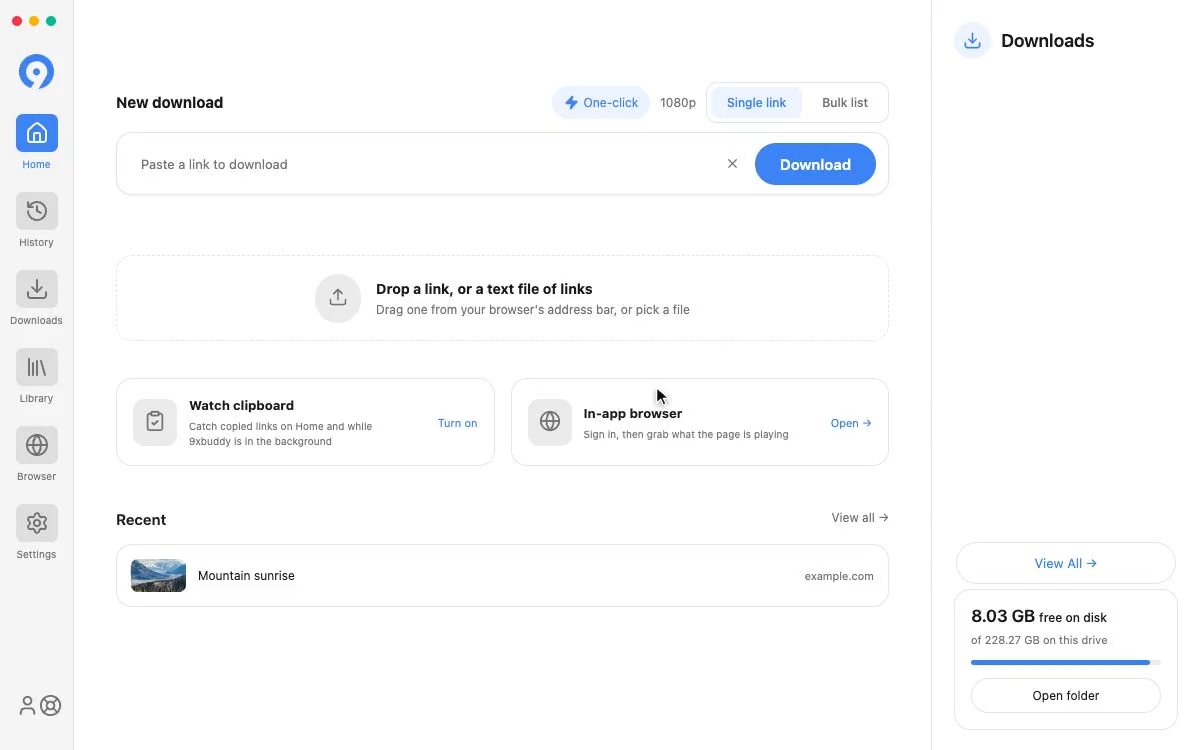
Quá trình truyền hoàn tất sẽ rời khỏi hàng đợi và đến Thư viện.

Nhấp vào thẻ để phát tệp trong 9xBuddy hoặc sử dụng Hiển thị trong thư mục trên menu của thẻ để hiển thị tệp trong Finder hoặc trình quản lý tệp của bạn. Xóa mục nhập Thư viện sẽ không xóa tệp trên đĩa -Chuyển tệp vào Thùng rác là hành động thực hiện.
Xem Library để biết các bộ sưu tập, mục yêu thích, bộ lọc và chỉnh sửa cũng như Các tệp và thư mục để biết nơi ghi các bản tải xuống.
Quay lại một liên kết
Trang chủ giữ lại một số liên kết cuối cùng mà bạn đã giải quyết trong hộp tìm kiếm, mới nhất đầu tiên, vì vậy việc quay lại một liên kết là một cú nhấp chuột chứ không phải là tìm kiếm. Xem tất cả mở toàn bộ màn hình Lịch sử.
Chỉ có công việc đã hoàn thành mới được liệt kê. Một lần thử mà bạn đã hủy hoặc một lần thử không thành công không phải là một lối tắt đáng để cung cấp, do đó, nó vẫn nằm trong Lịch sử nơi trạng thái của nó được nêu rõ.
Để xóa danh sách khỏi Trang chủ, hãy di chuột vào danh sách đó và chọn Ẩn Gần đây từ menu ở trên cùng bên phải hoặc tắt Hiển thị Gần đây trên Trang chủ trong Cài đặt, Giao diện. Trên Android, công tắc là con đường duy nhất: Thêm, Cài đặt, Giao diện.
Việc ẩn danh sách không ngăn 9xBuddy ghi lại những gì bạn tải xuống. Các mục vẫn ở trong Lịch sử và Xóa tất cả có những gì sẽ xóa chúng.