
คิวการแปลง
ดู Conversion ที่กำลังดำเนินการ ค้นหาไฟล์ที่เสร็จสิ้น และทำความเข้าใจการแบทช์
เปิด Conversionsจากแถบด้านข้างซ้าย มีแท็บคิวสำหรับงานที่กำลังดำเนินการ และแท็บเสร็จสมบูรณ์ สำหรับทุกสิ่งที่เสร็จสิ้น โดยแต่ละแท็บจะมีการนับของตัวเอง
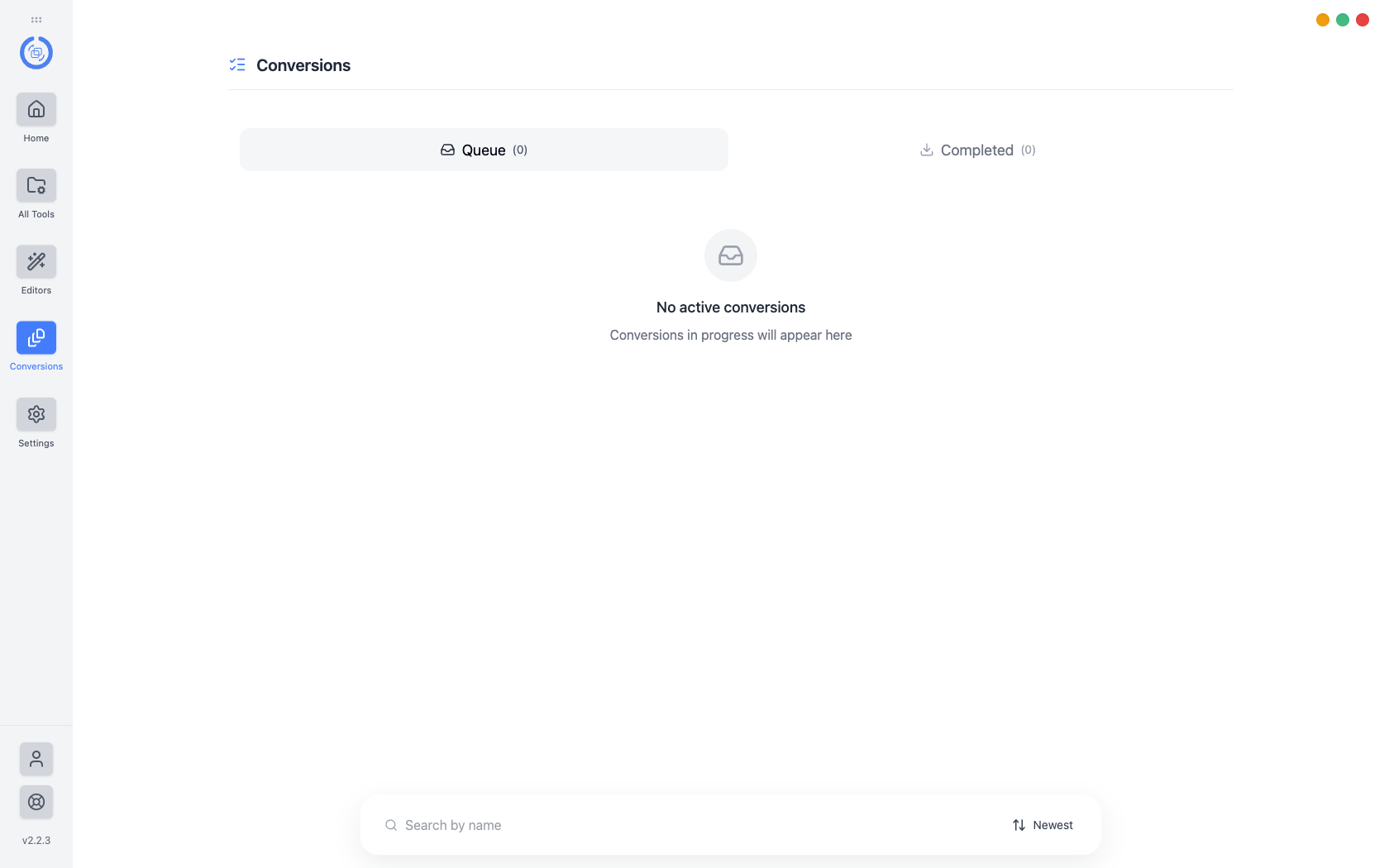
คิว
คิวจะแสดง Conversion ที่กำลังดำเนินอยู่แต่ละรายการพร้อมความคืบหน้า และให้คุณยกเลิกรายการหรือลองรายการที่ล้มเหลวอีกครั้ง การแปลงเป็นการทำงานของ CPU และ GPU บนเครื่องของคุณเอง ดังนั้นความเร็วจึงขึ้นอยู่กับไฟล์ การทำงาน และสิ่งอื่นๆ ที่เครื่องกำลังทำอยู่ ไม่ใช่ขึ้นอยู่กับการเชื่อมต่อ
การแปลงแบบขนาน ใน Settings ควบคุมจำนวนการทำงานพร้อมกัน การเพิ่มไม่ได้ทำให้ไฟล์เดียวเสร็จเร็วขึ้น ช่วยให้ไฟล์ต่างๆ เสร็จสิ้นได้ในเวลานาฬิกาแขวนเท่าเดิม ขึ้นอยู่กับว่าฮาร์ดแวร์จะรองรับอะไร
ทำหน้าที่ทั้งคิว
การทำงาน ในแถบเครื่องมือจะนำการเปลี่ยนแปลงหนึ่งรายการไปใช้กับทุกสิ่งที่อยู่ในคิว แทนที่จะใช้ทีละแถว
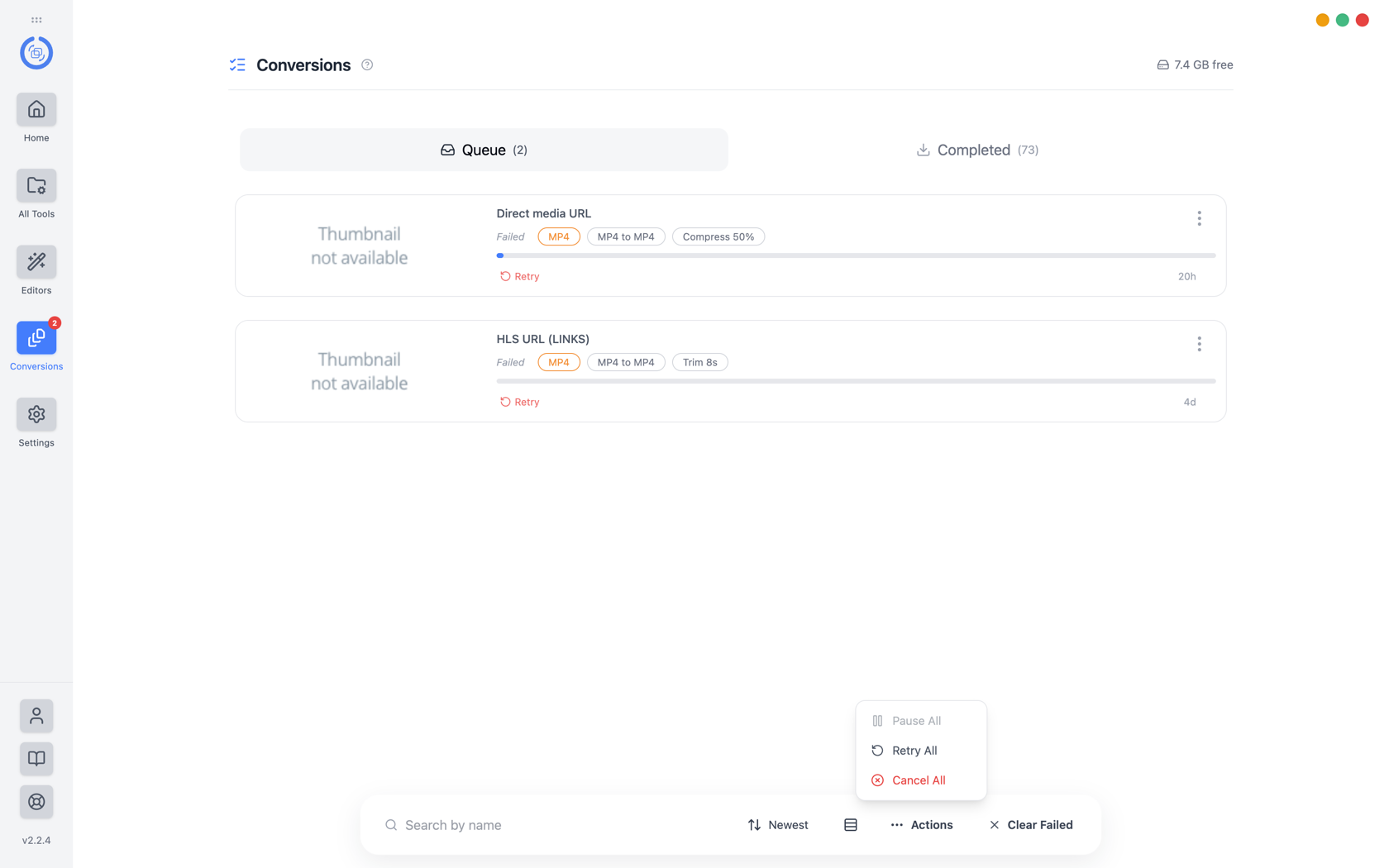
- Pause AllและResume All เป็นรายการเดียวกัน แล้วแต่ว่ากรณีใดจะเกิดขึ้น ระบุว่ามีคิวอยู่ ไม่สามารถใช้งานได้เมื่อไม่มีสิ่งใดทำงานอยู่
- ลองใหม่ทั้งหมด จะรีสตาร์ททุกการแปลงที่ล้มเหลว ใช้ไม่ได้เมื่อไม่มีอะไร ล้มเหลว
- ยกเลิกทั้งหมด หยุดคิวและละทิ้ง มันเป็นรายการเดียวที่นี่ ซึ่งไม่สามารถยกเลิกได้ ด้วยเหตุนี้จึงแยกกันเป็นสีแดง
ล้างข้อมูลล้มเหลว ข้างการดำเนินการ จะลบแถวที่ล้มเหลวโดยไม่ต้องแตะสิ่งใดที่ยังคงทำงานอยู่ ซึ่งมีประโยชน์สำหรับการอ่านคิวที่ยาวแทนที่จะเปลี่ยนแปลง
เสร็จสิ้น
ไฟล์ที่เสร็จแล้วจะแสดงรายการใหม่ล่าสุดก่อนและสามารถจัดเรียงได้ แต่ละแถวจะแสดงชื่อเอาต์พุต ขนาดและรูปแบบ และการดำเนินการที่ผลิต โดยมีการดำเนินการ เปิด แก้ไขและโฟลเดอร์เอาต์พุตไปที่ตำแหน่ง ที่ตั้งไว้ในการตั้งค่า เว้นแต่ว่าการแปลงจะระบุไว้เป็นอย่างอื่น
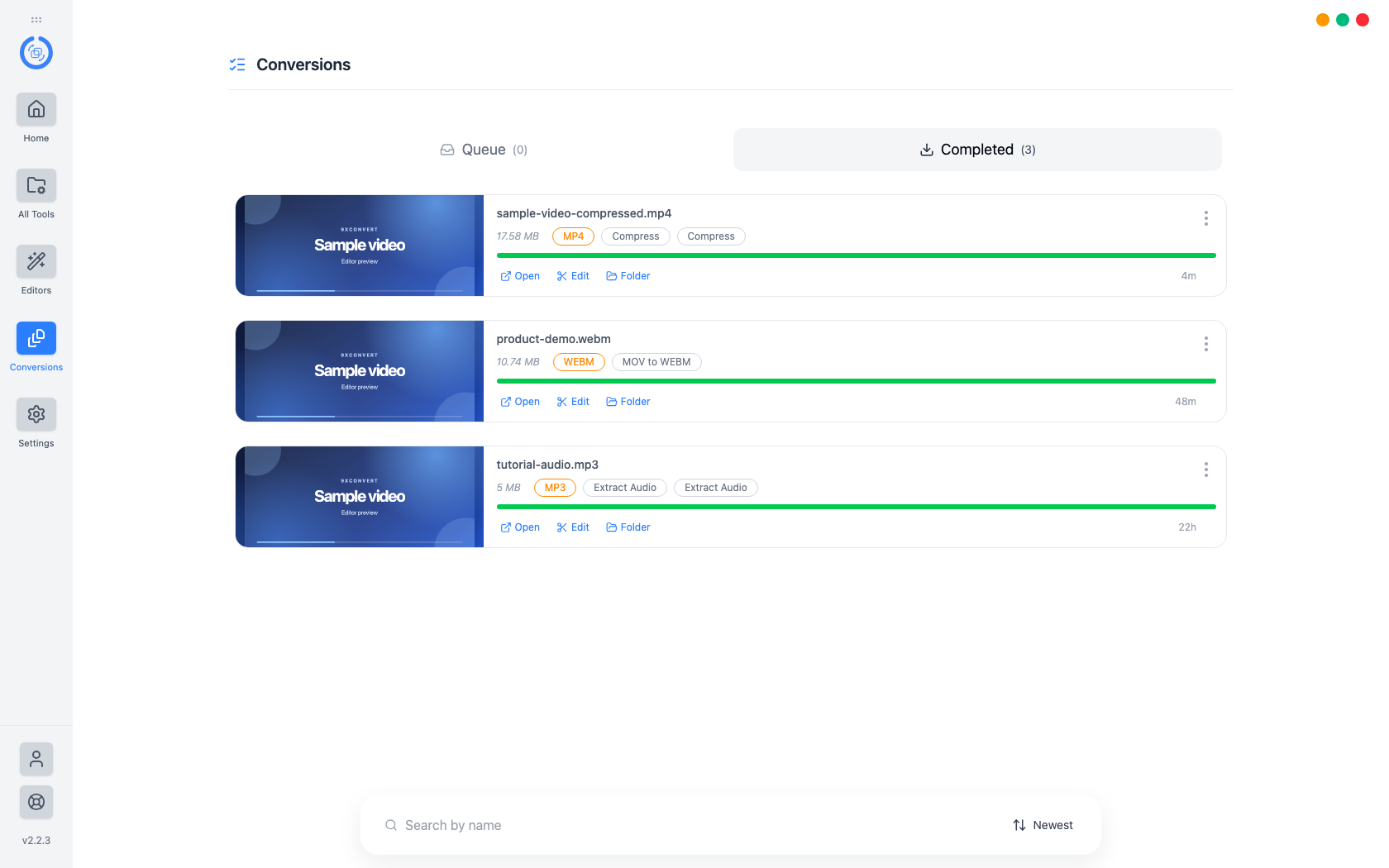
โฟลเดอร์ เป็นวิธีที่เร็วที่สุดในการค้นหาไฟล์ที่แปลงแล้วบนดิสก์ การล้างประวัติจะเป็นการลบรายการ ไม่ใช่ไฟล์
การผสม
การเพิ่มไฟล์หลายไฟล์ในคราวเดียวจะรวมไฟล์เหล่านั้นไว้ด้วยกันใน หน้าแรกจัดกลุ่มตามประเภท และแปลงทันที จะเรียกใช้การเลือกทั้งหมด ในบัญชีฟรี ค่าเผื่อรายวันจะมีผลกับการแปลงที่เริ่มต้น ดังนั้นการเลือกที่ยาวนานสามารถหยุดการทำงานบางส่วนได้ การแปลงเป็นชุดและการนำเข้า CSV/TXT จำเป็นต้องทดลองใช้งานหรือสมัครสมาชิก ดู ฟรี และ Pro
ชุดที่เริ่มต้นจากลิงก์แทนที่จะเป็นไฟล์ในเครื่องจะครอบคลุมอยู่ใน ดาวน์โหลดและแปลงเป็นกลุ่ม
หากการแปลงล้มเหลว
- ยืนยันว่าไฟล์ต้นฉบับยังคงมีอยู่และไม่ถูกย้ายหรือเปลี่ยนชื่อ
- ตรวจสอบพื้นที่ว่างในดิสก์และเขียนสิทธิ์การเข้าถึงโฟลเดอร์เอาต์พุต
- ลองไฟล์เดียวอีกครั้งแทนที่จะเลือกไฟล์จำนวนมาก
- สำหรับแหล่งที่มาที่ผิดปกติ ให้ลอง แปลง เป็นรูปแบบทั่วไปก่อน จากนั้นจึงดำเนินการ การดำเนินการกับผลลัพธ์
ไฟล์ที่แอปพลิเคชันอื่นเปิดอยู่ในปัจจุบันอาจอ่านไม่ได้เช่นกัน ปิดแล้วลองอีกครั้ง