
สำรวจและเครื่องมือ
ค้นหาเครื่องมือการแปลง การบีบอัด และการแก้ไขตามประเภทอินพุต หรือใช้โฟลว์ซ้ำสำหรับงานทั่วไป
แค็ตตาล็อกปัจจุบันเรียกว่า สำรวจ ไม่ใช่เครื่องมือทั้งหมด ค้นหางานหรือเรียกดูตามข้อมูลที่คุณมี โฟลว์ในตัว โฟลว์ของคุณเอง และเครื่องมือมีวิธีการเริ่มต้นที่แตกต่างกัน
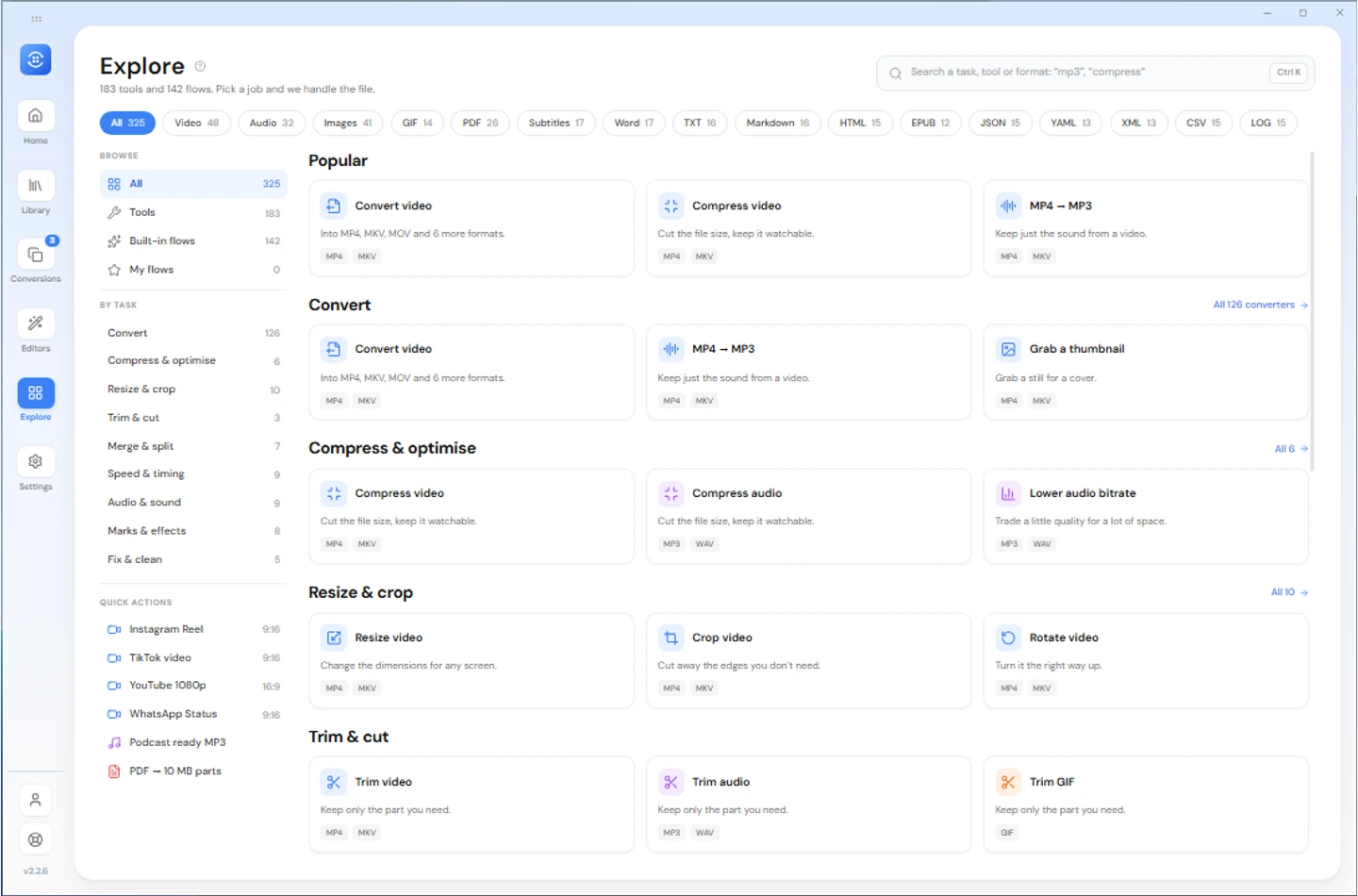
ในแต่ละหมวดมีอะไรบ้าง
| อินพุต | ตัวอย่างเครื่องมือ |
|---|---|
| วิดีโอ | แปลง, ตัดแต่ง, บีบอัด, ปรับขนาด, ครอบตัด, หมุน, แยกเสียง, รูปขนาดย่อ, แยกและรวม |
| เสียง | แปลง, ตัดแต่ง, บีบอัด, บิตเรต, ระดับเสียง, ความเร็ว, จางลง, แยกและรวม |
| รูปภาพ | แปลง บีบอัด ปรับขนาด ครอบตัด หมุน ลายน้ำ และรวมรูปภาพ |
| จีไอเอฟ | แปลง ตัดแต่ง บีบอัด ปรับขนาด ความเร็ว และการแยกเฟรม |
| คำบรรยาย | รองรับการเปลี่ยนแปลงรูปแบบ การเปลี่ยนไทม์มิ่ง ไทม์มิ่งอัตราเฟรม และการล้างข้อความ |
| ไฟล์ PDF | การดำเนินการหน้า ผสาน แยก บีบอัด และส่งออกที่รองรับ |
| เอกสารและหนังสือ | รองรับการแปลง DOCX, Markdown, HTML, ข้อความ และ EPUB |
| ข้อมูล | รองรับ JSON, YAML, XML, CSV และบันทึกการแปลงบนเดสก์ท็อป ตรวจสอบเครื่องมือที่นำเสนอของ Android |
นี่เป็นตัวอย่าง ไม่ใช่จำนวนคงที่หรือรับประกันว่าคู่อินพุต/เอาต์พุตทุกคู่ใช้งานได้ แคตตาล็อกเดสก์ท็อปและ Android แตกต่างกัน รวมถึงตัวแปลงสัญญาณรูปภาพและเส้นทางการส่งออกเอกสาร
ค้นหาสิ่งที่ถูกต้อง
ค้นหางาน เช่น บีบอัดหรือลายน้ำ กรองตามไฟล์อินพุต ไม่ใช่เฉพาะผลลัพธ์ที่คุณต้องการ สำหรับการส่งออก PDF ให้เริ่มต้นด้วย PDF และตรวจสอบตัวเลือกเอาต์พุตที่นำเสนอ
เครื่องมือจะเปิดไฟล์และขั้นตอนการตั้งค่า การรวมเครื่องมือ เช่น การผสานหรือรูปภาพเป็น PDF จำเป็นต้องมีอินพุตหลายตัว โดยทั่วไปเครื่องมืออื่นๆ จะเริ่มต้นด้วยเครื่องมืออย่างใดอย่างหนึ่ง ตรวจสอบผลลัพธ์ก่อนที่จะเริ่ม
เครื่องมือจากรายการจัดเตรียม
แถวบ้านมีเครื่องมือที่เข้ากันได้โดยไม่ต้องเดินทางไปสำรวจ เครื่องมือเพิ่มการตั้งค่าให้กับแถว โฟลว์ใช้ชุดที่มีชื่อ โฟลว์ที่ทับซ้อนกันของตัวเลือกก่อนหน้านี้ขอให้คุณตรวจสอบสิ่งที่จะแทนที่
งานเครื่องมือในเครื่องและการเปลี่ยนแปลงในตัวแก้ไขของไฟล์ใหม่ใช้โควตาการแปลงฟรี การนำเอาต์พุตที่เสร็จแล้วกลับมาแก้ไข การดาวน์โหลดจาก URL และชุดงานที่ใหญ่ขึ้นมีข้อจำกัด Pro แยกต่างหาก ดูแผน ตัวแก้ไข และโฟลว์
การประมวลผลในเครื่องไม่ได้อัปโหลดอินพุตสำหรับการแปลง งานขนาดใหญ่ยังต้องการหน่วยความจำ พื้นที่เก็บข้อมูล และรูปแบบที่รองรับ
ส่งออกคำบรรยายแบบข้อความจากวิดีโอ
เพิ่มวิดีโอ เปิดเครื่องมือส่งออกคำบรรยาย เลือกแทร็กข้อความ แล้วเลือก SRT, VTT, ASS หรือรูปแบบต้นฉบับ บันทึกการตั้งค่าแล้วเริ่มแปลงจากรายการไฟล์
ส่งออกได้เฉพาะแทร็กข้อความที่ฝังอยู่ในไฟล์เท่านั้น คำบรรยายที่ติดอยู่ในภาพวิดีโอและคำบรรยายแบบบิตแมปจะไม่ถูกอ่านเป็นข้อความ การเปลี่ยนรูปแบบอาจทำให้รูปแบบตัวอักษรหรือตำแหน่งสูญหาย ตัวเลือกคัดลอกในรูปแบบต้นฉบับมีเฉพาะแทร็กที่รองรับ
จัดแต่ง PDF บนเดสก์ท็อป
บนเดสก์ท็อป เพิ่มเลขหน้าหรือครอบตัดขอบ PDF จากตัวแก้ไข PDF หรือเครื่องมือที่ตรงกันในสำรวจ ตรวจสอบตัวอย่างแล้วบันทึกเป็น PDF ใหม่ การครอบตัดขอบเปลี่ยนเฉพาะพื้นที่ที่มองเห็นของหน้า ไม่ได้ลบเนื้อหาที่ซ่อนอยู่อย่างปลอดภัย