
การแปลงครั้งแรกของคุณ
ตั้งค่าแอป เพิ่มไฟล์ในเครื่อง เลือกเอาต์พุต และค้นหาผลลัพธ์ที่เสร็จสมบูรณ์
หลังจากลงชื่อเข้าใช้แล้ว ให้บันทึก UID ของคุณไว้ที่ใดที่หนึ่งแบบส่วนตัว คู่มือการตั้งค่าช่วยให้คุณเลือกลักษณะที่ปรากฏ ตำแหน่งของไฟล์ และวิธีการทำงานที่คุณต้องการ คุณสามารถข้ามและเปลี่ยนการตั้งค่าเหล่านั้นได้ในภายหลัง
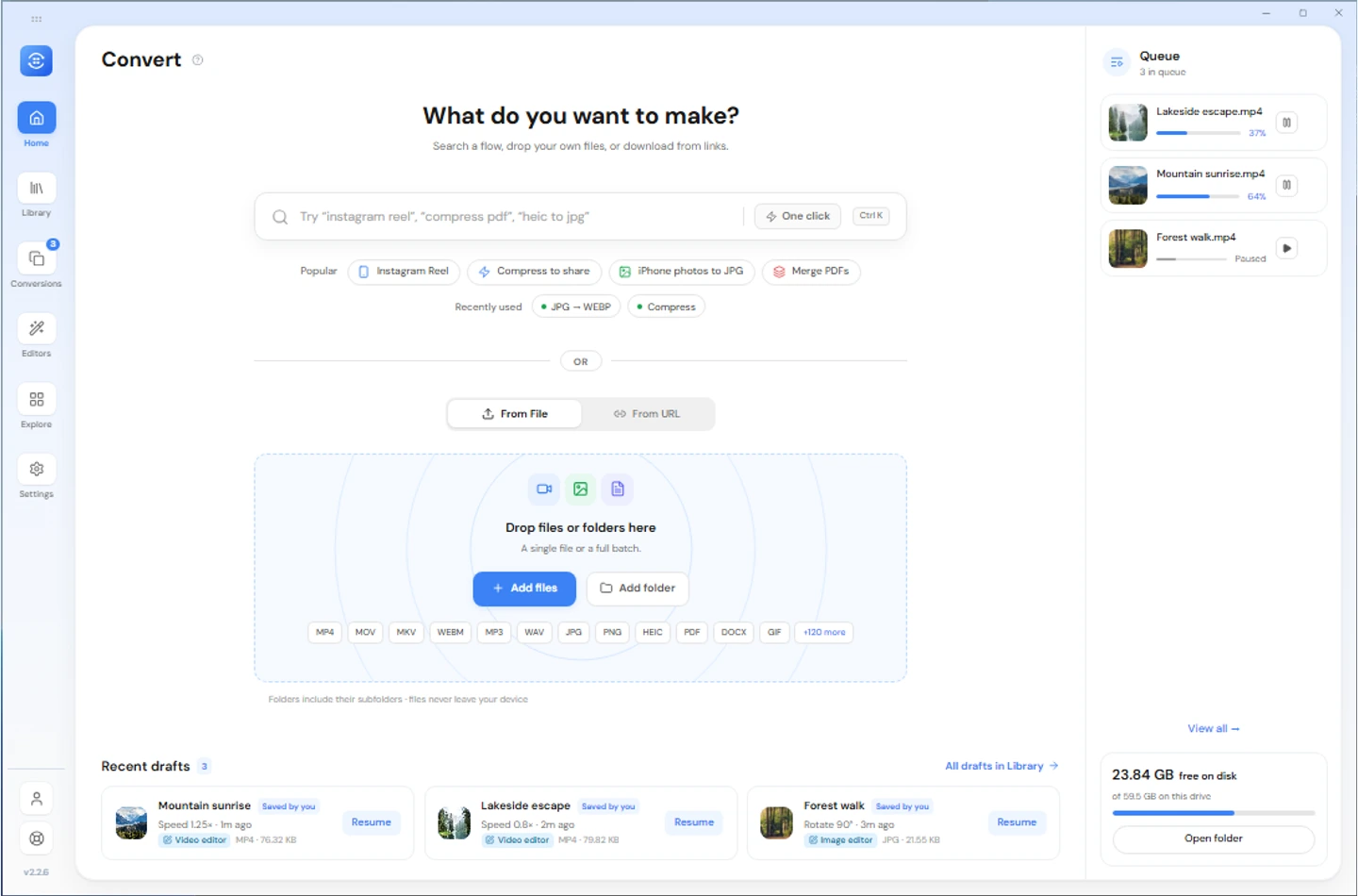
1. เพิ่มไฟล์
บนเดสก์ท็อป หน้าแรกให้วางไฟล์ในเครื่องหรือใช้เครื่องมือเลือกไฟล์ บน Android ให้ใช้จากไฟล์ และเลือกไฟล์ด้วยเครื่องมือเลือกระบบ ไฟล์ที่แชร์จากแอป Android อื่นสามารถมาถึงที่นี่ได้เช่นกัน
จาก URL ดาวน์โหลดสื่อจากลิงก์ที่รองรับก่อน ลิงก์เดี่ยวและรายการลิงก์จำนวนมากต้องใช้ Pro หรือรุ่นทดลองใช้งาน เริ่มต้นด้วยไฟล์ในเครื่องสำหรับการแปลงที่ไม่จำเป็นต้องใช้เครือข่าย
2. ทบทวนสิ่งที่จัดฉาก
รายการไฟล์จะแสดงรูปแบบอินพุต เอาต์พุต และเครื่องมือที่ใช้ได้สำหรับแต่ละแถว เลือกไฟล์ที่คุณต้องการเรียกใช้ เลือกรูปแบบเอาต์พุตหนึ่งรูปแบบสำหรับกลุ่ม หรือเปลี่ยนแถวเดียวโดยไม่ต้องเปลี่ยนรูปแบบอื่น
Free อนุญาตให้มีแบตช์ปกติได้สูงสุดห้าไฟล์ โดยที่ค่าเผื่อการหมุนเวียนยังคงอยู่เพียงพอ การเพิ่มไฟล์และการเริ่มต้นแบทช์เป็นขั้นตอนที่แยกจากกัน ขีดจำกัดฟรีในปัจจุบันจะมีผลเมื่อเริ่มการแปลง ไม่ใช่กับจำนวนไฟล์ที่คุณสามารถนำเข้าได้
บนเดสก์ท็อปและ Android การแปลงที่กำลังดำเนินการจะจองโควตาของ Free ไว้ การแปลงที่ล้มเหลวหรือถูกยกเลิกจะคืนโควตาที่จองไว้ การแปลงที่เสร็จแล้วจะยังนับรวมในช่วง 24 ชั่วโมงย้อนหลัง แม้จะลบรายการประวัติหรือไฟล์ผลลัพธ์แล้วก็ตาม Pro และช่วงทดลองใช้ที่ยังมีผลไม่มีขีดจำกัดจำนวนการแปลง
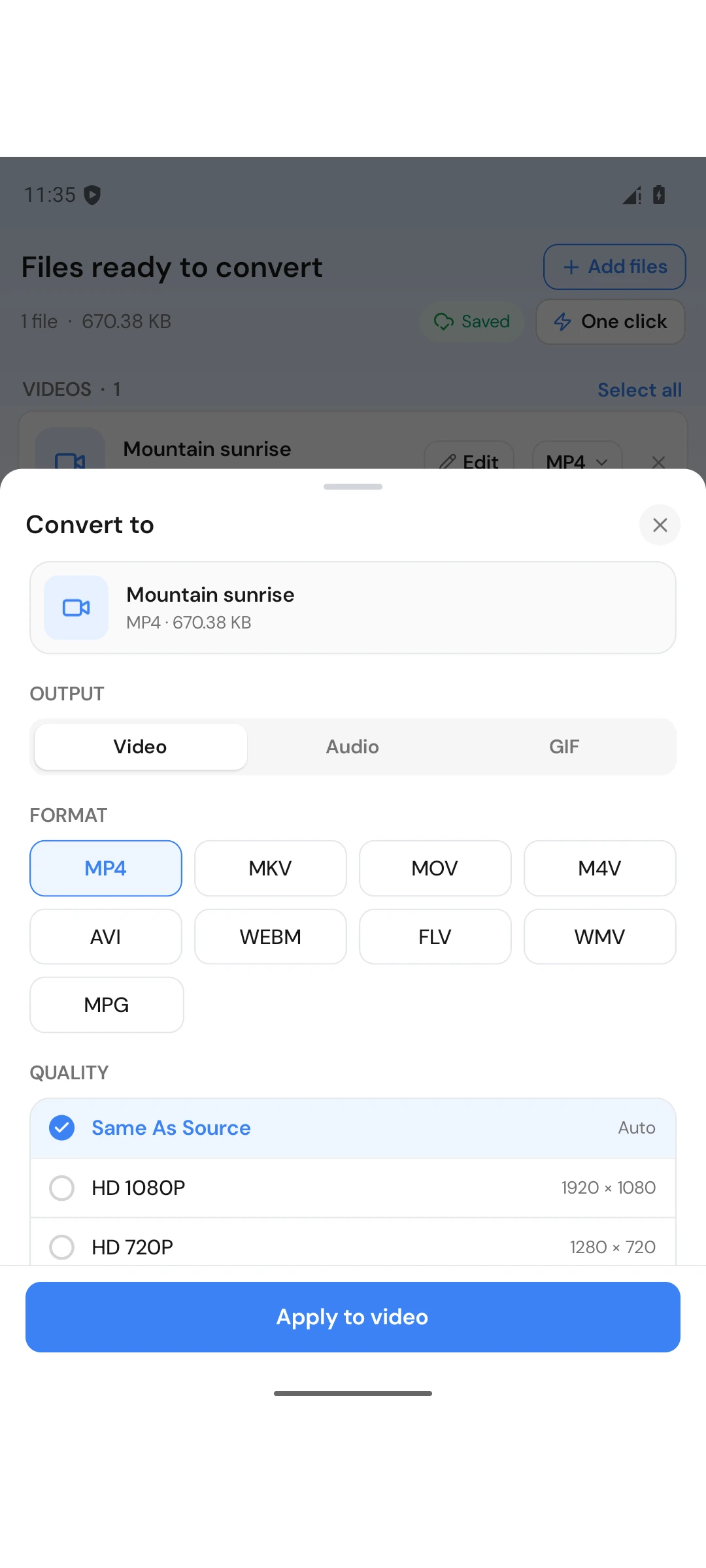
3. เลือกรูปแบบผลลัพธ์
เปิดตัวเลือกรูปแบบของแถว เลือกเอาต์พุตที่รองรับสำหรับอินพุตนั้น และตรวจสอบการตั้งค่าคุณภาพของอินพุตนั้น ตัวอย่างเช่น เลือกเสียง MP3 สำหรับวิดีโอเมื่อคุณต้องการเฉพาะเสียงเท่านั้น รูปแบบที่นำเสนอจะแตกต่างกันไปตามอินพุตและแพลตฟอร์ม
ใช้การตั้งค่าของแถว แล้วเลือกปุ่มแปลง
งานปรากฏใน การแปลง การแปลงแบบธรรมดาจะเขียนเอาต์พุตใหม่แทนที่จะแทนที่แหล่งที่มา
ค้นหาผลลัพธ์
เปิด คลัง หรือใช้ตัวกรอง เสร็จสมบูรณ์ใน Conversion เปิดหรือดูตัวอย่างผลลัพธ์ การกระทำของโฟลเดอร์เดสก์ท็อปจะแสดงไฟล์ที่บันทึกไว้จริง บน Androidบันทึกไปยังจะระบุปลายทางสาธารณะหรือระบุว่าเฉพาะในแอป
การแปลงโฟลเดอร์
เดสก์ท็อปสามารถเพิ่มไฟล์จากโฟลเดอร์ที่ดรอปได้ ตรวจสอบรายการก่อนเรียกใช้และแบ่งตัวเลือกจำนวนมากออกเป็นชุดๆ บน Free Android ใช้การอนุญาตไฟล์ระบบและโฟลเดอร์ อย่าถือว่าเวิร์กโฟลว์การวางโฟลเดอร์เดสก์ท็อปมีอยู่ในโทรศัพท์ของคุณ