
Снимки экрана
Весь экран, область, приложение или по таймеру.
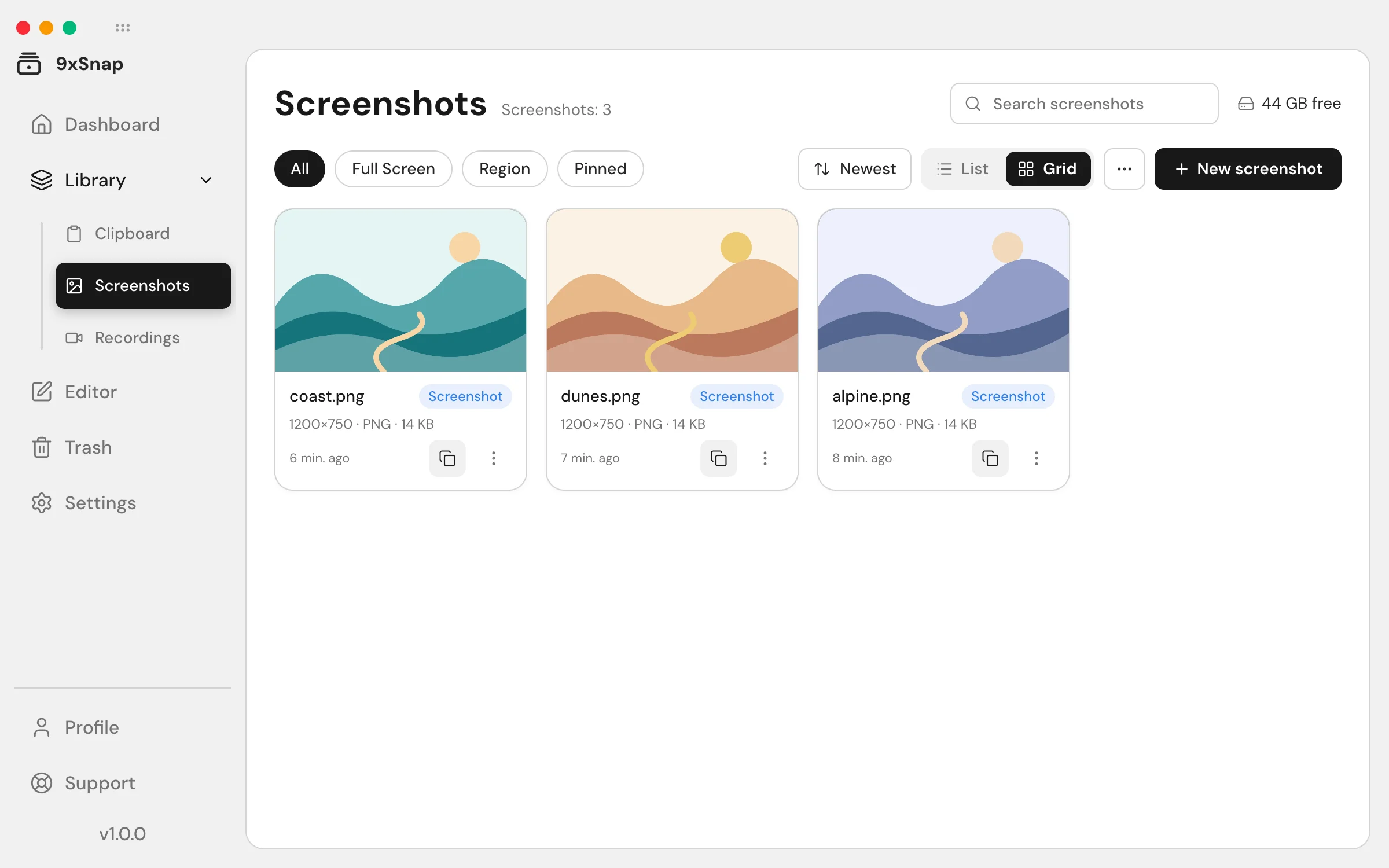
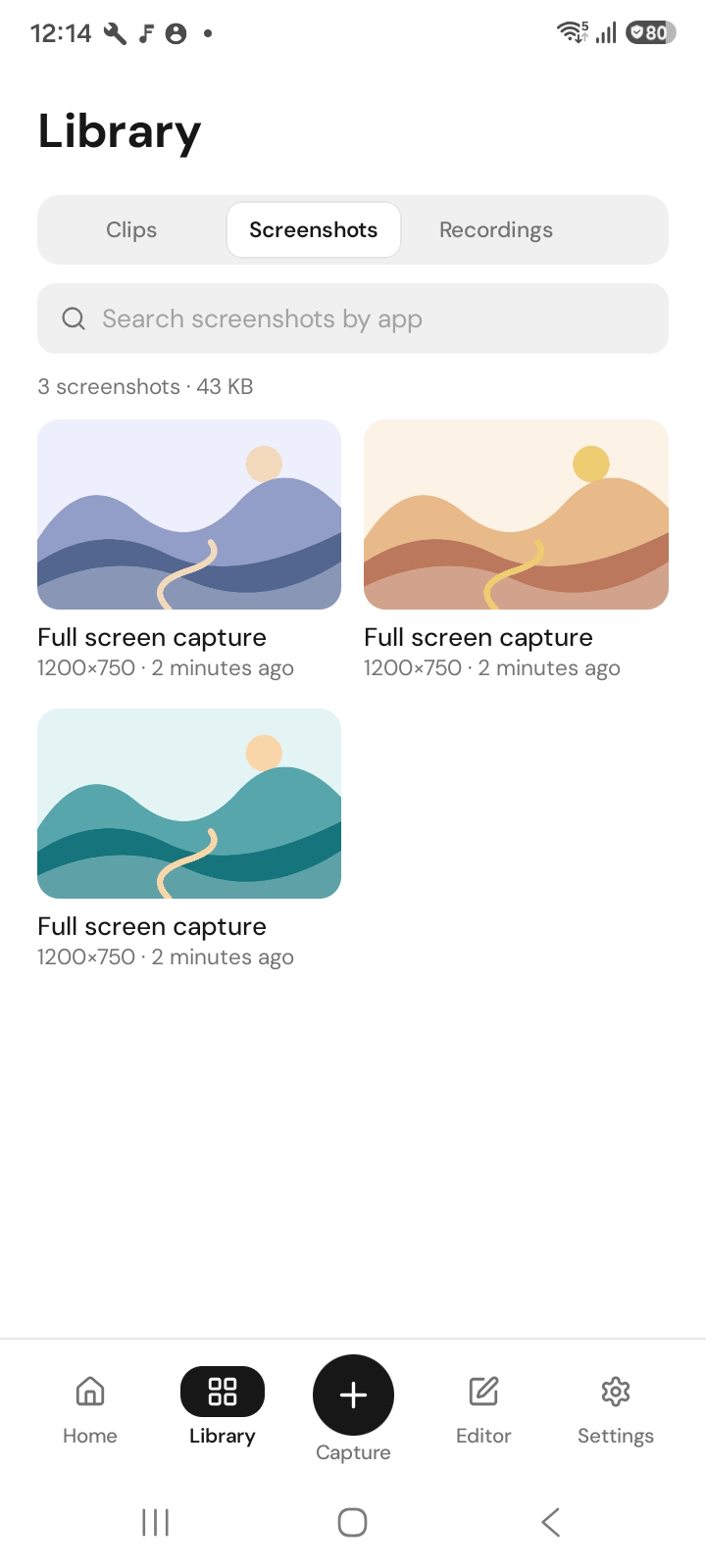
На компьютере весь экран и область относятся к базовым снимкам. Съёмка отдельного окна требует Pro.
Android
Таймер и снимки с прокруткой доступны только на Android. Там можно выбрать весь экран, область или одно приложение; прокрутка зависит от снимаемого приложения.
Делайте скриншоты из приложения, плитки быстрых настроек, ярлыка или кнопками громкости.
Выберите область, сделайте снимок и откройте сохранённое изображение в истории. Для пометок и обрезки используйте редактор; базовая съёмка его не требует.
Некоторые приложения, например банковские, запрещают снимки. Android обеспечивает эту защиту, а 9xSnap её не обходит.
Редактируйте снимок в редакторах. Оригинал не меняется.
Захват области на компьютере
- Откройте быструю панель снимков из трея или сочетанием клавиш.
- Выберите режим области.
- Обведите нужную часть и завершите захват.
- Найдите результат в Снимках экрана в Библиотеке.
Полный экран подходит для всего дисплея, область для точного участка, захват окна с Pro для одного окна. На macOS разрешите запись экрана в системных настройках, если доступа нет.
Подготовка снимка на Android
Выберите область до запуска таймера. Используйте задержку для подготовки экрана после выбора. Захват с прокруткой доступен только на Android и зависит от приложения; если он недоступен, сделайте обычный снимок.
Проверка результата
Проверьте изображение перед отправкой, особенно края выделения. Базовый захват и недавняя история бесплатны; полная история, редактирование и экспорт входят в Pro. Если Android запрещает защищённый экран, выберите разрешённое содержимое, не пытаясь обходить ограничение.